Bambu AMS Mehrfarbdruck für Fotomodelle: Schritt für Schritt
Bambu AMS Mehrfarbdruck aus einem Foto: Colour OBJ exportieren, in Bambu Studio oder OrcaSlicer importieren, Farben zusammenführen und AMS-Filamenten zuweisen.
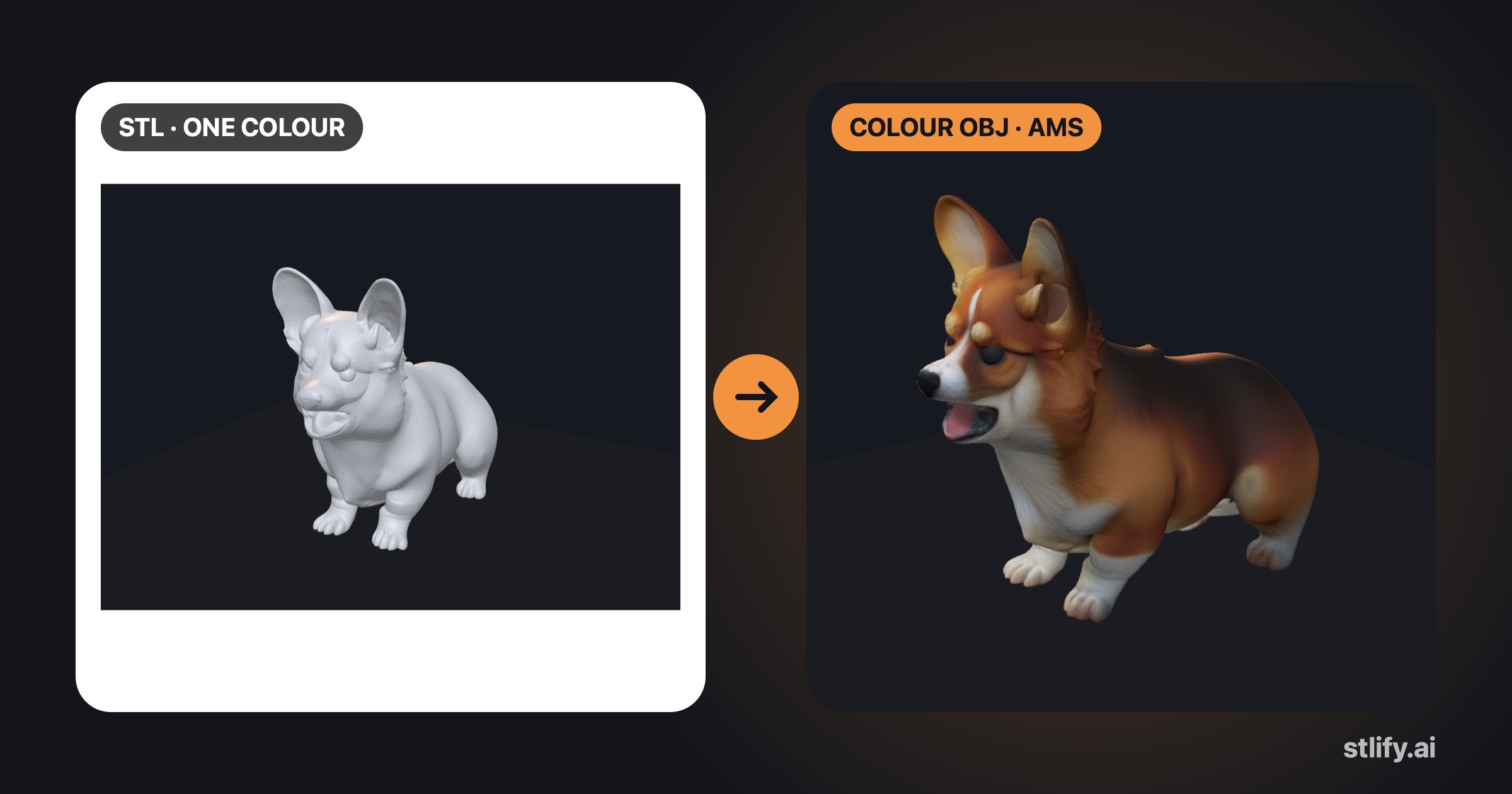
- Für einen Farbdruck aus einem Foto machst du aus dem Foto ein 3D-Modell, exportierst es als Colour OBJ (Vertex-Farben) und öffnest es in Bambu Studio oder OrcaSlicer.
- Der Slicer reduziert die tausenden Farben des Modells auf eine kleine Palette: 4 Farben pro AMS-Einheit sind der praktische Sweet Spot, 6–8, wenn du die Filamente hast.
- Der Farbdetailgrad folgt dem Mesh: Ein Modell mit ~300.000 Dreiecken gibt Flecken, Streifen und Zeichnungen gut wieder, Augen und winzige Schrift malst du besser von Hand.
- Druck Figuren mit 80–120 mm, damit die Farbbereiche groß genug zum Erkennen sind; rechne mit zusätzlicher Zeit und Spülabfall bei jedem Farbwechsel.
- Kein Multimaterial-Drucker? Druck einfarbig und bemale das Modell, oder druck in Resin und bemale es. Der GLB-Export ist deine Farbvorlage.
Einen mehrfarbigen 3D-Druck aus einem einzigen Foto bekommst du in drei Schritten: das Foto in ein 3D-Modell umwandeln, es als Colour OBJ exportieren, das die Farben an den Vertices trägt, und diese Datei in einem Slicer öffnen, der Vertex-Farben liest, etwa Bambu Studio oder OrcaSlicer. Der Slicer reduziert die Farben auf eine Handvoll Filamente und weist jedes einem AMS-Slot zu, sodass der Drucker die Farben für dich wechselt.
Dieser Leitfaden zeigt den ganzen Ablauf mit Stlify AI, erklärt, was der Schritt „Farben zusammenführen“ wirklich macht, zeigt die Grenzen auf und behandelt die Alternativen, falls du keinen Multimaterial-Drucker besitzt.
Warum eine STL allein keinen Farbdruck liefern kann
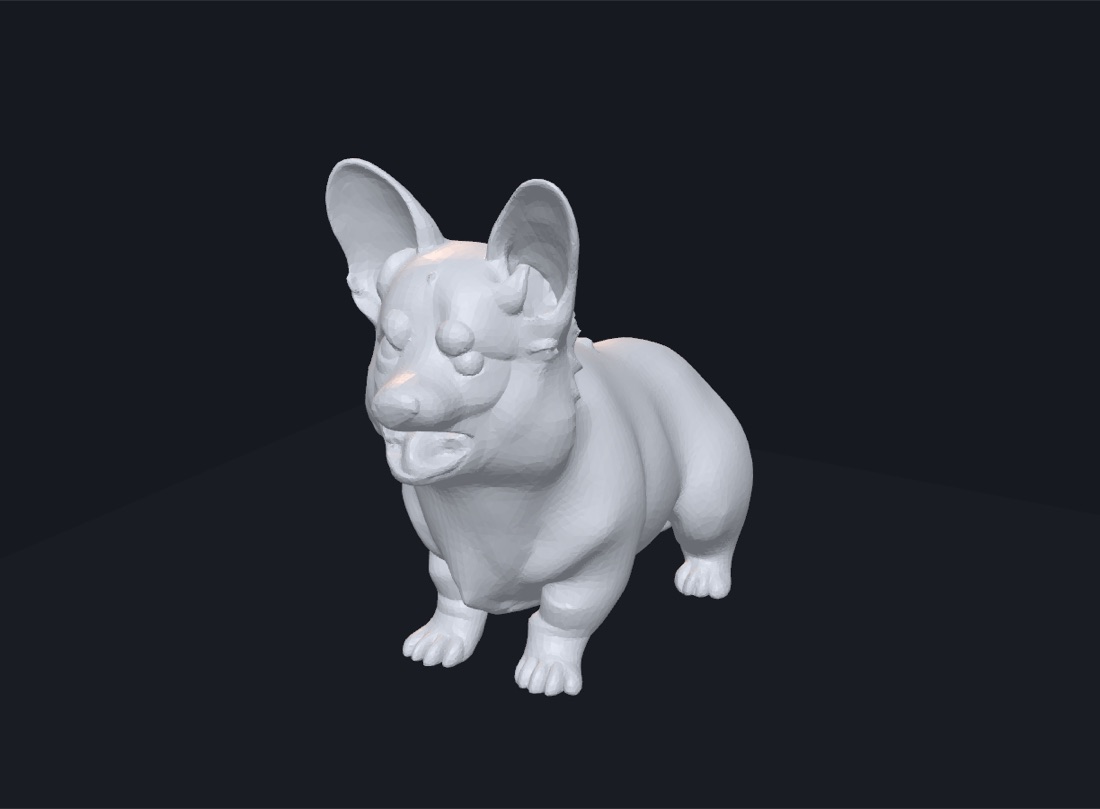
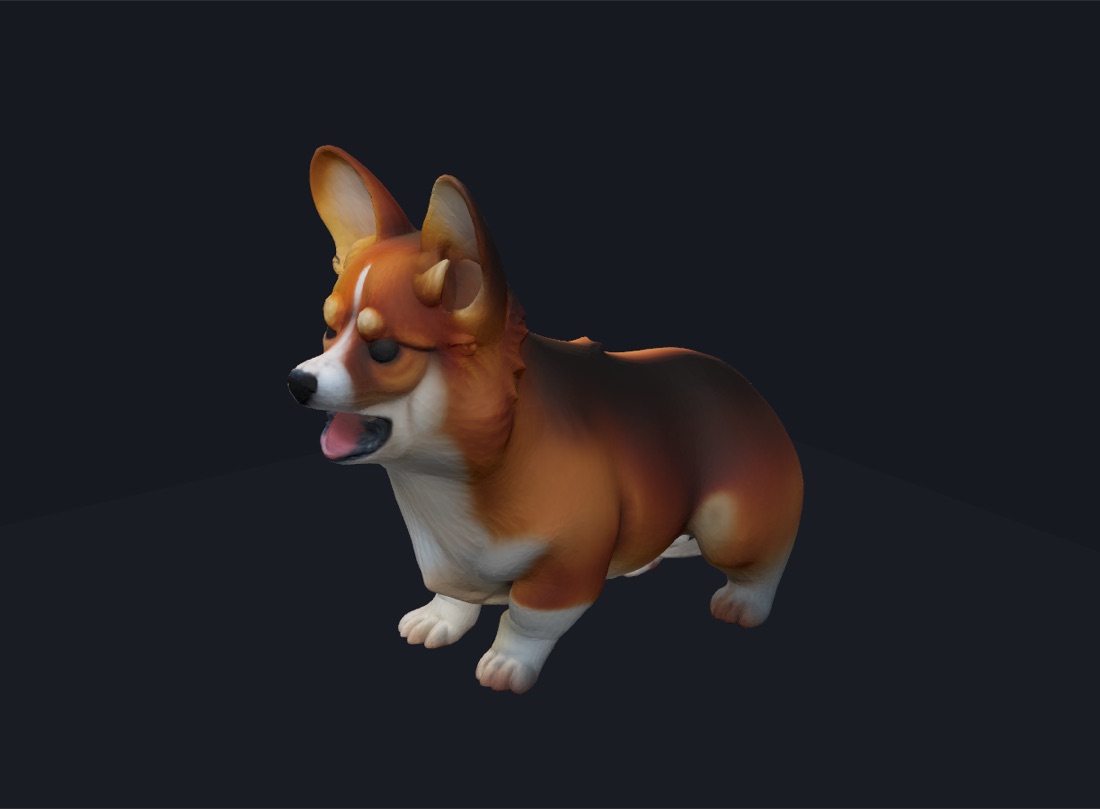
STL, die Standarddatei für den 3D-Druck, speichert nur Dreiecke, keine Farben, keine Materialien, nicht einmal Einheiten. Wenn du eine STL slicest, sieht der Slicer eine einzige graue Form, und jede Farbe müsste von Hand im Slicer aufgemalt werden. Bei einem Hund mit weißer Brust, hellbraunem Rücken und schwarzer Nase ist das mühsam. Eine Colour OBJ löst das, indem sie für jeden Vertex des Meshs einen Farbwert speichert, abgetastet aus der Textur des Modells. Slicer, die Vertex-Farben verstehen, können diese Farben dann automatisch in Filamentbereiche umsetzen.
Schritt 1: Das 3D-Modell aus deinem Foto erzeugen
Die Farbqualität beginnt beim Foto. Die KI tastet die Farben aus dem ab, was sie sieht, ein Foto bei Tageslicht mit echten Farben führt also zu treffenderen Filamentwahlen als eine warme Innenaufnahme. Es gelten die üblichen Regeln: ein Motiv, das ganze Objekt im Bild, ein schlichter Hintergrund, kein Blitz.
- Lade ein Foto auf der Seite „Erstellen“ hoch (JPG, PNG, WebP oder HEIC vom iPhone).
- Warte etwa 1–5 Minuten, während das Bild-zu-3D-Modell das ganze Objekt rekonstruiert, auch die Rückseite, die die Kamera nicht gesehen hat.
- Dreh das Ergebnis und wechsle zwischen Druckansicht und Farbansicht. Prüfe, ob die wichtigsten Farbflächen, etwa Fellflecken, Lack und Fenster eines Autos oder die Sohle eines Schuhs, sauber aussehen.
- Falls das Ergebnis flach ausfiel oder fehlschlug, versucht es automatisch eine zweite Engine; scheitert auch sie, werden deine Credits zurückerstattet.
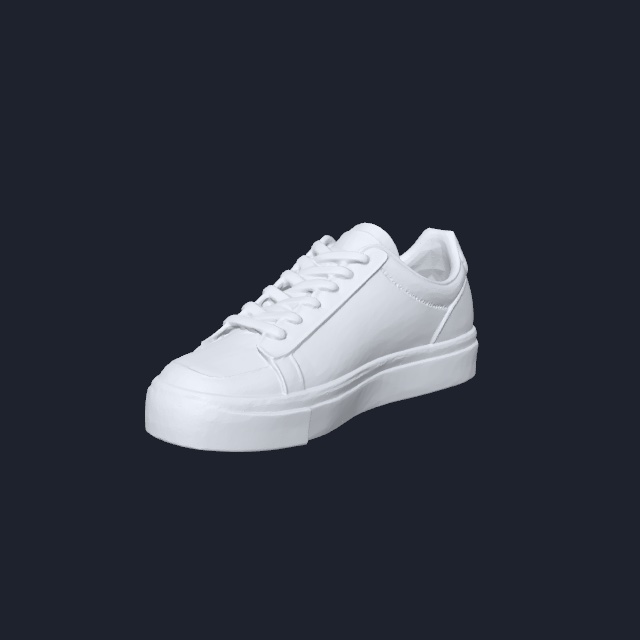
Schritt 2: Die Colour OBJ exportieren
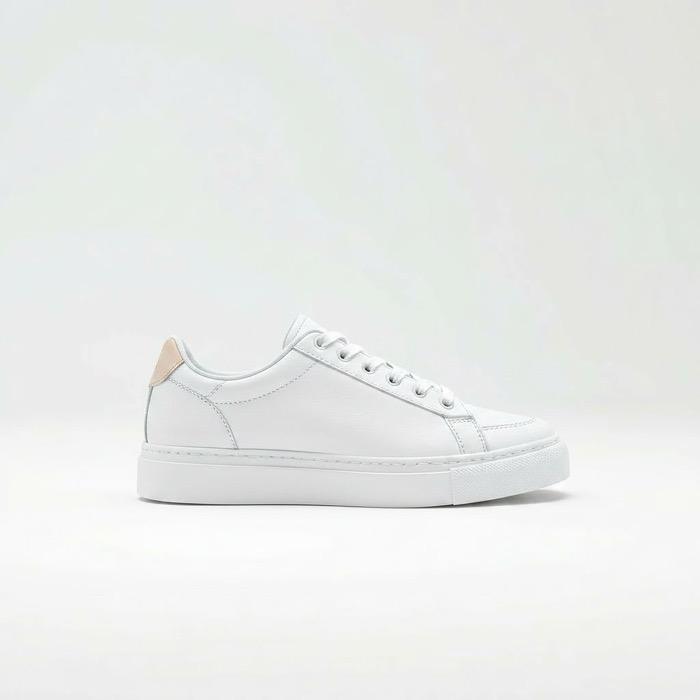
Stell im Export-Panel zuerst die Höhe ein. Die Colour OBJ verwendet denselben Maßstab wie die STL, die Größe, die du am Höhenregler (20–300 mm) wählst, landet also in deinem Slicer. Setz den Haken bei „Runden Sockel hinzufügen“, wenn du einen willst, und klicke dann auf Colour OBJ.
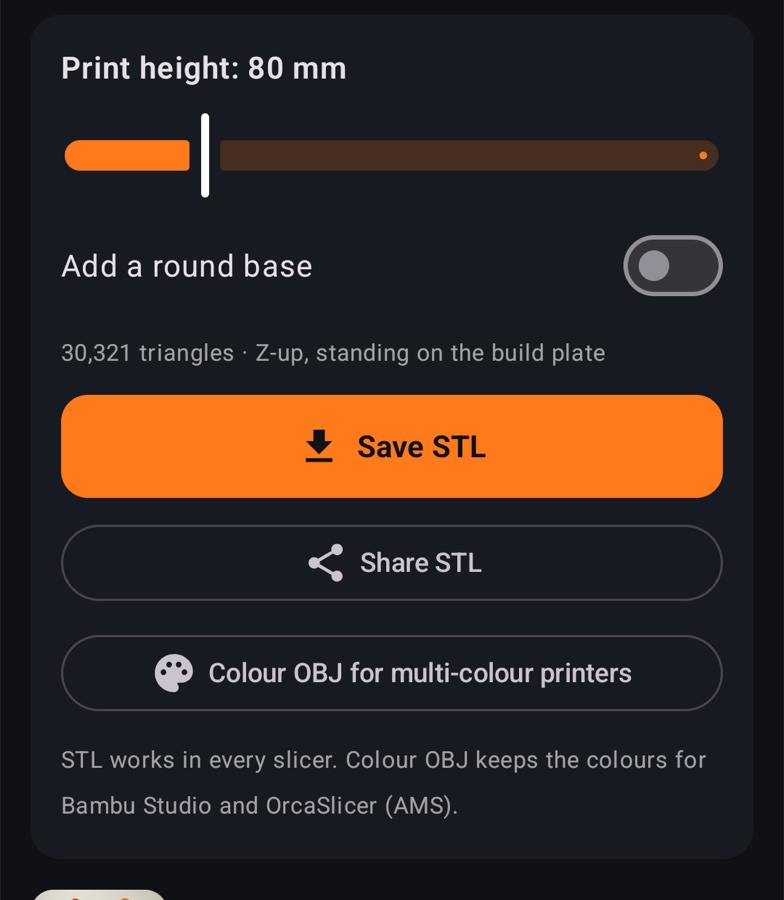
Schritt 3: In Bambu Studio oder OrcaSlicer importieren
Öffne die Colour OBJ in Bambu Studio oder OrcaSlicer. Beide erkennen, dass die Datei Farben trägt, und bieten an, sie in Filamentbereiche umzuwandeln. Der genaue Dialog unterscheidet sich je nach Version, der Gedanke ist aber immer derselbe: Das Modell kann tausende leicht unterschiedlicher Farbwerte enthalten, und der Slicer fasst sie zu einer kleinen Zahl von Farben zusammen, die du tatsächlich einlegen kannst.
Farbanzahl und Zusammenführen, erklärt
Jeder Vertex hat seinen eigenen RGB-Wert, ein hellbrauner Hund besteht also in Wahrheit aus hunderten Tönen von Hellbraun, Braun und Creme. Der Slicer bündelt ähnliche Töne in Gruppen und ersetzt jede Gruppe durch eine repräsentative Farbe. Du bestimmst, wie viele Gruppen es sein sollen. Weniger Gruppen ergeben größere, sauberere Bereiche und weniger Filamentwechsel; mehr Gruppen erhalten feinere Schattierungen, bringen aber Rauschen und mehr Druckzeit.
- Fang niedrig an. Wähle die Zahl der Filamente, die du tatsächlich eingelegt hast, oft 4 für eine AMS-Einheit.
- Schau dir die Vorschau an. Wenn zwei wichtige Bereiche verschmolzen sind (etwa eine schwarze Nase im braunen Gesicht verschwunden ist), erhöhe die Zahl um eins und prüfe erneut.
- Siehst du Sprenkel, winzige Inseln in einer seltsamen Farbe, verringere die Zahl. Sprenkel kosten Zeit und Spülabfall und sehen selten gut aus.
- Weise jede Gruppe einem Filamentslot zu. Zwei Gruppen kannst du demselben Filament zuordnen, wenn sie farblich nah beieinander liegen.
Nach dem Zusammenführen behandelt der Slicer das Ergebnis wie jedes bemalte Multimaterial-Modell. Du kannst Bereiche weiterhin mit seinem Malwerkzeug nachbessern, zum Beispiel die Augen von Hand schwarz malen oder einen ausgefransten Rand zwischen zwei Farben säubern.
Filamente auswählen
Die Farben in der Datei sind Vorschläge, keine Einkaufsliste. Weise jede Gruppe dem ähnlichsten Filament zu, das du besitzt. Mattes PLA wirkt bei Tieren und Figuren meist natürlicher als glänzendes PLA, und ein etwas helleres Grau oder Braun als auf dem Foto liest sich bei einem kleinen Druck besser, weil Schatten ihn abdunkeln.
Was du erwarten kannst: die Grenzen von Vertex-Farbdrucken
Vertex-Farben sind nur so detailliert wie das Mesh. Eine Farbe kann nur zwischen Vertices wechseln, die Dreiecksdichte bestimmt also die „Pixelgröße“ deiner Farbkarte. Ein typisches Stlify-Modell hat etwa 300.000 Dreiecke, was für Fellflecken, eine Karosserie, Streifen oder ein Trikot reichlich ist. Leichtere Ersatzergebnisse (rund 30.000 Dreiecke) tragen ebenfalls Farbe, aber die Übergänge zwischen den Bereichen werden blockiger.
| Detail | Typisches Ergebnis bei 100 mm | Empfehlung |
|---|---|---|
| Große Farbflächen (Körper, Lack, Kleidung) | Sauber, gut lesbar | Den Slicer machen lassen |
| Flecken und Zeichnungen (> 5 mm) | Gut, leicht weiche Kanten | Auf 4–6 Farben zusammenführen |
| Streifen und Muster (2–5 mm) | Erkennbar, etwas Treppeneffekt | Höhe auf 120–150 mm erhöhen |
| Augen, Nase, kleine Logos (< 2 mm) | Verschwommen oder verloren | Von Hand oder mit dem Malwerkzeug des Slicers bemalen |
| Gedruckter Text oder Schriftzüge | Nicht lesbar | Text im Slicer hinzufügen oder aufmalen |
Auch die Schichthöhe spielt eine Rolle. Bei FDM wechseln Farben nur pro Schicht und pro Extrusionslinie, eine 0,4-mm-Düse zeichnet Farbgrenzen also seitlich nicht feiner als etwa 0,4 mm und vertikal in einer Schicht (0,08–0,2 mm). Kleine Details sind außerdem dadurch begrenzt, wie präzise der Drucker zwischen den Farben spült.
Wie viele Filamente sind realistisch?
| Farben | Geeignet für | Kompromiss |
|---|---|---|
| 2 | Zweifarbige Haustiere, einfache Objekte | Schnell, wenig Abfall |
| 4 (eine AMS-Einheit) | Die meisten Haustiere, Autos, Sneaker | Bestes Verhältnis von Detail und Zeit |
| 6–8 (zwei AMS-Einheiten) | Figuren mit Kleidung, Haut und Haaren | Lange Drucke, mehr Spülabfall |
| 9+ | Aus einem Foto selten sinnvoll | Das Detail wird durch das Mesh begrenzt, nicht durch die Filamentzahl |
Jeder Farbwechsel bedeutet einen Filamentwechsel und einen Spülvorgang, eine mehrfarbige Figur kann daher spürbar länger dauern als dasselbe Modell einfarbig und einen Haufen Spülabfall erzeugen. Slicer lassen dich den Abfall verringern, indem du in den Infill spülst oder einen Prime Tower nutzt und die Farben sinnvoll anordnest; nutze diese Optionen bei langen Drucken.
Druckeinstellungen für Farbfiguren
- Höhe: 80–120 mm für Haustiere und Figuren, damit die Farbbereiche groß genug zum Erkennen sind.
- Schichthöhe: 0,12 mm ist ein guter Kompromiss; 0,08 mm für kleine, detaillierte Stücke.
- Stützen: Tree-Stützen, und wähle als Stützfilament eine Farbe, die zum berührten Bereich passt, oder ein eigenes Stützmaterial, falls du eines hast.
- Prime Tower oder Spülen in den Infill, damit die Farben sauber bleiben.
- Sockel: Der optionale runde Sockel gibt eine stabile Standfläche und einen natürlichen Platz für eine einzelne Sockelfarbe.
Wenn dein Slicer oder Drucker keine Farbe kann
Nicht jedes Setup liest Vertex-Farben. Importiert dein Slicer die OBJ als schlichte graue Form, kannst du die Farbansicht oder die GLB trotzdem als Referenz nutzen und Bereiche manuell mit dem Multimaterial-Malwerkzeug des Slicers bemalen (PrusaSlicer, Bambu Studio und OrcaSlicer haben alle eines). Hast du einen Einzeldüsen-Drucker ohne Farbwechsler, funktionieren die klassischen Alternativen sehr gut.
Alternative 1: einfarbig drucken und bemalen
Druck die STL in grauem oder weißem PLA, schleife leicht, grundiere und bemale sie mit Acrylfarben. Nutze die GLB oder die Farbansicht als Malvorlage. Mit Trockenbürsten, einem helleren Ton über einer dunkleren Basis, kommen Fell- und Stofftextur heraus, und ein feiner Pinsel schafft Augen und kleine Zeichnungen weit besser als jeder Filamentwechsel.
Alternative 2: Resin drucken und bemalen
Resin-Drucker liefern bei kleinen Größen viel feinere Oberflächendetails, eine 50-mm-Resin-Figur kann Details halten, für die ein FDM-Druck 100 mm braucht. Druck mit 0,05 mm Schichthöhe, wasche und härte aus, grundiere und bemale dann. Für Erinnerungsstücke und Geschenke sieht das oft am besten aus, kostet aber mehr Handarbeit.
Alternative 3: manuelle Farbwechsel
Für einen zwei- oder dreifarbigen Look auf einem einfachen Drucker fügst du in deinem Slicer bei einer bestimmten Schichthöhe einen Filamentwechsel ein. Das klappt für horizontale Bänder, etwa einen farbigen Sockel oder ein andersfarbiges Autodach, aber nicht für Flecken.
| Methode | Hardware | Detail | Handarbeit |
|---|---|---|---|
| Colour OBJ + AMS / Multimaterial | FDM mit mehreren Filamenten | Gut für Flächen > 2–5 mm | Gering |
| Eine Farbe + bemalen | Beliebiger FDM | So fein wie dein Pinsel | Hoch |
| Resin + bemalen | Resin-Drucker | Am höchsten | Hoch |
| Farbwechsel pro Schicht | Beliebiger FDM | Nur horizontale Bänder | Gering |
Die besten Motive für Farbdrucke aus Fotos
- Haustiere mit klaren Zeichnungen: Corgis, Tabby-Katzen, Glückskatzen, Beagles, Kaninchen mit Flecken.
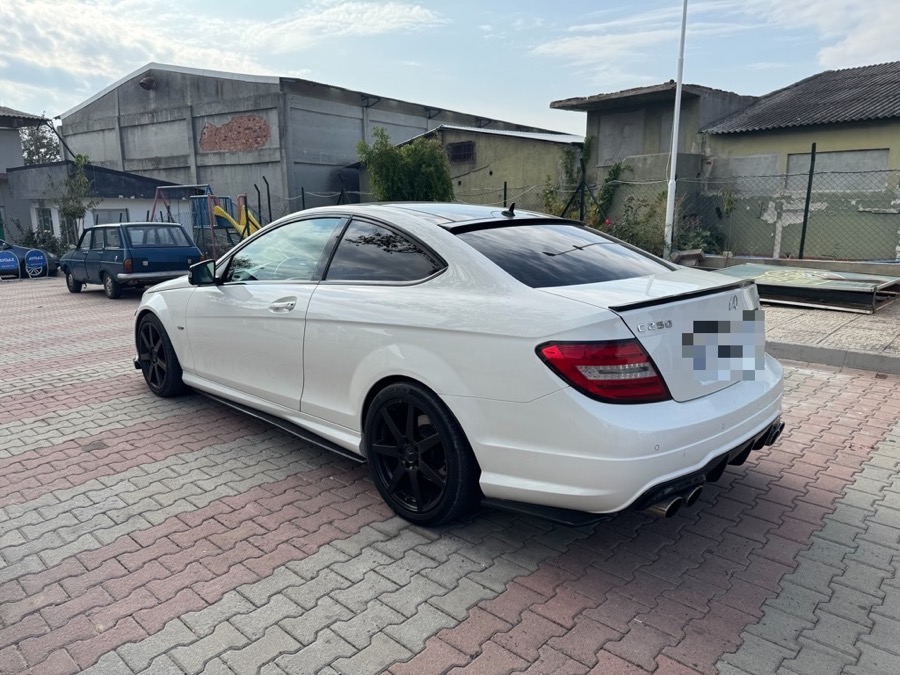
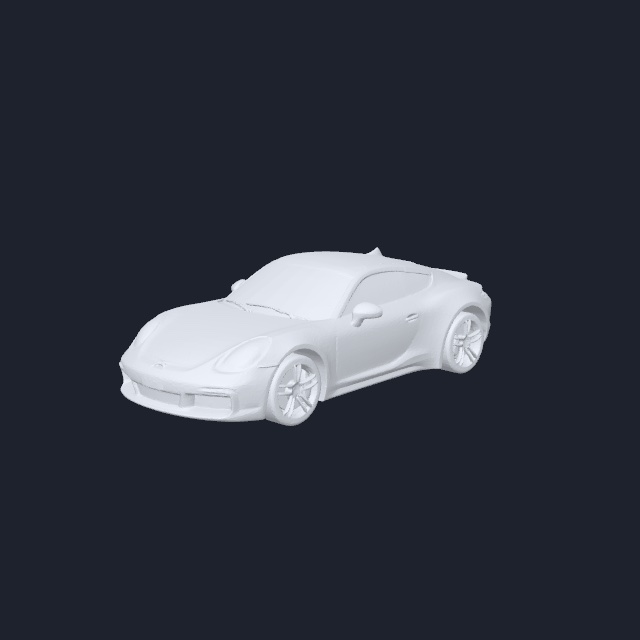
- Autos mit einer einzigen Karosseriefarbe plus dunklen Scheiben und Reifen.
- Sneaker und Handtaschen mit Farbblöcken.
- Tassen, Pflanzgefäße und Spielzeug in kräftigen, flächigen Farben.
Motive mit weichen Verläufen, etwa ein Objekt in Sonnenuntergangsfarben oder Haut in gemischtem Licht, verschmelzen zu Bändern. Das kann stilvoll aussehen, ist aber nicht fotorealistisch.
Häufige Fragen
Kann man ein Foto in Farbe 3D-drucken?
Ja. Wandle das Foto in ein 3D-Modell um, exportiere es mit Farben (eine Colour OBJ mit Vertex-Farben oder eine 3MF) und drucke es auf einem Multimaterial-Drucker, etwa mit einem AMS. Der Slicer reduziert die Farben auf die eingelegten Filamente.
Welche Slicer lesen Vertex-Farben aus einer OBJ?
Bambu Studio und OrcaSlicer lesen die Farben einer Colour OBJ und lassen dich sie zusammenführen und Filamentslots zuweisen. In anderen Slicern kannst du Farben manuell mit einem Multimaterial-Malwerkzeug aufmalen.
Wie viele Farben kann ich aus einem Foto drucken?
Praktisch 4 pro AMS-Einheit und 6–8 mit zwei Einheiten. Darüber hinaus wird das Detail durch das Mesh begrenzt statt durch die Filamentzahl, und die Druckzeit steigt stark.
Warum sind die Augen in meinem Farbdruck verschwommen?
Farben werden pro Vertex gespeichert, deshalb verschwimmen Details, die bei deiner Druckgröße kleiner als etwa 2 mm sind. Bemale Augen und kleine Zeichnungen von Hand oder mit dem Malwerkzeug des Slicers.
Bekomme ich einen Farbdruck ohne Mehrfarbdrucker?
Ja: Druck in einer Farbe und bemale mit Acrylfarben, oder druck in Resin und bemale. Nutze den GLB-Export oder die Farbansicht als Malvorlage.
Hat die Colour OBJ dieselbe Größe wie die STL?
Ja. Sie verwendet die Höhe, die du im Export-Panel einstellst (20–300 mm), steht auf der Druckplatte und enthält den runden Sockel, wenn du ihn angehakt hast.