STL-Datei aus einem Foto erstellen: Schritt für Schritt (2026)
STL Datei aus Foto erstellen: welche Fotos taugen, wie die KI verdeckte Seiten ergänzt, Größe in mm, runder Sockel, Colour OBJ und Slicer-Einstellungen.
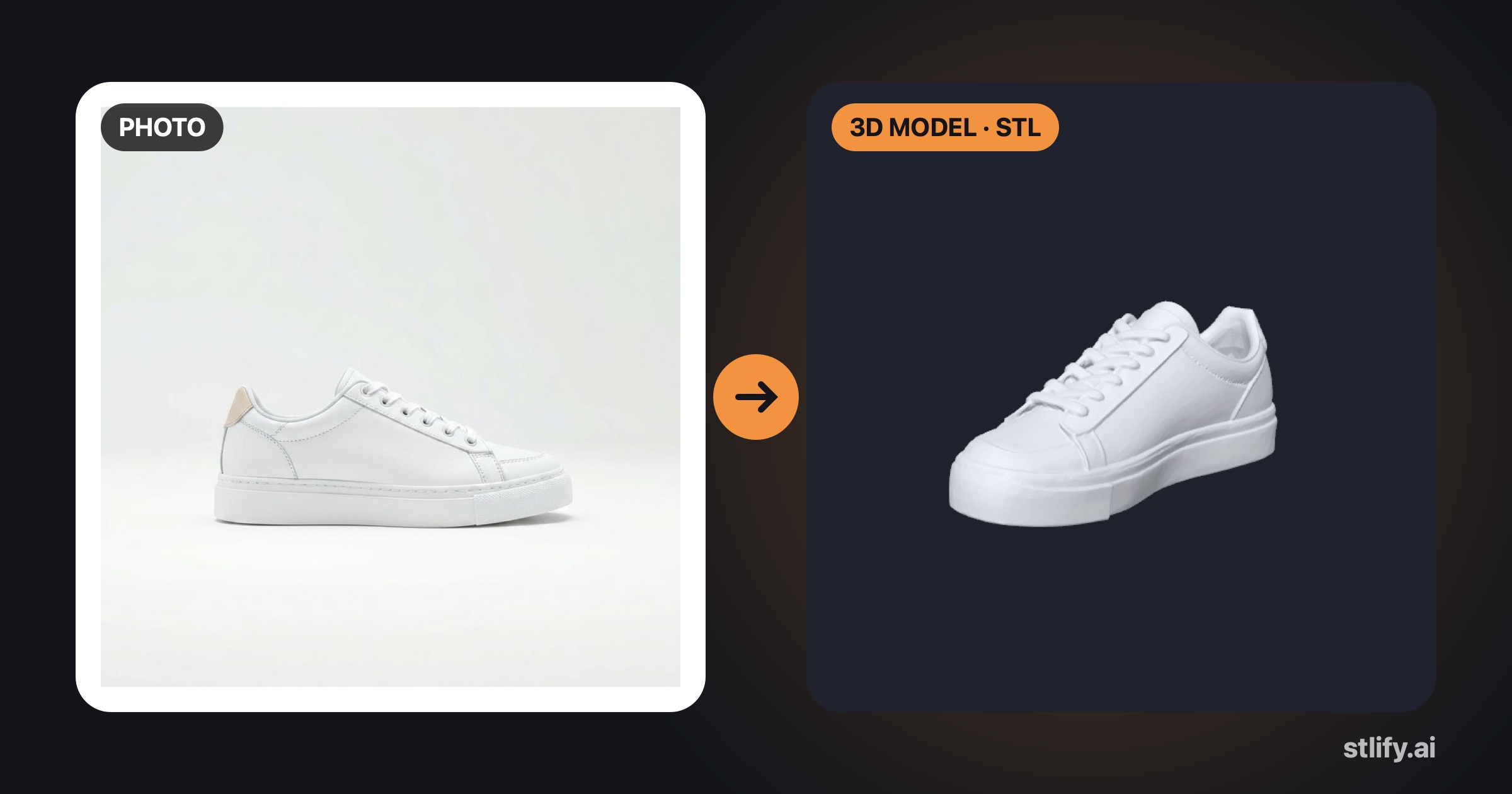
- Ein ganz normales Foto reicht: Die KI rekonstruiert aus einem Bild das ganze Objekt, auch die Rückseite, in etwa 1–5 Minuten.
- Beste Fotos: ein Motiv, komplett im Bild, weiches gleichmäßiges Licht, schlichter Hintergrund, bei Objekten und Autos ein Dreiviertelwinkel.
- Stlify exportiert eine STL auf eine Höhe, die du wählst (20–300 mm), Z-up auf der Druckplatte stehend, optional mit rundem Sockel.
- Für Mehrfarbdrucker überträgt der Colour-OBJ-Export die Farben nach Bambu Studio und OrcaSlicer, wo du sie auf AMS-Slots zuweist.
- Figuren druckst du mit 80–120 mm, 0,12–0,16 mm Schichthöhe, Tree-Stützen und 10–15 % Infill.
Um aus einem Foto eine STL-Datei zu machen, lädst du ein klares Bild von einem einzelnen Motiv in ein KI-Tool für Bild-zu-3D hoch, lässt die komplette 3D-Form rekonstruieren (auch die Seiten, die die Kamera nie gesehen hat) und exportierst das Mesh als STL in der gewünschten Höhe in Millimetern. Bei Stlify AI dauert das etwa ein bis fünf Minuten, und die Datei lässt sich direkt in Bambu Studio, PrusaSlicer, Cura oder OrcaSlicer öffnen.
Jahrelang hieß eine STL von einem echten Gegenstand: von Hand in Blender oder Fusion 360 modellieren oder um das Objekt herumgehen und Dutzende Fotos für Photogrammetrie machen. KI mit nur einem Bild ist eine deutlich kürzere Abkürzung. Dieser Leitfaden begleitet dich durch den ganzen Ablauf, von der Fotoauswahl bis zu den Slicer-Einstellungen, damit der Druck so aussieht wie das Bild.
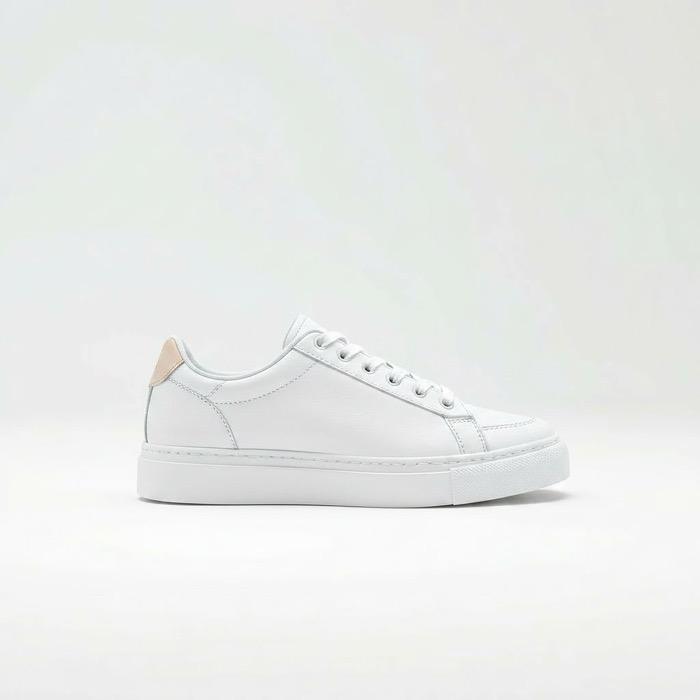
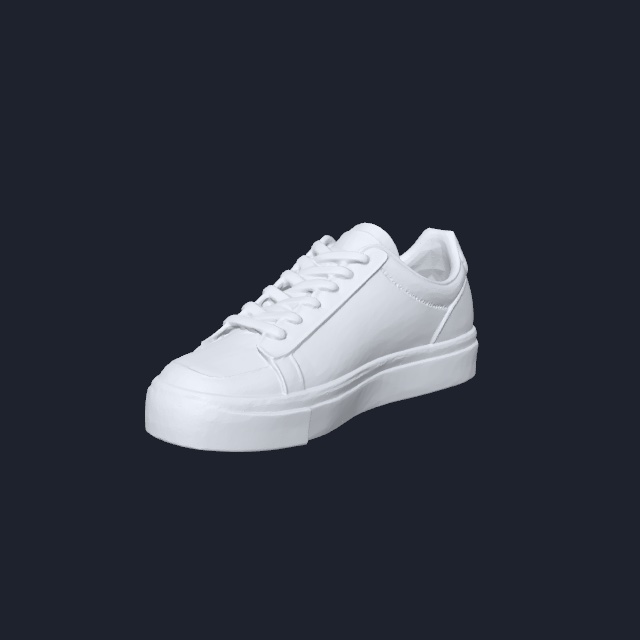
Kurzfassung: In sechs Schritten vom Foto zur STL
- Such dir ein scharfes Foto von einem Motiv aus, komplett im Bild und vor schlichtem Hintergrund.
- Lade es auf der Seite „Erstellen“ hoch (JPG, PNG oder WebP; HEIC-Fotos vom iPhone werden für dich umgewandelt).
- Warte ein bis fünf Minuten, während die KI das 3D-Modell baut.
- Dreh das Modell und prüfe dünne Stellen in der grauen Druckansicht.
- Wähle eine Höhe (20–300 mm), füge bei Bedarf einen runden Sockel hinzu und speichere die STL, für einen Mehrfarbdrucker stattdessen die Colour OBJ.
- Öffne die Datei in deinem Slicer, füge Stützen hinzu und drucke.
Vier Wege zur STL von einem echten Gegenstand
Wer nach „Foto zu STL“ sucht, will meist eines von vier Dingen. Sie unterscheiden sich stark in Zeitaufwand und nötigem Können, deshalb lohnt es sich, vorab zu wissen, was du eigentlich brauchst.
| Methode | Nötige Fotos | Typische Dauer | Nötiges Können | Ergebnis |
|---|---|---|---|---|
| KI Bild-zu-3D (Stlify) | 1 | 1–5 Minuten | Keins | Volles 3D-Objekt, Rückseite inklusive |
| Photogrammetrie | 30–100+ von allen Seiten | 1–3 Stunden inkl. Verarbeitung | Mittel | Gemessener 3D-Scan, braucht Nacharbeit |
| Manuelles Modellieren (Blender, Fusion 360) | Nur als Referenz | Stunden bis Tage | Hoch | Genau das, was du modellierst |
| Lithophanie- / Relief-Konverter | 1 | Sekunden | Keins | Flache Platte; das Foto bleibt 2D |
Photogrammetrie ist weiterhin die richtige Wahl, wenn du echte Maße brauchst, und CAD für Funktionsteile. Für Figuren, Haustiere, Büsten, Produkte und Geschenke, bei denen es gut aussehen und nicht auf den Millimeter stimmen muss, ist die KI mit einem einzelnen Foto mit Abstand der schnellste Weg.
Schritt 1: Das richtige Foto auswählen (oder aufnehmen)
Die KI kann nur rekonstruieren, was sie erkennt, und das Foto ist der größte Einflussfaktor auf das Ergebnis. Diese Regeln machen den größten Unterschied:
- Ein Motiv. Ein einzelner Hund, ein Auto, ein Schuh oder eine Vase, keine Gruppe und keine Collage. Zwei Motive auf einem Foto verschmelzen gern zu einer Form.
- Komplett im Bild. Ohren, Räder, Füße, Schwänze und Henkel sollten den Bildrand weder berühren noch überschreiten.
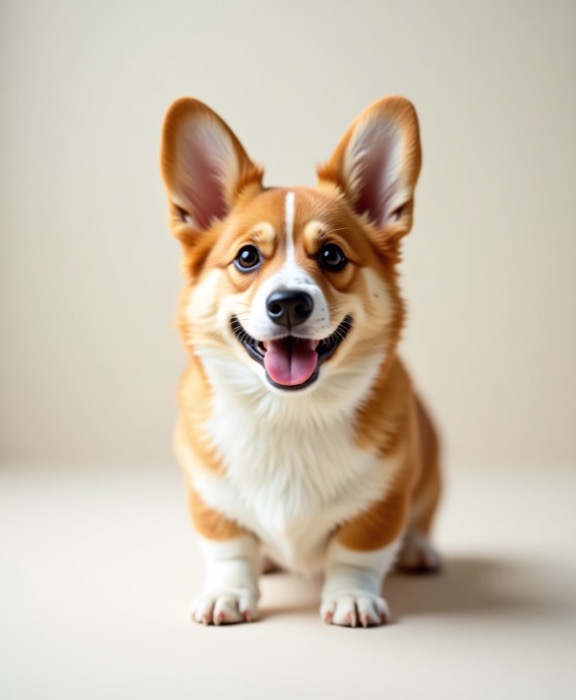
- Nicht zu nah dran. Enge Gesichts-Nahaufnahmen sind die häufigste Ursache für schwache Ergebnisse; geh einen Schritt zurück, damit der ganze Kopf samt Schultern oder das ganze Tier zu sehen ist.
- Weiches, gleichmäßiges Licht. Harte Schatten können als Form gelesen werden. Ideal ist bedecktes Tageslicht am Fenster; Blitz direkt von der Kamera vermeidest du besser.
- Schlichter Hintergrund. Eine einfarbige Wand, ein Boden oder ein Tisch sorgt für einen saubereren Freisteller und sauberere Kanten.
- Dreiviertelwinkel bei Objekten und Autos. Wenn zwei Seiten gleichzeitig zu sehen sind, hat die KI mehr echte Informationen.
- Scharfer Fokus. Unschärfe wird im Mesh zu weichen, verlaufenen Details.
Schritt 2: Das 3D-Modell erzeugen
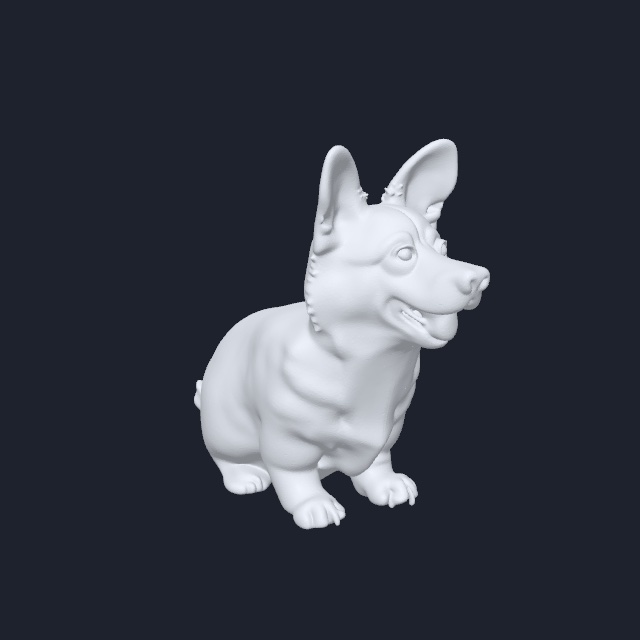
Lade das Foto auf der Stlify-AI-Seite „Erstellen“ hoch. Im Hintergrund trennt ein Bild-zu-3D-Modell aus der Microsoft-TRELLIS-Familie (ein offenes Forschungsmodell) das Motiv vom Hintergrund, sagt seine komplette 3D-Form voraus und ergänzt die verdeckte Rückseite und die Seiten anhand dessen, was es über ähnliche Objekte gelernt hat. Das dauert meist ein bis fünf Minuten.
Ein typisches Ergebnis ist sehr detailliert, mit grob 300.000 Dreiecken. Wenn der erste Versuch flach ausfällt oder fehlschlägt, versucht es automatisch eine zweite Engine; deren Ersatzergebnisse können leichter sein, etwa 30.000 Dreiecke, was für kleine Drucke immer noch reichlich ist. Scheitern beide Engines, werden die Credits automatisch deinem Konto gutgeschrieben, ein schlechtes Foto kostet dich also kein Modell.
Schritt 3: Das Modell in der Druckansicht prüfen
Sobald das Modell fertig ist, kannst du es im Browser drehen und zwischen der farbigen Ansicht und der grauen Druckansicht umschalten. Schau dir vor dem Download immer die graue an. Farbe versteckt Probleme; die nackte Geometrie zeigt genau, was der Drucker herstellen wird.
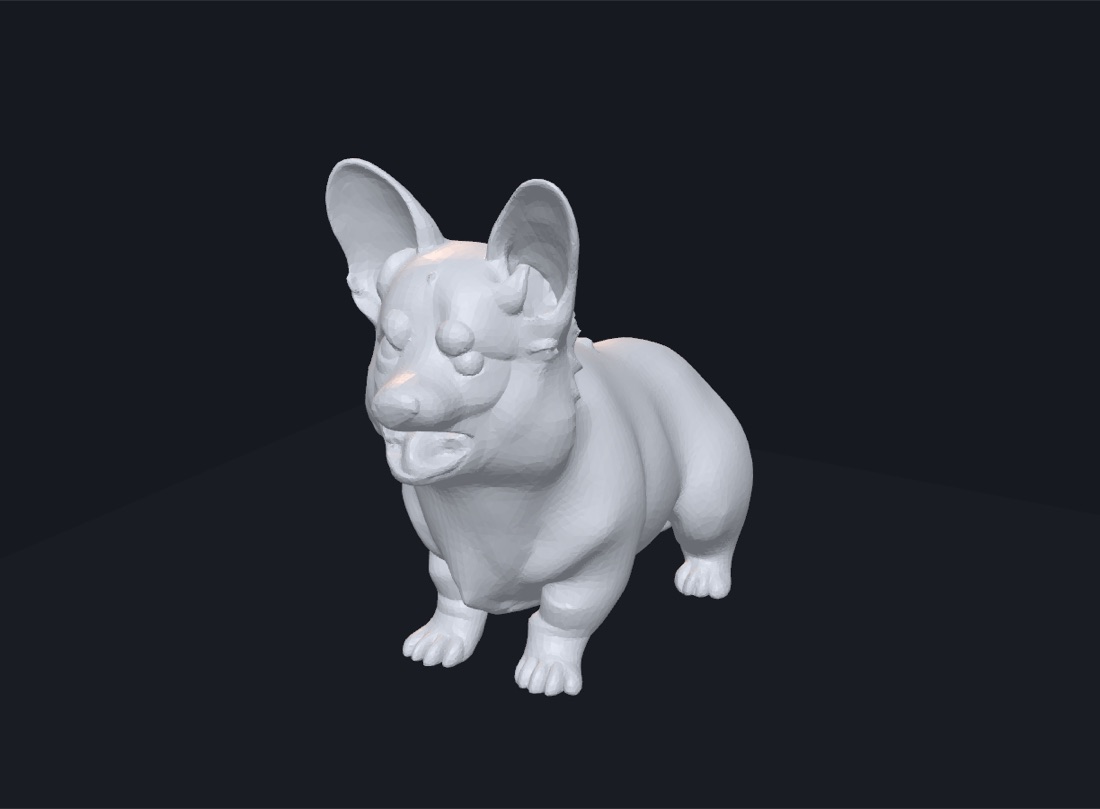
- Ist die Rückseite plausibel? Dreh das Modell um; die KI erfindet die ungesehene Seite, also prüfe, ob sie passt.
- Sind dünne Teile dick genug? Schnurrhaare, Antennen und Riemen können bei kleinen Größen dünner sein als eine 0,4-mm-Düse.
- Steht es sicher? Kleine Füße oder eine schmale Unterseite sprechen für den runden Sockel.
- Verschmolzene Bereiche? Sich berührende Beine oder eng am Körper gehaltene Gegenstände können zusammengewachsen sein; für den Druck ist das meist in Ordnung.
Schritt 4: Größe in Millimetern festlegen und Sockel hinzufügen
Eine STL hat keine Einheiten, jeder Slicer geht von Millimetern aus. Stlify skaliert das Modell so, dass die Höhe der gewählten Zahl entspricht, zwischen 20 und 300 mm, und stellt es Z-up auf die Druckplatte, damit es richtig herum importiert wird. Für Figuren und Büsten setzt du den Haken bei „Runden Sockel hinzufügen“: Er verschmilzt einen Sockel unter dem Modell (Radius etwa 0,56 × die Grundfläche des Modells, rund 2 mm dick oder mehr), damit es flach gedruckt wird und im Regal nicht umkippt.
| Druckhöhe | Geeignet für | Schichthöhe | Grobe FDM-Druckzeit* |
|---|---|---|---|
| 20–40 mm | Schlüsselanhänger, Spielfiguren | 0,08–0,12 mm oder Resin | Unter 1 Stunde |
| 50–80 mm | Schreibtisch-Minis, kleine Haustiere | 0,12 mm | 1–3 Stunden |
| 80–120 mm | Tierfiguren, Büsten, Autos | 0,12–0,16 mm | 3–7 Stunden |
| 150–300 mm | Ausstellungsstücke, Geschenke | 0,16–0,2 mm | 8 Stunden bis zu einem Tag oder mehr |
*Die Druckzeiten schwanken stark je nach Drucker, Geschwindigkeitsprofil und Form; nimm sie als Richtwerte für einen modernen Bed-Slinger oder CoreXY-Drucker bei 10–15 % Infill.
Schritt 5: Das Exportformat wählen
Stlify bietet im Export-Panel vier Downloads an. Die meisten brauchen nur die STL, aber die anderen solltest du kennen.
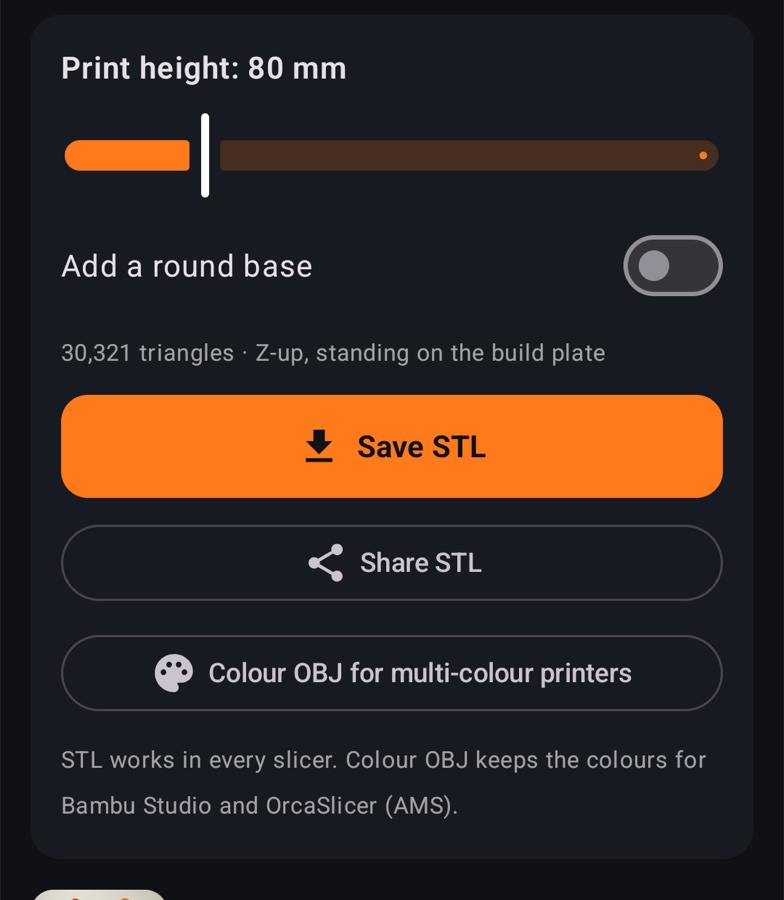
- STL: das universelle einfarbige Format für jeden Slicer. Auf deine Höhe skaliert, auf der Platte stehend.
- Colour OBJ: dieselbe Form, mit Farben an den Vertices, abgetastet aus der Textur des Modells. Bambu Studio und OrcaSlicer lesen diese Farben und lassen dich sie AMS oder anderen Multimaterial-Filamenten zuordnen.
- OBJ: reine Geometrie ohne Farbe, praktisch zum Bearbeiten in Blender oder CAD-Tools.
- GLB: die komplette Farbtextur, für 3D-Viewer, AR, Blender oder als Mal-Vorlage neben deinem grauen Druck.
Schritt 6: Slicen und drucken
Importiere die STL und prüfe die Höhe in deinem Slicer. Organische Formen wie Haustiere und Büsten sind anders als CAD-Teile, deshalb zählen ein paar Einstellungen mehr als sonst:
- Stützen: Tree-Stützen (Bambu Studio und OrcaSlicer „tree(auto)“, PrusaSlicer „Organisch“, Cura „Baum“), wenn möglich nur bis zur Druckplatte. Ein Überhangwinkel um 50° ist ein guter Start.
- Schichthöhe: 0,12–0,16 mm mit einer 0,4-mm-Düse hält Gesichter und Fell knackig. Bei Resin 0,05 mm.
- Wände: 3 Perimeter. Oberflächendetails stecken in den Außenwänden, die zählen daher mehr als der Infill.
- Infill: 10–15 % Gyroid reichen für Deko-Stücke völlig.
- Naht: stell sie auf „ausgerichtet“ oder „hinten“, damit die Nahtlinie nicht durchs Gesicht läuft.
- Resin (Chitubox, Lychee): 20–30° kippen, leichte Stützen verwenden und größere Drucke mit etwa 2 mm Wandstärke aushöhlen, mit Abflusslöchern.
Wenn das Ergebnis enttäuscht (und wie du es behebst)
- Das Modell sieht flach aus wie eine Karte: Das Foto war wahrscheinlich ein enger Ausschnitt. Nimm eine weitere Aufnahme mit dem ganzen Motiv und etwas Platz drumherum.
- Zwei Dinge sind verschmolzen: Auf dem Foto waren zwei Motive. Schneide auf eins zu oder fotografiere sie getrennt.
- Seltsame Beulen auf einem glatten Objekt: harte Schatten oder Spiegelungen. Fotografiere neu in weichem Licht.
- Details zu weich: Das Foto war unscharf oder winzig. Nimm die Originaldatei der Kamera statt eines Screenshots.
- Dünne Teile brechen ab: größer drucken, Resin verwenden oder sie vor dem Slicen in Blender oder Meshmixer verdicken.
Foto zu STL im Vergleich zu Lithophanie und Relief
Viele kostenlose „Foto-zu-STL-Konverter“ machen etwas anderes: Sie wandeln die Helligkeit jedes Pixels in Höhe um. Das ergibt eine Lithophanie, eine dünne Platte, die das Foto zeigt, wenn man sie von hinten beleuchtet, oder ein flaches Relief. Das ist toll für Nachtlichter und Wandbilder, aber kein Objekt, das du in die Hand nehmen und drehen kannst. Stlify macht keine Lithophanien; es rekonstruiert das tatsächliche Ding auf dem Foto. Wenn du die leuchtende Platte willst, ist ein spezieller Lithophanie-Generator das richtige Werkzeug.
Was es kostet
Erstellung und Download eines eigenen Modells gibt es ab 1,99 US-Dollar. Einmalige Credit-Pakete starten bei 7,99 $ für 30 Credits (drei Modelle), dazu 19,99 $ für 100 Credits und 44,99 $ für 300 Credits. Es gibt kein Abo. Dasselbe Konto und dieselben Credits funktionieren in der iOS-App.
Deine Fotos werden nicht zum Training von KI verwendet, und deine Modelle sind privat für dein Konto. Du darfst physische Drucke von Modellen verkaufen, die aus deinen eigenen Fotos entstanden sind; wenn ein Foto eine Person zeigt, stelle sicher, dass sie einverstanden ist.
Häufige Fragen
Kann ich ein Foto kostenlos in eine STL-Datei umwandeln?
Lithophanie-Konverter auf Helligkeitsbasis sind kostenlos, machen aber flache Platten. Erstellung und Download eines eigenen Modells gibt es ab 1,99 US-Dollar. Beispiel-STLs kannst du kostenlos herunterladen.
Wie lange dauert es, ein Foto in eine STL umzuwandeln?
Die KI braucht meist ein bis fünf Minuten pro Modell. Download und Slicen dauern ein paar Minuten länger; der Druck selbst braucht je nach Größe Stunden.
Brauche ich mehrere Fotos für ein 3D-Modell?
Nein. Ein klares Foto von einem einzelnen Motiv reicht. Die KI rekonstruiert Rückseite und Seiten, die sie nicht sieht, aus dem, was sie über ähnliche Objekte gelernt hat.
Ist die STL druckfertig?
Ja. Sie ist ein einzelnes Mesh, auf deine gewählte Höhe skaliert und auf der Druckplatte stehend. Sehr dünne Teile brauchen eventuell Stützen, eine größere Druckgröße oder Resin.
Welches Foto funktioniert für Foto zu STL am besten?
Ein scharfes Foto von einem Motiv, komplett im Bild, vor schlichtem Hintergrund bei weichem Licht. Vermeide enge Gesichts-Nahaufnahmen und Fotos mit zwei Motiven.
Kann ich das Modell in Farbe drucken?
Ja, auf einem Multimaterial-Drucker. Lade die Colour OBJ herunter und öffne sie in Bambu Studio oder OrcaSlicer, die die Farben lesen und dich sie AMS-Filamenten zuweisen lassen.
Funktioniert es mit iPhone-Fotos?
Ja. JPG, PNG und WebP lassen sich direkt hochladen, und HEIC-Fotos vom iPhone werden automatisch umgewandelt.