Impression multicolore Bambu AMS à partir d'une photo : guide
Impression multicolore Bambu AMS à partir d'une photo : exporter un Colour OBJ, l'ouvrir dans Bambu Studio ou OrcaSlicer et fusionner les couleurs.
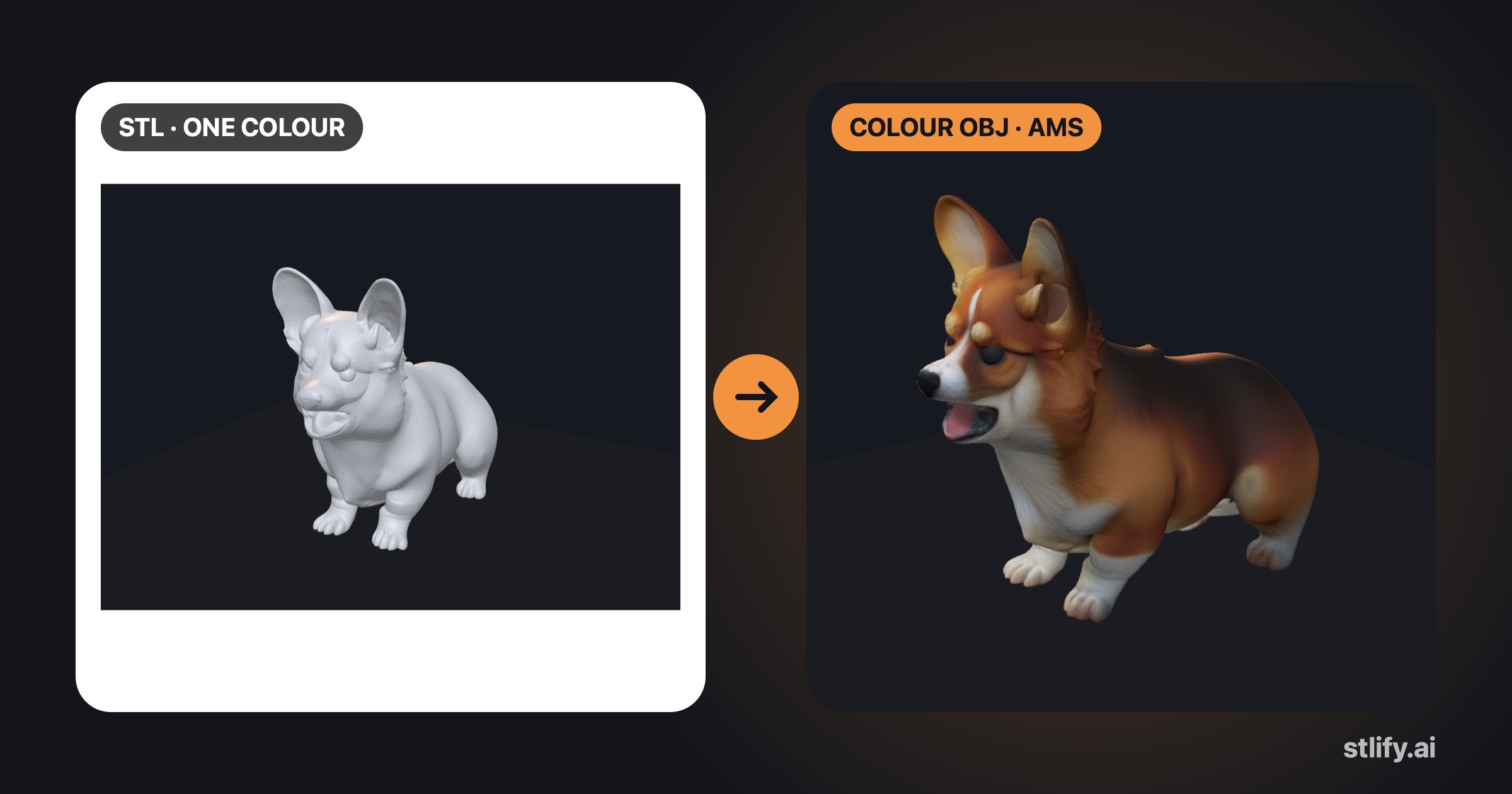
- Pour obtenir une impression en couleur à partir d'une photo, transformez-la en modèle 3D, exportez-le en Colour OBJ (couleurs par sommet) et ouvrez-le dans Bambu Studio ou OrcaSlicer.
- Le slicer réduit les milliers de couleurs du modèle à une petite palette — 4 couleurs par unité AMS est le bon compromis, 6 à 8 si vous avez les filaments.
- Le détail des couleurs suit le maillage : un modèle d'environ 300 000 triangles rend bien les taches, rayures et marquages, mais les yeux et les petites inscriptions se peignent mieux à la main.
- Imprimez les figurines à 80–120 mm pour que les zones de couleur restent lisibles ; comptez du temps en plus et des déchets de purge à chaque changement de couleur.
- Pas d'imprimante multi-matériaux ? Imprimez en une couleur puis peignez, ou imprimez en résine puis peignez — l'export GLB sert de référence de couleurs.
Vous pouvez réaliser une impression 3D multicolore à partir d'une seule photo en trois étapes : transformer la photo en modèle 3D, l'exporter en Colour OBJ qui porte les couleurs sur ses sommets, puis ouvrir ce fichier dans un slicer qui lit les couleurs par sommet, comme Bambu Studio ou OrcaSlicer. Le slicer réduit les couleurs à une poignée de filaments et attribue chacun à un emplacement AMS : l'imprimante change de couleur toute seule.
Ce guide détaille tout le déroulé avec Stlify AI, explique ce que fait vraiment l'étape de fusion des couleurs, montre où se situent les limites et passe en revue les alternatives si vous n'avez pas d'imprimante multi-matériaux.
Pourquoi un STL seul ne peut pas donner une impression en couleur
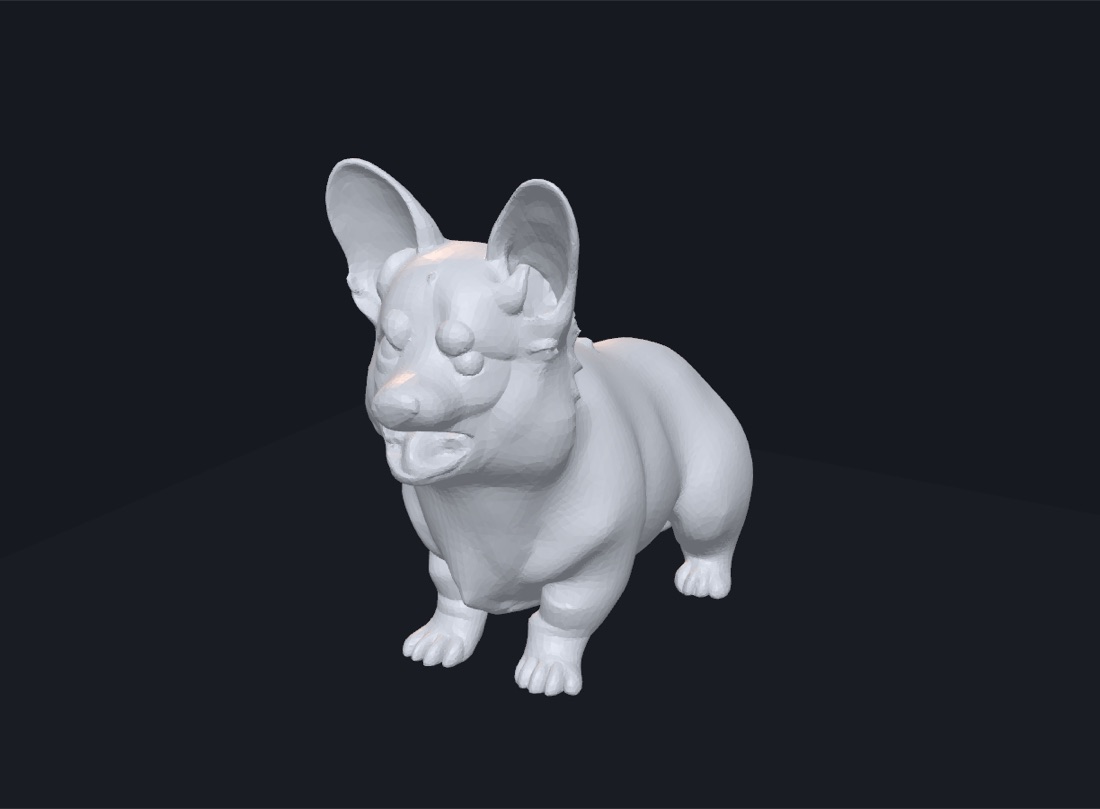
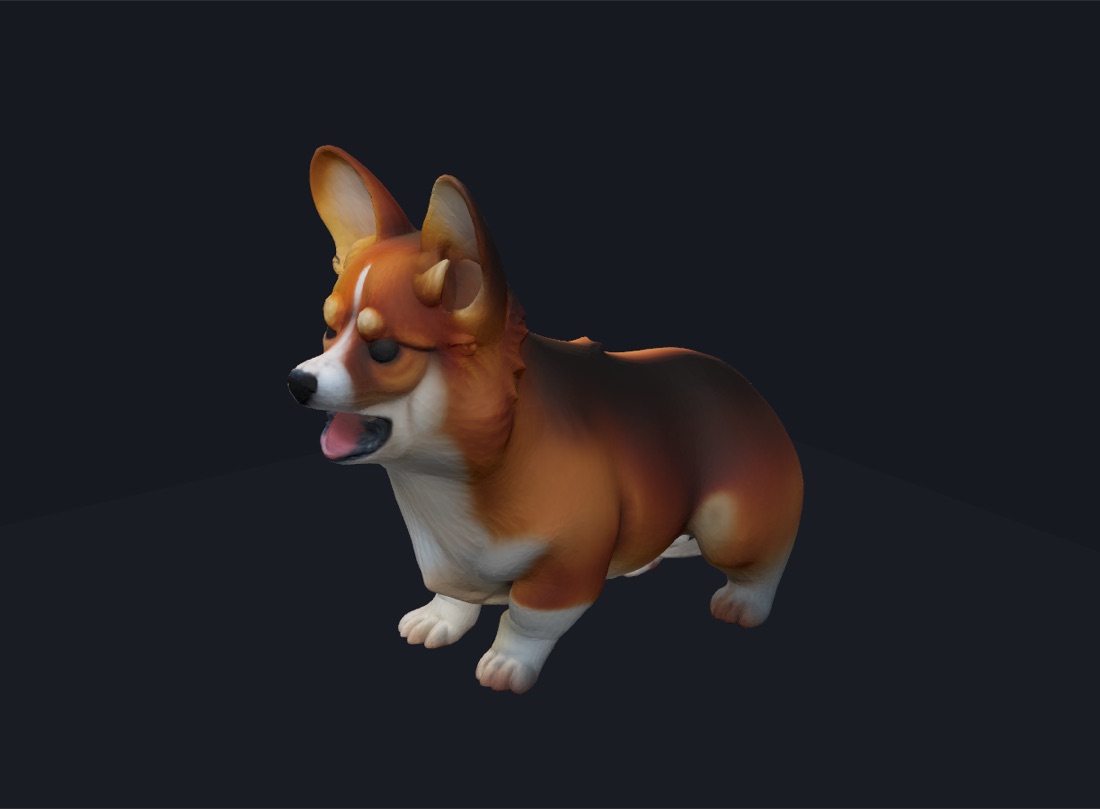
Le STL, le fichier standard de l'impression 3D, ne stocke que des triangles — ni couleurs, ni matériaux, pas même d'unités. Si vous tranchez un STL, le slicer voit une forme grise unique, et il faut peindre chaque couleur à la main dans le slicer. Pour un chien à poitrail blanc, dos fauve et truffe noire, c'est fastidieux. Un Colour OBJ règle le problème en stockant une valeur de couleur pour chaque sommet du maillage, échantillonnée depuis la texture du modèle. Les slicers qui comprennent les couleurs par sommet peuvent alors les convertir automatiquement en zones de filament.
Étape 1 : créer le modèle 3D à partir de votre photo
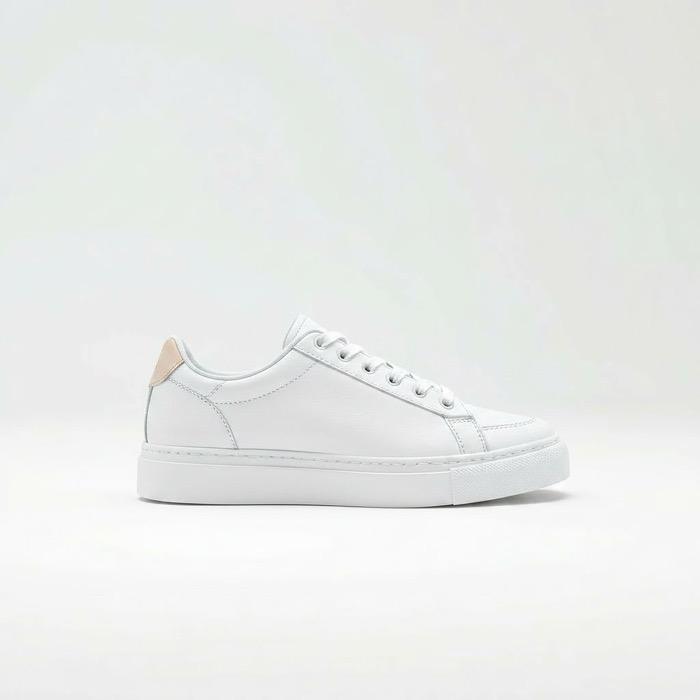
La qualité des couleurs commence avec la photo. L'IA échantillonne les couleurs qu'elle voit : une photo prise de jour, aux couleurs fidèles, donne des choix de filaments plus justes qu'un cliché chaud pris en intérieur. Suivez les règles habituelles : un seul sujet, l'objet entier dans le cadre, un fond uni, pas de flash.
- Envoyez une photo sur la page Créer (JPG, PNG, WebP ou HEIC depuis un iPhone).
- Patientez environ 1 à 5 minutes pendant que le modèle image vers 3D reconstruit l'objet entier, y compris le dos que l'appareil n'a pas vu.
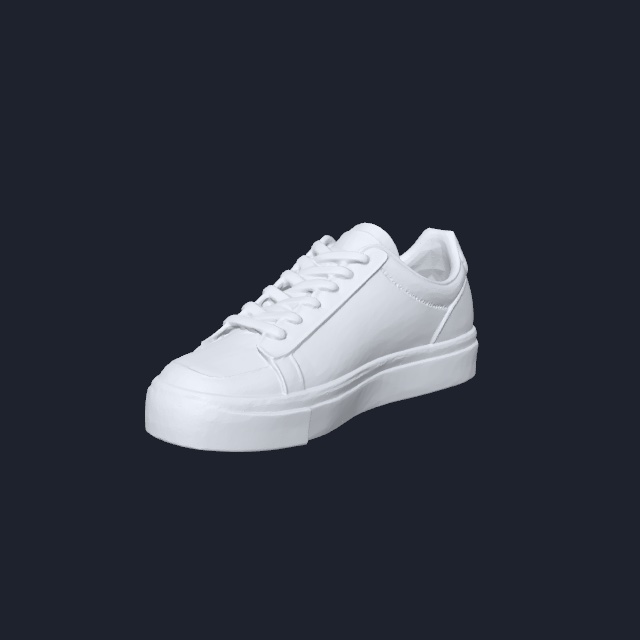
- Faites pivoter le résultat et basculez entre la vue Impression et la vue couleur. Vérifiez que les grandes zones de couleur — plages de poils, carrosserie et vitres d'une voiture, semelle d'une chaussure — sont nettes.
- Si le résultat est plat ou a échoué, un second moteur réessaie automatiquement ; s'il échoue encore, vos crédits vous sont rendus.
Étape 2 : exporter le Colour OBJ
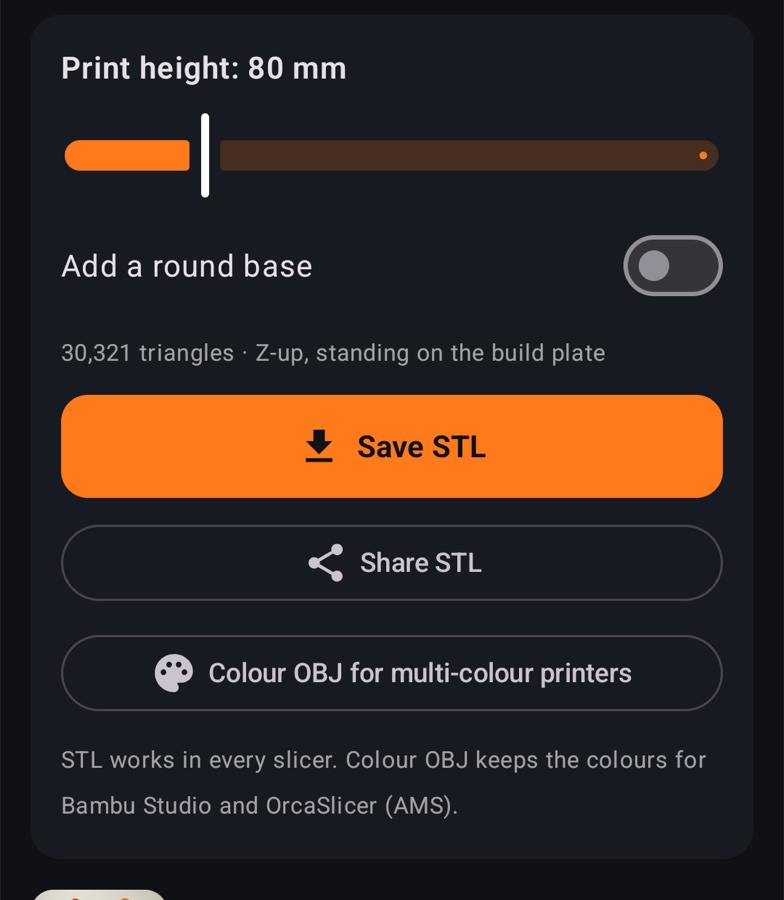
Dans le panneau d'export, réglez d'abord la hauteur. Le Colour OBJ utilise la même échelle que le STL : la valeur choisie sur le curseur de hauteur (20–300 mm) est la taille que vous retrouvez dans votre slicer. Cochez « Ajouter une base ronde » si vous en voulez une, puis appuyez sur Colour OBJ.
Étape 3 : importer dans Bambu Studio ou OrcaSlicer
Ouvrez le Colour OBJ dans Bambu Studio ou OrcaSlicer. Les deux reconnaissent que le fichier contient des couleurs et proposent de les convertir en zones de filament. La boîte de dialogue exacte varie selon les versions, mais le principe reste le même : le modèle peut contenir des milliers de valeurs de couleur légèrement différentes, et le slicer les regroupe en un petit nombre de couleurs que vous pouvez réellement charger.
Le nombre de couleurs et l'étape de fusion, expliqués
Chaque sommet a sa propre valeur RVB : un chien fauve, ce sont en réalité des centaines de nuances de fauve, de brun et de crème. Le slicer regroupe les nuances proches et remplace chaque groupe par une couleur représentative. Vous choisissez le nombre de groupes. Moins de groupes donnent des zones plus grandes et plus nettes et moins de changements de filament ; plus de groupes conservent les dégradés subtils, mais ajoutent du bruit et du temps d'impression.
- Commencez bas. Choisissez le nombre de filaments que vous avez réellement chargés — souvent 4 pour une unité AMS.
- Regardez l'aperçu. Si deux zones importantes ont fusionné (par exemple, une truffe noire absorbée par un museau brun), augmentez le nombre d'un cran et vérifiez à nouveau.
- Si vous voyez des taches parasites — de minuscules îlots d'une couleur étrange — diminuez le nombre. Elles coûtent du temps et des déchets de purge, et rendent rarement bien.
- Associez chaque groupe à un emplacement de filament. Vous pouvez associer deux groupes au même filament s'ils sont proches en couleur.
Après la fusion, le slicer traite le résultat comme n'importe quel modèle multi-matériaux peint. Vous pouvez encore retoucher les zones avec son outil de peinture — par exemple peindre les yeux en noir à la main ou nettoyer une frontière irrégulière entre deux couleurs.
Choisir les filaments
Les couleurs du fichier sont des suggestions, pas une liste de courses. Associez chaque groupe au filament le plus proche parmi ceux que vous possédez. Le PLA mat paraît généralement plus naturel que le PLA brillant sur les animaux et les figurines, et une teinte légèrement plus claire que sur la photo se lit mieux sur une petite impression, car les ombres l'assombrissent.
À quoi s'attendre : les limites des impressions à couleurs par sommet
Les couleurs par sommet ne sont pas plus détaillées que le maillage. Une couleur ne peut changer qu'entre deux sommets : la densité des triangles fixe donc la « taille de pixel » de votre carte de couleurs. Un modèle Stlify typique compte environ 300 000 triangles, ce qui suffit largement pour des plages de poils, une carrosserie, des rayures ou un maillot. Les résultats de secours plus légers (environ 30 000 triangles) gardent aussi les couleurs, mais les bords entre zones y sont plus anguleux.
| Détail | Résultat typique à 100 mm | Recommandation |
|---|---|---|
| Grandes zones de couleur (corps, peinture, vêtements) | Net, bien lisible | Laissez le slicer s'en charger |
| Taches et marquages (> 5 mm) | Bon, bords légèrement flous | Fusionnez à 4–6 couleurs |
| Rayures et motifs (2–5 mm) | Reconnaissables, un peu d'effet d'escalier | Montez la hauteur à 120–150 mm |
| Yeux, truffe, petits logos (< 2 mm) | Flous ou perdus | Peignez à la main ou avec l'outil de peinture du slicer |
| Texte imprimé ou lettrage | Illisible | Ajoutez le texte dans le slicer ou peignez-le |
La hauteur de couche compte aussi. En FDM, les couleurs ne changent que par couche et par ligne d'extrusion : une buse de 0,4 mm trace donc des frontières de couleur pas plus fines qu'environ 0,4 mm latéralement et d'une couche (0,08–0,2 mm) verticalement. Les petits détails sont aussi limités par la précision de la purge de l'imprimante entre les couleurs.
Combien de filaments est-ce réaliste ?
| Couleurs | Idéal pour | Compromis |
|---|---|---|
| 2 | Animaux bicolores, objets simples | Rapide, peu de déchets |
| 4 (une unité AMS) | La plupart des animaux, voitures, baskets | Meilleur équilibre entre détail et durée |
| 6–8 (deux unités AMS) | Figurines avec vêtements, peau et cheveux | Impressions longues, plus de déchets de purge |
| 9+ | Rarement utile à partir d'une photo | Le détail est limité par le maillage, pas par le nombre de filaments |
Chaque changement de couleur implique un changement de filament et une purge : une figurine multicolore peut donc prendre nettement plus de temps que le même modèle en une couleur, et produire un tas de déchets de purge. Les slicers permettent de limiter ces déchets en purgeant dans le remplissage ou dans une tour de purge, et en ordonnant intelligemment les couleurs ; utilisez ces options sur les longues impressions.
Réglages d'impression pour figurines en couleur
- Hauteur : 80–120 mm pour les animaux et figurines, afin que les zones de couleur restent assez grandes pour être lisibles.
- Hauteur de couche : 0,12 mm est un bon compromis ; 0,08 mm pour les petites pièces détaillées.
- Supports : supports en arbre, avec une couleur de filament de support qui correspond à la zone touchée, ou un matériau de support dédié si vous en avez un.
- Tour de purge, ou purge dans le remplissage, pour garder des couleurs propres.
- Base : la base ronde facultative offre une assise stable et une place naturelle pour une couleur de base unique.
Si votre slicer ou votre imprimante ne gère pas la couleur
Tous les montages ne lisent pas les couleurs par sommet. Si votre slicer importe l'OBJ comme une simple forme grise, vous pouvez quand même utiliser la vue couleur ou le GLB comme référence et peindre les zones à la main avec l'outil de peinture multi-matériaux du slicer (PrusaSlicer, Bambu Studio et OrcaSlicer en ont tous un). Si vous avez une imprimante à une seule buse sans changeur de couleur, les alternatives classiques marchent très bien.
Alternative 1 : imprimer en une couleur puis peindre
Imprimez le STL en PLA gris ou blanc, poncez légèrement, appliquez une sous-couche et peignez à l'acrylique. Utilisez le GLB ou la vue couleur comme référence de peinture. Un brossage à sec avec une teinte plus claire sur une base plus foncée fait ressortir la texture des poils et des tissus, et un pinceau fin vient à bout des yeux et des petits marquages bien mieux qu'un changement de filament.
Alternative 2 : imprimer en résine puis peindre
Les imprimantes à résine produisent un détail de surface bien plus fin à petite taille — une figurine en résine de 50 mm peut garder un niveau de détail pour lequel une impression FDM demande 100 mm. Imprimez en couches de 0,05 mm, lavez et polymérisez, appliquez une sous-couche, puis peignez. Pour les souvenirs et les cadeaux, c'est souvent le plus beau résultat, au prix de plus de travail manuel.
Alternative 3 : changements de couleur manuels
Pour un effet de deux ou trois couleurs sur une imprimante basique, insérez un changement de filament à une hauteur de couche donnée dans votre slicer. Cela fonctionne pour des bandes horizontales — une base colorée, un toit d'une autre couleur sur une voiture — mais pas pour des taches.
| Méthode | Matériel | Détail | Travail manuel |
|---|---|---|---|
| Colour OBJ + AMS / multi-matériaux | FDM multi-filaments | Bon pour les zones > 2–5 mm | Faible |
| Une couleur + peinture | N'importe quelle FDM | Aussi fin que votre pinceau | Élevé |
| Résine + peinture | Imprimante à résine | Le plus élevé | Élevé |
| Changement de couleur par couche | N'importe quelle FDM | Bandes horizontales uniquement | Faible |
Les meilleurs sujets pour des impressions couleur à partir de photos
- Animaux aux marquages bien nets : corgis, chats tigrés, chats calicot, beagles, lapins tachetés.
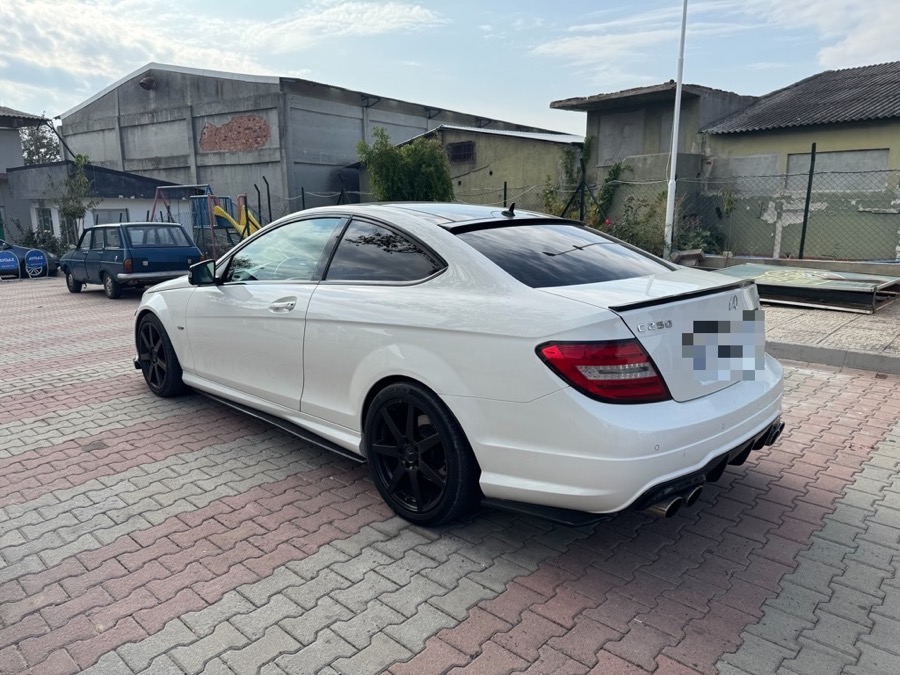
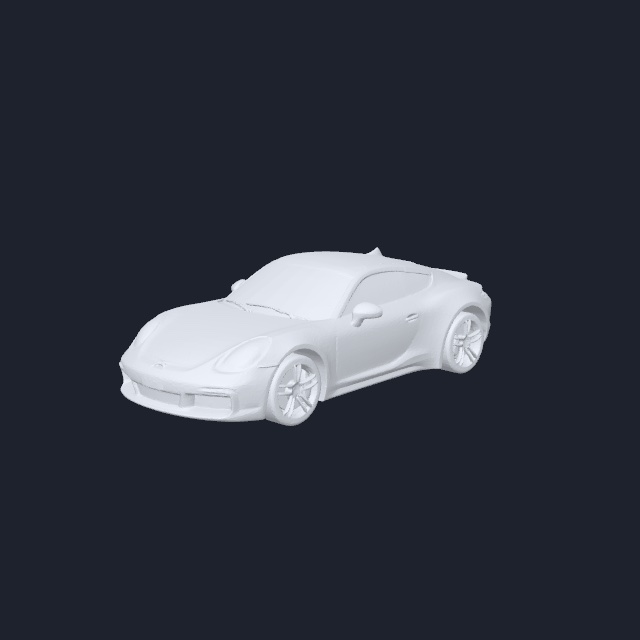
- Voitures avec une seule couleur de carrosserie, plus des vitres et des pneus sombres.
- Baskets et sacs à main en blocs de couleur.
- Mugs, jardinières et jouets aux couleurs franches et unies.
Les sujets aux dégradés doux — un objet aux couleurs de coucher de soleil, la peau d'une personne sous une lumière mixte — fusionnent en bandes. Cela peut avoir de l'allure, mais ce ne sera pas photographique.
Questions fréquentes
Peut-on imprimer une photo en 3D en couleur ?
Oui. Transformez la photo en modèle 3D, exportez-la avec les couleurs (un Colour OBJ à couleurs par sommet ou un 3MF) et imprimez-la sur une imprimante multi-matériaux, par exemple équipée d'un AMS. Le slicer réduit les couleurs aux filaments que vous avez chargés.
Quels slicers lisent les couleurs par sommet d'un OBJ ?
Bambu Studio et OrcaSlicer lisent les couleurs d'un Colour OBJ et vous laissent les fusionner et les associer aux emplacements de filament. Dans les autres slicers, vous pouvez peindre les couleurs à la main avec un outil de peinture multi-matériaux.
Combien de couleurs peut-on imprimer à partir d'une photo ?
En pratique 4 par unité AMS, et 6 à 8 avec deux unités. Au-delà, le détail est limité par le maillage plutôt que par le nombre de filaments, et la durée d'impression augmente fortement.
Pourquoi les yeux sont-ils flous sur mon impression couleur ?
Les couleurs sont stockées par sommet : les détails inférieurs à environ 2 mm à la taille de votre impression sont donc flous. Peignez les yeux et les petits marquages à la main ou avec l'outil de peinture du slicer.
Peut-on obtenir une impression couleur sans imprimante multicolore ?
Oui — imprimez en une couleur et peignez à l'acrylique, ou imprimez en résine et peignez. Utilisez l'export GLB ou la vue couleur comme référence de peinture.
Le Colour OBJ a-t-il la même taille que le STL ?
Oui. Il utilise la hauteur réglée dans le panneau d'export (20–300 mm), est posé sur le plateau et inclut la base ronde si vous l'avez cochée.