Bild zu 3D: KI-Tools im Vergleich für den 3D-Druck
Bild zu 3D KI Tools im Vergleich für den 3D-Druck: Toolarten und worauf du achtest: STL in mm, Sockel, wasserdichtes Mesh, Farbexport, Preise und Datenschutz.
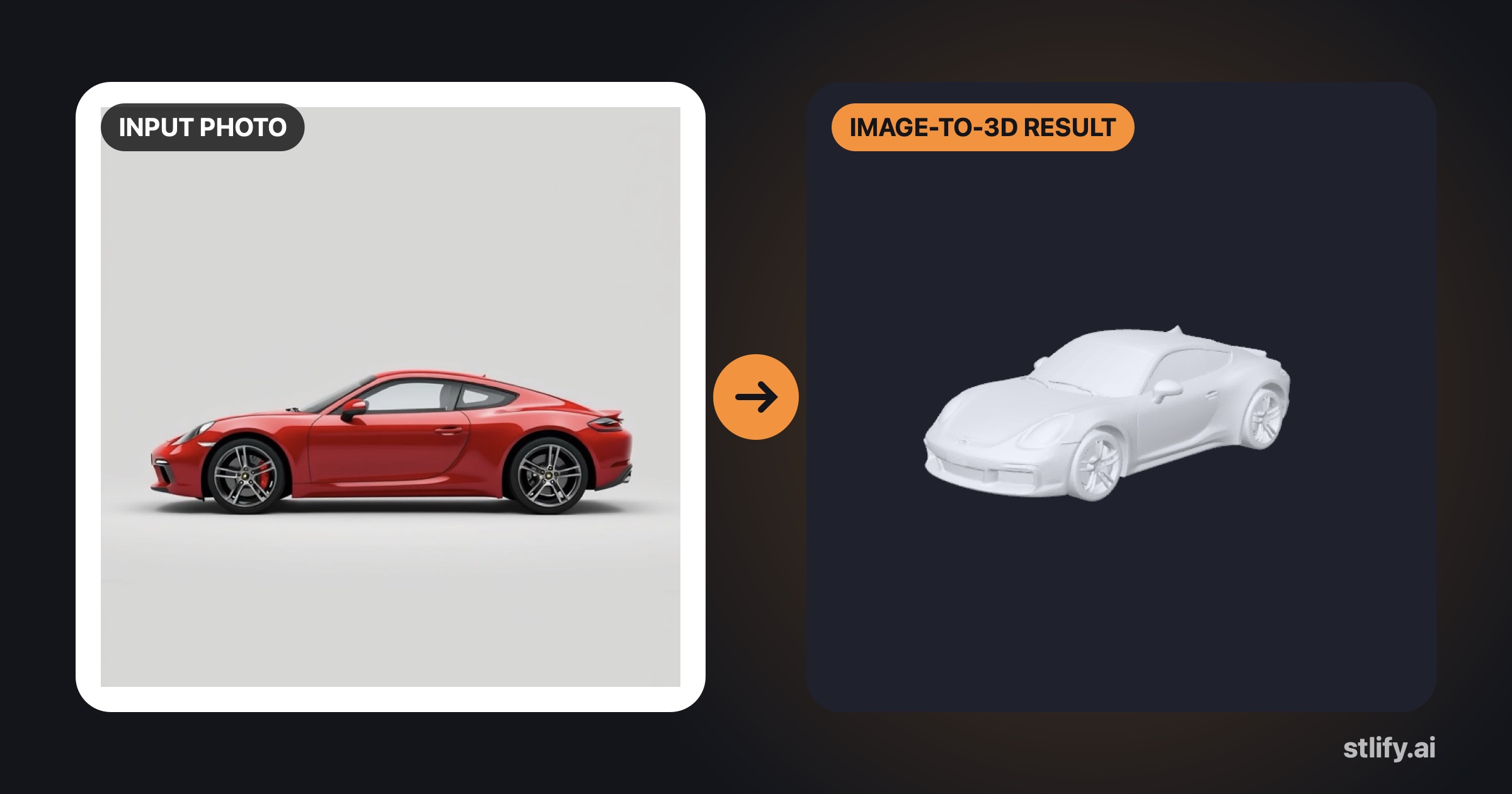
- Bild-zu-3D-Tools fallen in vier Gruppen: allgemeine 3D-Asset-Generatoren, druckorientierte Tools, offene Modelle, die du selbst betreibst, und Photogrammetrie-Apps, die viele Fotos brauchen.
- Fürs Drucken zählt das Ergebnis mehr als die Demo: Eine wasserdichte STL in Millimetern, auf der Platte stehend, mit optionalem Sockel spart 10–30 Minuten Nacharbeit pro Modell.
- Prüfe den Farbexport (Vertex-Farben-OBJ oder 3MF), wenn du mit AMS oder Multimaterial-Setup druckst.
- Vergleiche Preismodelle, nicht Schlagzeilenpreise: Credits pro Modell, Abos und Gratis-Stufen verhalten sich sehr verschieden, wenn du ein paar Modelle im Monat druckst.
- Lies die Datenschutzbedingungen: ob deine Fotos die KI trainieren und ob Modelle standardmäßig privat sind.
Das beste Bild-zu-3D-KI-Tool für den 3D-Druck ist das, das dir mit dem geringsten Nacharbeitsaufwand eine druckfertige Datei gibt: ein wasserdichtes Mesh, in Millimetern skaliert, auf der Druckplatte stehend, idealerweise mit Sockel und einer Farboption. Die meisten Tools können aus einem Foto eine 3D-Form machen; weit weniger drücken dir etwas in die Hand, das du sofort slicen kannst.
Dieser Vergleich dreht sich bewusst um Kriterien, nicht um ein Ranking. Produkte ändern sich alle paar Monate, deshalb erklären wir statt einer Tabelle die Kategorien von Tools, was jedes Kriterium für Drucker-Besitzer bedeutet und wie du jedes Tool in zehn Minuten testest. Wir machen Stlify AI und sagen deshalb, wo es passt, und wo eine andere Art von Tool die bessere Wahl ist.
Die vier Arten von Bild-zu-3D-Tools
1. Allgemeine 3D-Asset-Generatoren
Webdienste wie Meshy, Tripo und Rodin (von Hyper3D) erzeugen aus einem Bild, oft auch aus Text, texturierte 3D-Modelle. Sie sind für ein breites Publikum gebaut, Spieleentwickler, Animatoren, Designer, und bieten deshalb meist viele Exportformate, Texturoptionen und Bearbeitungsfunktionen. Viele bieten auch Formate, die fürs Drucken verwendet werden. Der Haken: Drucken ist ein Anwendungsfall unter vielen, du musst Maßstab, Ausrichtung und Mesh-Qualität eventuell selbst prüfen.
2. Druckorientierte Tools
Diese Tools, Stlify gehört dazu, gehen von der Frage „lässt sich das drucken?“ aus. Sie wollen eine STL exportieren, die schon skaliert, ausgerichtet und geschlossen ist, mit druckspezifischen Optionen wie einem Sockel. Die Funktionslisten sind kürzer, aber der Weg vom Foto zum Slicer auch.
3. Offene Modelle, die du selbst betreibst
Forschungsmodelle wie Microsofts TRELLIS und Tencents Hunyuan3D wurden veröffentlicht, damit jeder sie unter ihren jeweiligen Lizenzbedingungen betreiben kann. Mit einer leistungsfähigen GPU und etwas Python-Erfahrung kannst du auf eigener Hardware kostenlos Modelle erzeugen oder sie über Demos der Community ausprobieren. Die Druckvorbereitung, Skalieren, Reparieren, Sockel, machst du dann selbst in Blender oder deinem Slicer. Stlify selbst baut auf der TRELLIS-Modellfamilie auf, mit Druckvorbereitung und einer Ersatz-Engine obendrauf.
4. Photogrammetrie- und Scan-Apps
Photogrammetrie rekonstruiert ein Objekt aus Dutzenden Fotos rundherum oder aus dem Tiefensensor eines Handys. Sie misst, was wirklich da ist, statt die verdeckte Seite zu raten, und ist deshalb die bessere Wahl für exakte Nachbildungen, mechanische Teile oder alles, bei dem Maße zählen. Der Haken: Du brauchst das Objekt vor dir, Zeit, es von allen Seiten aufzunehmen, und meist Nacharbeit. KI mit einem Foto arbeitet mit einem einzigen Bild, auch mit alten Fotos von einem Haustier oder einem Auto, das du nicht mehr hast, aber die Rückseite ist fundiert geraten.

Kriterien, die für den 3D-Druck zählen
| Kriterium | Warum es wichtig ist | So sieht gut aus | So prüfst du es |
|---|---|---|---|
| Druckfertige STL | Spart Konvertierungs- und Reparaturschritte | STL-Download, der ohne Fehler slict | Im Slicer öffnen; auf Reparaturwarnungen achten |
| Skalierung in mm | Rohe KI-Ausgabe hat beliebige Einheiten | Höhe in mm vor dem Export einstellen (z. B. 20–300 mm) | Maße im Slicer prüfen |
| Ausrichtung | Modelle können seitlich liegend oder schwebend ankommen | Z-up, auf der Druckplatte stehend | Im Slicer ablegen: Liegt es flach? |
| Sockeloption | Figuren kippen um und brauchen eine ebene Standfläche | Optionaler runder oder flacher Sockel, ~2 mm+ dick | Im Export nach einem Sockel-Schalter suchen |
| Wasserdichtes Mesh | Löcher und gedrehte Flächen verursachen Slicing-Fehler | Geschlossenes, mannigfaltiges Mesh | Reparaturzähler des Slicers oder Blender 3D-Print-Toolbox |
| Detailgrad | Low-Poly-Ergebnisse wirken bei 100 mm kantig | Hunderttausende Dreiecke für Figuren | Dreieckszahl in Slicer oder Blender |
| Farbexport | Nötig für AMS- / Multimaterial-Drucke | Vertex-Farben-OBJ oder 3MF | In Bambu Studio oder OrcaSlicer importieren |
| Geschwindigkeit | Mit Fotos zu iterieren braucht schnelle Durchlaufzeit | Ein paar Minuten pro Modell | Einen Testlauf stoppen |
| Umgang mit Fehlschlägen | Manche Fotos scheitern; du solltest nicht für nichts zahlen | Automatischer neuer Versuch oder Erstattung bei Fehlschlag | FAQ oder Bedingungen lesen |
| Preismodell | Abos und Credits passen zu unterschiedlichen Nutzern | Klare Kosten pro Modell | Preis durch die Modelle teilen, die du tatsächlich bekommst |
| Datenschutz | Fotos von Haustieren, Familie und Zuhause sind persönlich | Kein Training mit deinen Fotos; standardmäßig privat | Datenschutzerklärung lesen |
| Kommerzielle Nutzung | Der Verkauf von Drucken braucht klare Rechte | Klare Aussage zum Verkauf von Drucken | Bedingungen lesen |
Druckfertig heißt mehr als „hat einen STL-Button“
Ein STL-Export ist nicht automatisch eine druckbare Datei. Achte auf Modelle, die ein paar Millimeter oder mehrere Meter hoch herauskommen, auf der Seite liegen, über der Platte schweben oder innere Flächen enthalten, die den Slicer verwirren. Jedes Problem lässt sich in ein paar Minuten beheben, aber über zehn Modelle summiert es sich. Der schnellste Test: die Datei in den Slicer ziehen und auf „Slicen“ drücken: keine Warnungen, sinnvolle Größe, flach auf der Platte.
Wasserdicht und massiv
Slicer brauchen eine geschlossene Oberfläche, um zu wissen, was innen und außen ist. Offene Kanten, Löcher und gedrehte Normalen führen zu fehlenden Wänden oder seltsamem Infill. Moderne Slicer reparieren kleine Probleme automatisch, Bambu Studio, PrusaSlicer und OrcaSlicer melden alle, wie viele Fehler sie behoben haben, aber ein Mesh, das keine Reparatur braucht, ist besser.
Farbexport
Wenn du ein AMS oder ein anderes Multimaterial-System besitzt, prüfe, ob ein Tool Farbe in einer Form exportiert, die dein Slicer liest. Eine GLB mit Textur sieht im Viewer toll aus, aber die meisten Slicer können sie nicht verwenden. Eine Vertex-Farben-OBJ oder eine 3MF mit Farben lässt sich Filamenten zuordnen.
Preismodell
Tools berechnen sehr unterschiedlich: monatliche Abos mit Modellkontingent, einmalige Credit-Pakete, Gratis-Stufen mit Limits bei Auflösung oder kommerzieller Nutzung, oder kostenlos, wenn du ein offenes Modell auf deiner eigenen GPU betreibst. Wir nennen hier keine Preise anderer Produkte, weil sie sich oft ändern. Rechne die echten Kosten pro Modell aus, das du behältst, einschließlich fehlgeschlagener Versuche, und überlege, wie viele Modelle du pro Monat machst: Wer gelegentlich Geschenke macht, fährt meist mit einmaligen Paketen besser, Vielnutzer mit einem Abo oder Selbsthosting.
Datenschutz
Du lädst oft Fotos von Haustieren, Kindern, deinem Zuhause oder deinem Auto hoch. Achte auf eine klare Aussage darüber, ob hochgeladene Fotos zum Training von KI-Modellen genutzt werden, ob Ergebnisse standardmäßig öffentlich sind und wie du sie löschen kannst. Bei Fotos von Personen stelle sicher, dass sie einverstanden sind.
Wo Stlify einzuordnen ist
So beantwortet Stlify die obigen Kriterien, damit du es direkt mit allem vergleichen kannst, was du sonst in Betracht ziehst:
| Kriterium | Stlify AI |
|---|---|
| Eingabe | Ein Foto (JPG, PNG, WebP, HEIC) |
| Engine | Bild-zu-3D-Modell der TRELLIS-Familie, mit einer zweiten Engine, die automatisch neu versucht, wenn ein Ergebnis flach ist oder fehlschlägt |
| Geschwindigkeit | Etwa 1–5 Minuten |
| Detail | Typisch rund 300.000 Dreiecke; leichter (~30.000) bei manchen Ersatzergebnissen |
| STL | Auf deine Höhe skaliert (20–300 mm), Z-up, auf der Platte stehend |
| Sockel | Optionaler runder Sockel (≈ 0,56 × Radius der Grundfläche, ~2 mm+ dick) |
| Farbe | Colour OBJ mit Vertex-Farben für Bambu Studio / OrcaSlicer; GLB mit voller Textur |
| Fehlschläge | Credits werden automatisch erstattet, wenn das Modell trotzdem scheitert |
| Preis | Erstellung und Download ab 1,99 US-Dollar; einmalige Pakete ab 7,99 $ |
| Datenschutz | Fotos werden nicht zum Training von KI verwendet; Modelle sind privat für dein Konto |
| Nicht angeboten | Text-zu-3D, Multi-Foto-Scanning, Lithophanien, automatisches Aushöhlen oder Teilen |
Wenn du Text-zu-3D, spieltaugliche Topologie, Rigging oder Animation brauchst, passt ein allgemeiner 3D-Asset-Generator besser. Wenn du die exakten Maße eines echten Objekts brauchst, nimm Photogrammetrie oder einen Scanner. Wenn du kostenlos experimentieren willst und eine GPU hast, betreibe ein offenes Modell selbst. Wenn du ein Foto deines Haustiers, Autos oder Lieblingsobjekts ohne viel Aufwand auf deine Druckplatte bringen willst, ist ein druckorientiertes Tool der kürzeste Weg.
So testest du jedes Tool in zehn Minuten
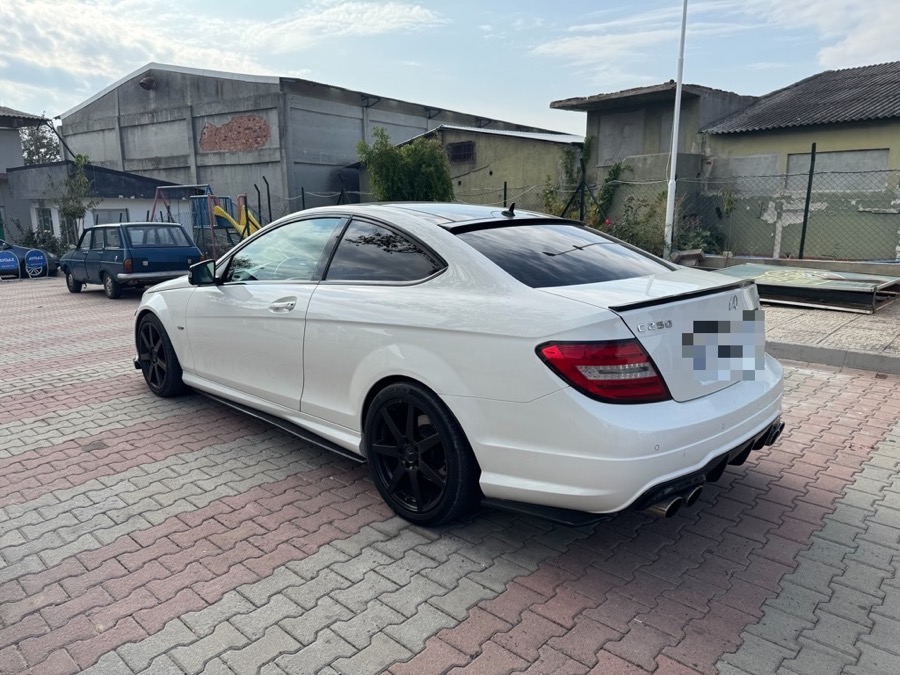
- Such ein Testfoto aus, das dir wichtig ist: ein Haustier, auf Augenhöhe sitzend, oder ein Objekt in Dreiviertelansicht, schlichter Hintergrund, Tageslicht.
- Schick es durch jedes Tool, das du vergleichst.
- Lade die Druckdatei herunter und ziehe sie unverändert in deinen Slicer. Notiere Größe, Ausrichtung und Reparaturwarnungen.
- Sieh dir Rückseite und Unterseite an, dort muss KI mit einem Foto raten.
- Prüfe die Dreieckszahl und zoome bei 100 mm Druckgröße hinein: kantig oder glatt?
- Wenn du in Farbe druckst, importiere die Farbdatei und sieh nach, ob der Slicer sie Filamenten zuordnen kann.
- Schreib die Kosten pro behaltenem Modell auf, einschließlich fehlgeschlagener oder verworfener Versuche.
Was kein Tool mit einem Foto (bisher) kann
- Die exakte Rückseite eines Objekts kennen, das es nie gesehen hat: Es schließt darauf.
- Exakte reale Maße garantieren: Du bestimmst die Größe, die Proportionen kommen aus dem Foto.
- Zwei Motive aus einem Foto sauber trennen: Die meisten Tools funktionieren am besten mit einem Motiv.
- Feinen Text, dünne Drähte oder transparente Teile getreu wiedergeben.
- Große Modelle zum Drucken aushöhlen und teilen: Das erledigst du im Slicer oder in Blender.
Wenn du diese Grenzen kennst, wählst du Fotos, die in jedem Tool gelingen: ein Motiv, ganzes Objekt im Bild, klare Silhouette und gleichmäßiges Licht.
Häufige Fragen
Was ist das beste KI-Tool, um ein Bild in ein 3D-Modell zum Drucken zu verwandeln?
Das beste fürs Drucken ist das Tool, das eine wasserdichte STL in Millimetern exportiert, auf der Platte stehend, idealerweise mit Sockel und Farboption. Teste zwei oder drei mit demselben Foto und vergleiche im Slicer.
Gibt es kostenlose Bild-zu-3D-Tools?
Ja. Offene Modelle wie TRELLIS und Hunyuan3D lassen sich auf deiner eigenen GPU betreiben, und viele Webtools haben eine Gratis-Stufe oder ein kostenloses erstes Modell. Erstellung und Download eines eigenen Modells gibt es ab 1,99 US-Dollar. Stlify bietet kostenlos herunterladbare Beispiele an.
Kann KI aus einem Bild eine STL-Datei machen?
Ja. Bild-zu-3D-KI rekonstruiert aus einem Foto ein 3D-Mesh; druckorientierte Tools exportieren es direkt als STL in der gewählten Größe.
Ist KI mit einem Foto so genau wie 3D-Scannen?
Nein. Scannen misst jede Seite; KI mit einem Foto schließt auf die verdeckte Seite. Für Figuren und Erinnerungsstücke ist das meist in Ordnung, für exakte Nachbildungen nimm Scannen.
Muss ich KI-generierte 3D-Modelle vor dem Drucken reparieren?
Manchmal. Slicer beheben kleine Mesh-Fehler automatisch. Ein druckorientiertes Tool sollte dir ein Mesh liefern, das ohne oder mit minimaler Reparatur slict.
Verwenden diese Tools meine Fotos zum Training von KI?
Das hängt vom Tool ab, lies die jeweilige Datenschutzerklärung. Stlify verwendet deine Fotos nicht zum Training von KI, und Modelle bleiben privat für dein Konto.