Kinderzeichnung 3D drucken: Spielfigur aus dem Bild, Anleitung
Kinderzeichnung 3D drucken: Aus einer Zeichnung, einem Maskottchen oder Kinderbild wird mit KI eine gedruckte Figur. Vorlage vorbereiten, STL, Druck, Farbe.
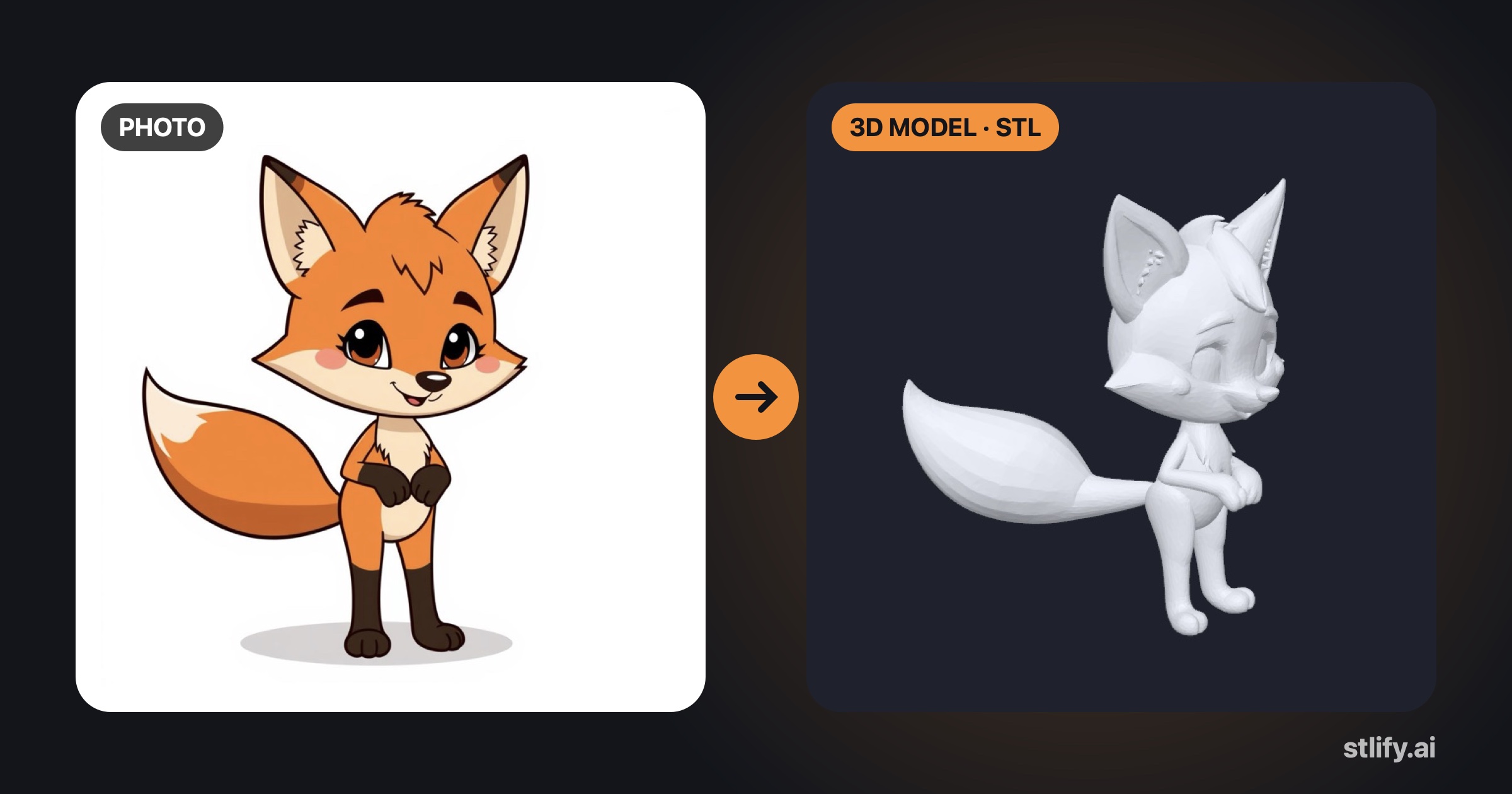
- Eine saubere, farbige Figurenzeichnung reicht: Die KI gibt ihr Volumen und erfindet in etwa 1–5 Minuten eine passende Rückseite.
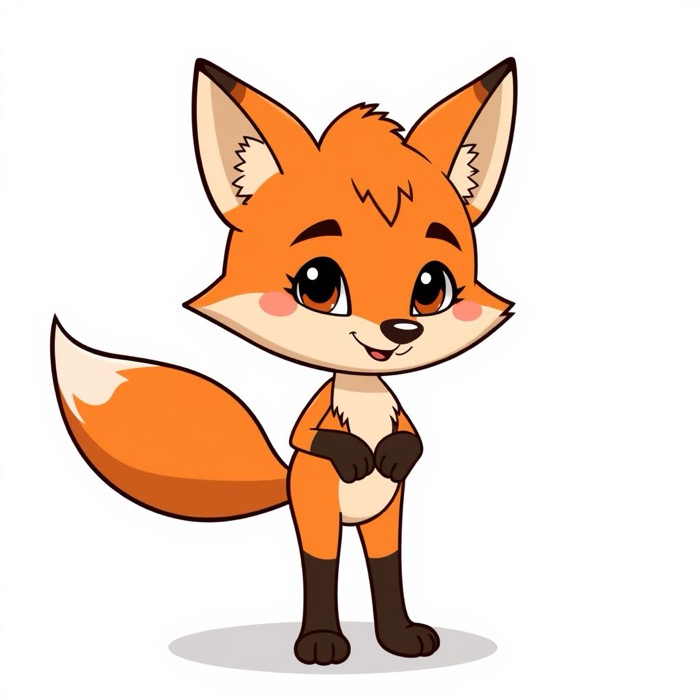
- Zeichne eine Figur im Ganzkörperformat mit kräftigen Konturen und flachen Farbflächen auf schlichtem weißem Hintergrund.
- Druck mit 80–100 mm Höhe mit rundem Sockel, 0,12 mm Schichten und Tree-Stützen unter Armen und Schwänzen.
- Zeichnungen mit flachen Farben sind ideal für die Colour OBJ: Bambu Studio und OrcaSlicer ordnen sie AMS-Filamenten zu.
- Kinderzeichnungen funktionieren am besten, wenn ein Erwachsener sie vorher sauber nachzeichnet und ausmalt.
Um eine Zeichnung in einen 3D-Druck zu verwandeln, tuschst und kolorierst du eine Figur im Ganzkörperformat auf weißem Hintergrund, fotografierst oder scannst sie flach und lädst sie in ein Bild-zu-3D-Tool wie Stlify AI hoch. In ein paar Minuten hast du eine STL mit echtem Volumen und einer Rückseite im gleichen Stil; druck sie mit 80–100 mm auf einem runden Sockel.
Bild-zu-3D-KI lernt, wie Objekte von allen Seiten aussehen, und dazu gehören auch Cartoonfiguren. Ein Firmenmaskottchen, deine eigene Figur oder die Lieblingszeichnung eines Kindes kann zu einer kleinen Figur werden, die du in der Hand halten kannst, ganz ohne Sculpting in Blender oder ZBrush. Hier erfährst du, wie du die Zeichnung vorbereitest, damit das Ergebnis wie deine Kunst aussieht, und wie du sie druckst und färbst.
Was funktioniert und was nicht
| Zeichnungstyp | Ergebnis | Was zu tun ist |
|---|---|---|
| Getuschter Cartoon mit flachen Farben | Ausgezeichnet: saubere Volumen, klare Farbflächen | So hochladen |
| Digitale Figurenkunst (Procreate, Krita, Illustrator) | Ausgezeichnet | PNG auf Weiß exportieren, nur die Figur |
| Wachsmalstift-Zeichnung eines Kindes | Gemischt: Lücken und Gekritzel werden als Formen gelesen | Mit einem Filzstift nachzeichnen und die Farben flach ausmalen |
| Grobe Bleistiftskizze | Schwach: blasse Linien, keine Farbflächen | Erst tuschen und kolorieren |
| Turnaround-Blatt mit mehreren Ansichten | Schlecht: wird als mehrere Figuren gelesen | Auf eine Front- oder Dreiviertelansicht zuschneiden |
| Szene mit Hintergrund und Requisiten | Schlecht: Der Hintergrund verschmilzt mit | Die Figur neu auf Weiß zeichnen |
| Nur Logo oder Schriftzug | Meist nicht das, was du willst | Stattdessen ein CAD-Extrusionswerkzeug nutzen |
Die KI liest Formen vor allem aus Farbflächen und Konturen. Eine Figur aus klaren, massiven Formen, runder Kopf, ovaler Körper, deutliche Arme und Beine, wird zu klaren, massiven Volumen. Feine Schraffur und weiche Bleistiftschattierung ergeben keine Form, sie ergeben Rauschen.
Schritt 1: Die Zeichnung vorbereiten
- Zeichne eine Figur im Ganzkörperformat, mit sichtbaren Füßen. Füße geben der Figur etwas, worauf sie steht.
- Nutze kräftige, geschlossene Konturen und satte Farbflächen. Vermeide Schraffur, skizzenhafte Hilfslinien und Farbverläufe.
- Halte die Arme leicht vom Körper weg und die Beine auseinander, damit sie zu getrennten Teilen werden und nicht zu einem Block.
- Mach dünne Teile dicker, als du es auf Papier tätest: Zauberstäbe, Fühler, Schnurrhaare und Finger müssen bei 80 mm überleben.
- Nutze einen schlichten weißen Hintergrund, auf dem sonst nichts steht, kein Name, kein Datum, kein Rahmen.
- Scanne sie oder fotografiere sie flach von direkt oben bei gutem Tageslicht, ohne deinen Schatten oder den des Handys auf dem Papier.
- Schneide so zu, dass die Figur den größten Teil des Bildes füllt, mit einem kleinen Rand ringsum.
Eine Vorderansicht funktioniert, und eine Dreiviertelansicht funktioniert noch besser, wenn deine Figur eine markante Nase, Schnauze oder Ohren hat. Die KI erfindet die Rückseite im gleichen Stil: Ein Schwanz setzt sich fort, Haare legen sich um, ein Umhang fällt nach hinten. Ist die Rückseite wichtig (ein Logo auf einer Jacke, Flügel), zeichne eine Version, die ein Stück davon zeigt.
Schritt 2: Die 3D-Figur erzeugen
- Öffne die Seite „Erstellen“ oder die Seite Zeichnung-zu-3D und lade das Bild hoch (JPG, PNG, WebP oder HEIC).
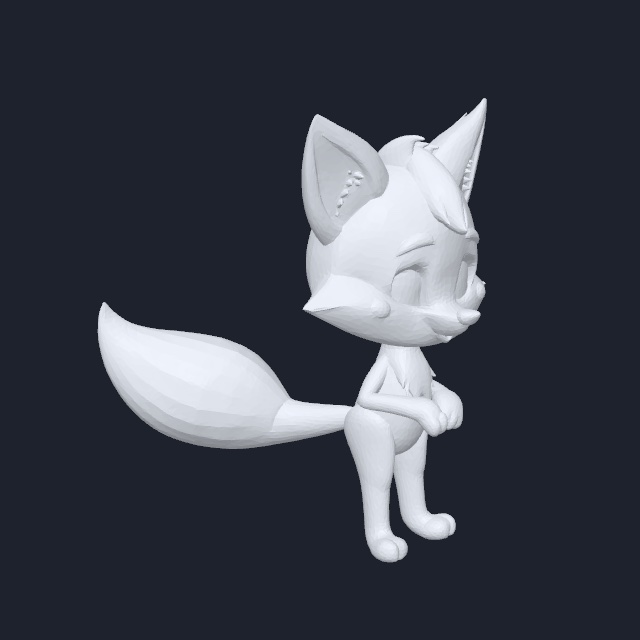
- Warte ein bis fünf Minuten. Das Bild-zu-3D-Modell aus Microsofts offener TRELLIS-Forschungsfamilie gibt den flachen Formen Volumen, einen runden Kopf, einen Körper, einen Schwanz, und baut die Rückseite.
- Dreh die Figur und wechsle zur Druckansicht, um die nackte graue Form zu sehen, die gedruckt wird.
- Prüfe die dünnen Teile: Arme, Ohren, Schwänze und alles, was in der Hand gehalten wird.
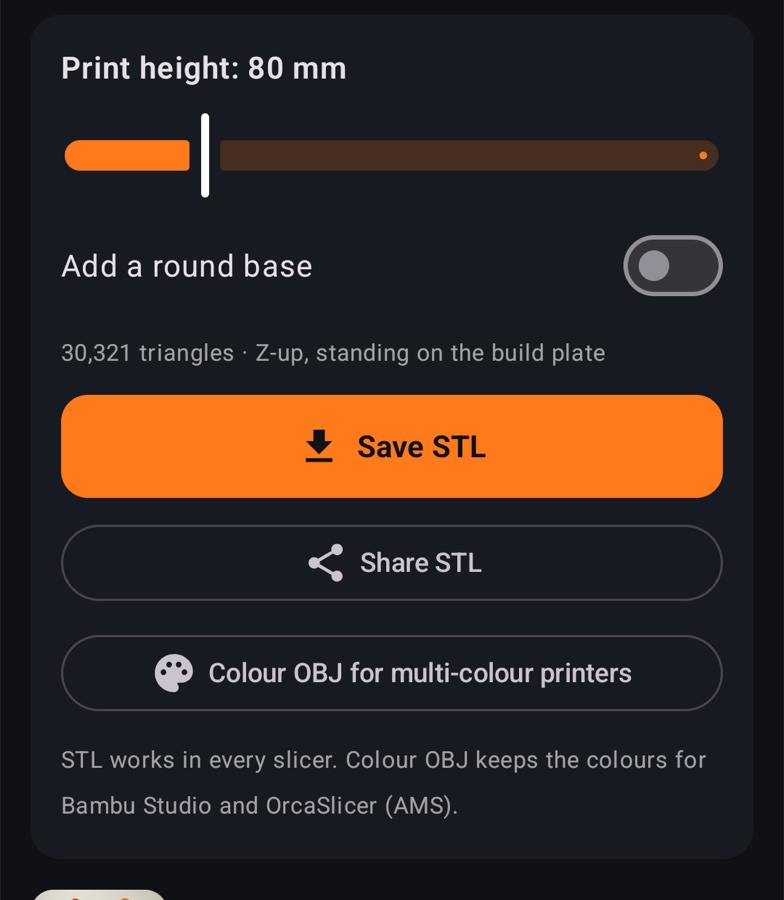
- Stell die Höhe ein (80–100 mm sind ein guter Start) und setze den Haken bei „Runden Sockel hinzufügen“.
- Lade die STL herunter, dazu die Colour OBJ, wenn du die Farben deiner Zeichnung drucken willst.
Fällt eine Zeichnung flach aus oder schlägt fehl, versucht es automatisch eine zweite Engine. Scheitert auch die, werden die Credits automatisch deinem Konto gutgeschrieben. Die übliche Lösung ist eine sauberere Zeichnung: kräftigere Konturen, flachere Farben und eine Figur, die mehr vom Bild füllt.
Schritt 3: Drucken
| Einstellung | FDM (PLA) | Resin |
|---|---|---|
| Höhe | 80–100 mm | 40–60 mm |
| Schichthöhe | 0,12 mm | 0,05 mm |
| Wände | 3 Wände | — |
| Infill oder Aushöhlen | 10–15 % Gyroid | Aushöhlen, 2 mm Wände, Abflusslöcher im Sockel |
| Stützen | Tree-Stützen unter Armen, Kinn und Schwanz | Leichte Auto-Stützen, etwa 30° gekippt |
| Sockel | Runder Sockel an (Radius ≈ 0,56 × Grundfläche, 2 mm+ dick) | Runder Sockel an |
- Bambu Studio und OrcaSlicer: Tree-Stützen (auto), aufrecht auf dem Sockel.
- PrusaSlicer: Organische Stützen; male zusätzliche Stützen unter einen langen Schwanz, falls die automatischen ihn verfehlen.
- Cura: Baumstützen mit etwas größerem Z-Abstand, damit sich Stützen von glatten Cartoon-Oberflächen sauber lösen.
- Chitubox oder Lychee: Aushöhlen, Abflusslöcher hinzufügen und Stützspitzen vom Gesicht fernhalten.
Schritt 4: Bemalen
Beim Bemalen erwacht eine Figur nach Zeichnung richtig zum Leben, denn Cartoonfarben sind kräftig und flach, genau das, was sich leicht malen lässt.
- Entferne die Stützen und schleife leicht mit 240–400er Körnung.
- Grundiere weiß, damit leuchtende Cartoonfarben leuchtend bleiben.
- Trag jede flache Farbe mit Acrylfarben auf und lege die Originalzeichnung als Vorlage neben dich.
- Mal schwarze Konturen entlang der Kanten zwischen den Farben mit einem feinen Pinsel oder Farbstift, falls dein Stil sie hat.
- Versiegele mit mattem oder glänzendem Lack, je nach Look der Originalzeichnung.
Du kannst auch die GLB herunterladen, die die komplette Farbtextur behält, und sie beim Bemalen am Bildschirm drehen, um zu sehen, wie die KI die Farben auf die Rückseite übertragen hat.
Deine Zeichnung in Farbe auf einem Mehrfarbdrucker drucken
Zeichnungen sind der beste Fall für Mehrfarbdruck. Ihre Farben sind schon flache, massive Flächen und lassen sich deshalb sauber auf eine Handvoll Filamente abbilden. Exportiere die Colour OBJ: Sie behält die Farben auf dem Mesh, abgetastet aus der Textur des Modells, und Bambu Studio und OrcaSlicer lesen sie beim Import und lassen dich sie den Filamenten in deinem AMS oder Multimaterial-Setup zuweisen.
- Klicke im Export-Panel auf „Colour OBJ“; sie nutzt dieselben Höhen- und Sockel-Einstellungen wie die STL.
- Öffne sie in Bambu Studio oder OrcaSlicer und reduziere die Farben auf die Zahl der eingelegten Filamente, oft vier.
- Weise jede Farbe einem Filament zu: beim Fuchs Orange, Weiß, Schwarz und eine Sockelfarbe.
- Prüfe die Vorschau auf kleine verirrte Farbflecken und führe sie mit der nächsten Hauptfarbe zusammen.
- Slice mit Prime Tower oder spüle in den Infill und rechne mit zusätzlichem Filament und Zeit für jeden Farbwechsel.
Feine schwarze Konturen sind in Figurengröße meist zu dünn, um sie als eigene Farbe zu drucken; male sie danach auf, wenn du sie willst. Auf einem Prusa mit MMU lässt dich das Multimaterial-Malwerkzeug von PrusaSlicer Farbbereiche von Hand auf die STL malen.
Geschenk- und Projektideen
- Eine Kinderzeichnung als Geburtstagserinnerung, mit dem Datum auf den Sockel gemalt.
- Ein Maskottchen für ein kleines Unternehmen, für die Ladentheke oder einen Messetisch.
- Deine D&D-Figur oder eigene Figur als 30–35-mm-Resin-Tabletop-Mini.
- Tortenaufsätze und Weihnachtsanhänger (vor dem Bemalen eine Öse hinten ankleben).
- Eine Webcomic- oder Bilderbuchfigur für Fans, in passenden Farben auf einem AMS gedruckt.
Du darfst physische Drucke von Figuren verkaufen, die aus deiner eigenen Kunst entstanden sind. Ist die Zeichnung die Figur eines anderen, aus einem Film oder Spiel, liegt das Urheberrecht bei den Rechteinhabern, also behalte solche Drucke für den privaten Gebrauch.
Häufige Fragen
Kann KI aus einer 2D-Zeichnung ein 3D-Modell machen?
Ja. Saubere Figurenzeichnungen funktionieren gut: Die KI baut aus einem Bild automatisch Volumen und eine passende Rückseite.
Funktionieren Bleistiftskizzen?
Grobe Bleistiftskizzen geben schwache Ergebnisse. Tusche zuerst die Konturen und male flache Farben aus, dann wird das Modell viel besser.
Kann ich die Zeichnung meines Kindes in einen 3D-Druck verwandeln?
Ja. Zeichne sie sauber mit einem Filzstift nach, male die Farben flach aus und fotografiere sie auf Weiß. Die Figur behält die Formen und Proportionen des Kindes.
Wie groß sollte eine Figur aus einer Zeichnung sein?
80–100 mm Höhe auf einem FDM-Drucker mit dem runden Sockel, oder 40–60 mm auf Resin. Figuren mit großem Kopf sind mit 100 mm stabiler.
Kann ich eine Zeichnung in Farbe drucken?
Ja. Exportiere die Colour OBJ und öffne sie in Bambu Studio oder OrcaSlicer, um ihre flachen Farben AMS- oder Multimaterial-Filamenten zuzuordnen.
Brauche ich Blender- oder Sculpting-Kenntnisse?
Nein. Lade die Zeichnung hoch, lade die STL herunter und öffne sie in deinem Slicer. Blender brauchst du nur, wenn du die Form bearbeiten willst.
Was kostet das?
Erstellung und Download eines eigenen Modells gibt es ab 1,99 US-Dollar. Mit einem Paket kostet ein Modell 10 Credits. Credit-Pakete starten bei 7,99 $ für drei Modelle.