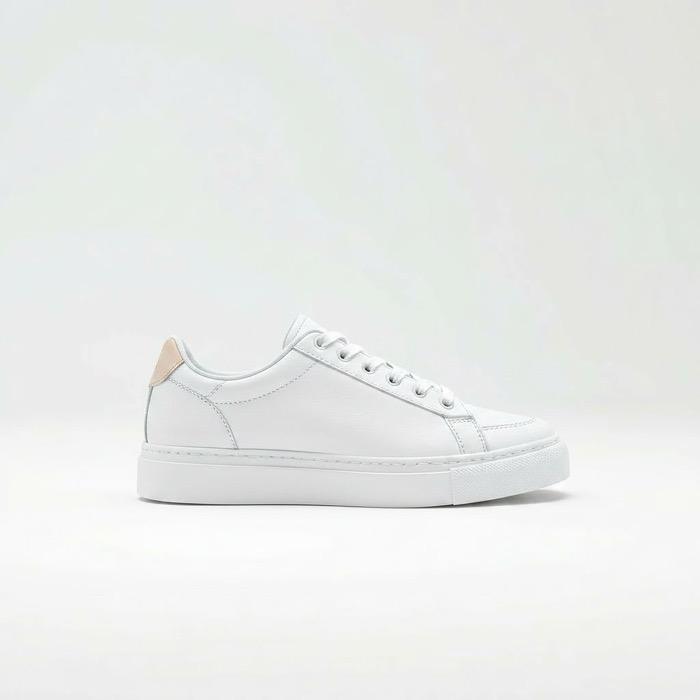
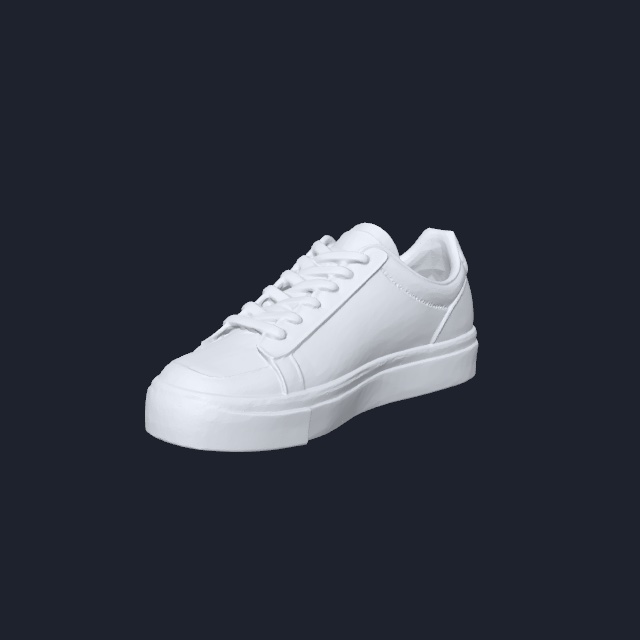
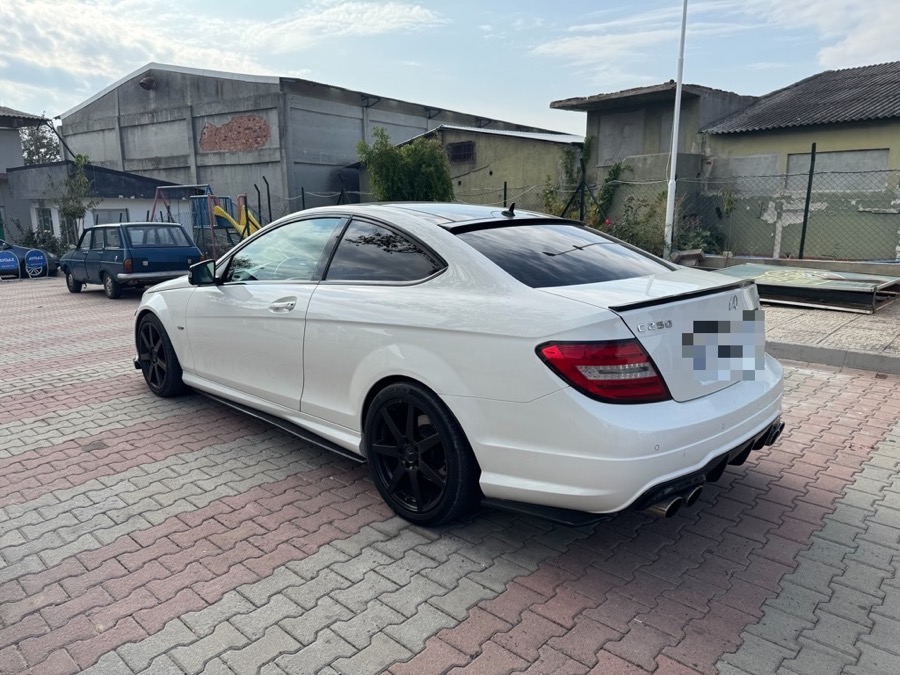
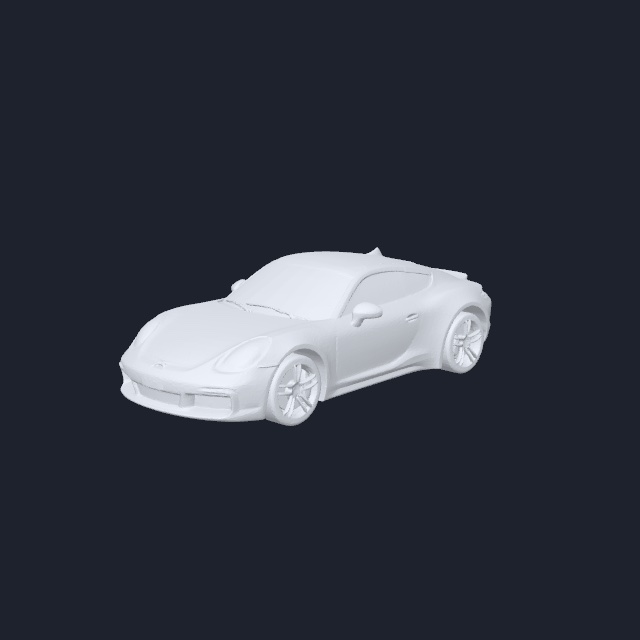
Vom Foto zum Mehrfarbdruck in drei Schritten
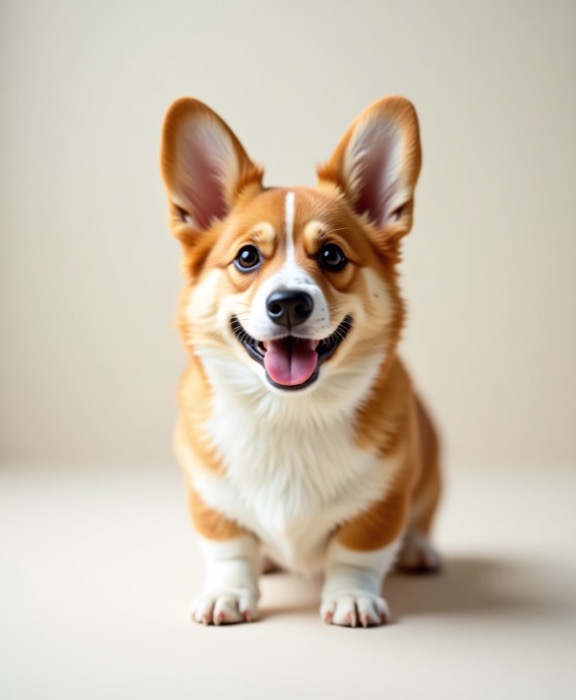
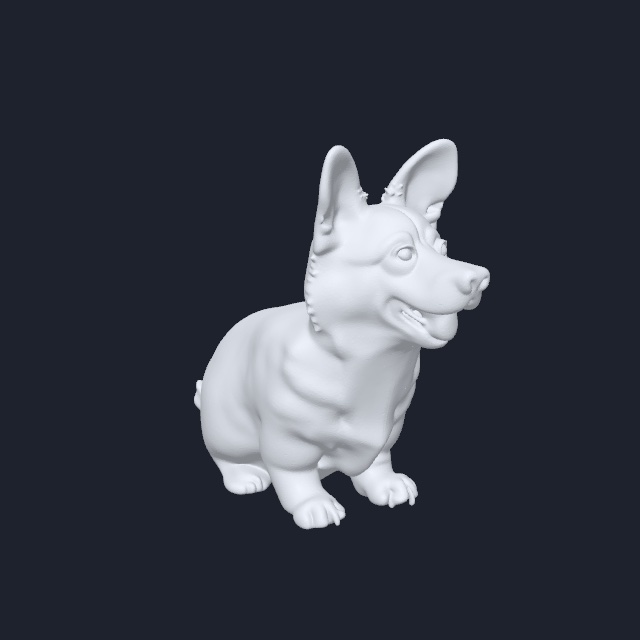
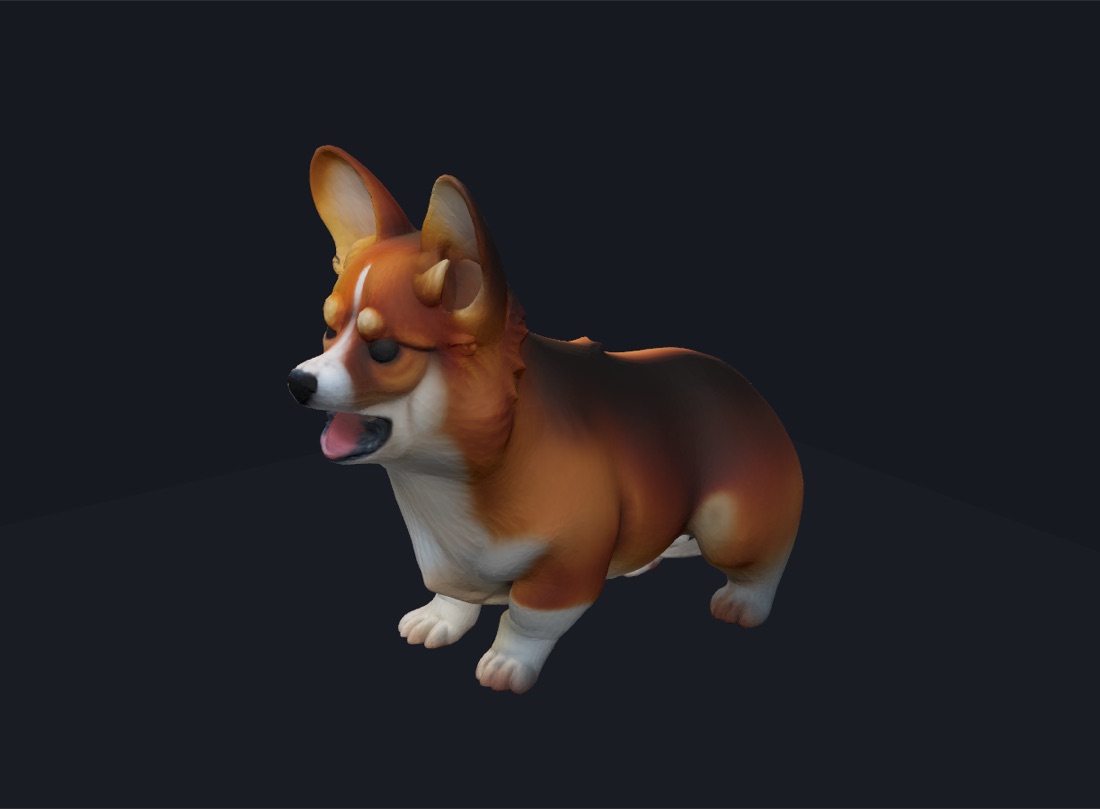
Eine normale STL hat keine Farbe, deshalb hieß jede Farbe auf einem Druck aus einem Foto bisher: von Hand bemalen. Stlify AI behält die Farben: Die KI baut das ganze Objekt aus deinem Foto samt Rückseite nach, und der Export „Colour OBJ“ speichert eine Farbe auf jedem Eckpunkt des Netzes. Slicer, die Vertex-Farben lesen, machen daraus automatisch Filamentbereiche.
- Lade ein Foto hoch und warte etwa 1–5 Minuten auf das 3D-Modell.
- Stell die Höhe (20–300 mm) ein, aktiviere bei Bedarf den runden Sockel und drück „Colour OBJ“.
- Öffne die Datei in Bambu Studio oder OrcaSlicer, wähle, wie viele Farben erhalten bleiben, ordne jede einem AMS-Slot zu und druck.
Wie das Zusammenfassen der Farben funktioniert
Ein Modell aus einem Foto hat Tausende leicht unterschiedlicher Farbtöne. Beim Import des Colour OBJ gruppiert der Slicer ähnliche Töne und ersetzt jede Gruppe durch eine Farbe, die du dann einem Filament zuweist. Weniger Farben ergeben sauberere Bereiche und weniger Filamentwechsel; mehr Farben behalten mehr Schattierung, kosten aber Zeit und Spülmaterial. Starte mit der Anzahl der geladenen Filamente – oft vier bei einer AMS-Einheit – und füge nur eines hinzu, wenn ein wichtiger Bereich verschwindet.
Was sich farbig gut drucken lässt
| Motiv | Typische Farben | Ergebnis |
|---|---|---|
| Tiere mit Abzeichen | 3–4 (Grundfell, Flecken, Nase) | Sehr gut bei 80–120 mm |
| Autos | 3–4 (Lack, Scheiben, Reifen, Lichter) | Sehr gut |
| Sneaker und Taschen | 2–4 Farbblöcke | Sehr gut |
| Menschen und Figuren | 4–8 (Haut, Haare, Kleidung) | Gut; Augen von Hand bemalen |
| Weiche Verläufe, feine Muster | Viele | Verschmilzt zu Bändern |
Die Farbdetails folgen dem Netz. Ein typisches Modell hat rund 300.000 Dreiecke, was Flecken, Streifen und Farbblöcke gut trägt. Details unter etwa 2 mm in deiner Druckgröße – Augen, kleine Logos, Schriftzüge – verschwimmen; male sie von Hand oder mit dem Malwerkzeug des Slicers nach.
Einstellungen für Mehrfarbdrucke
- Schichthöhe 0,12 mm (0,08 mm bei kleinen Teilen).
- Baumstützen; wähl das Stützfilament passend zum Bereich, den es berührt.
- Nutze einen Prime Tower oder spüle in die Füllung, um Farben sauber zu halten und Abfall zu verringern.
- Der runde Sockel bietet eine stabile Standfläche und einen einfachen einfarbigen Bereich.
Kein AMS? Farbe geht trotzdem
Importiert dein Slicer das OBJ ohne Farben, nutze die Farbansicht oder den GLB-Export (volle Farbtextur) als Vorlage und male Bereiche mit dem Multi-Material-Malwerkzeug des Slicers an. Auf einem einfarbigen Drucker druckst du die STL in Grau oder Weiß, grundierst und bemalst sie mit Acrylfarben – oder du druckst in Resin für die feinsten Details und bemalst das. Für einfache Zweifarb-Looks sorgt ein Filamentwechsel bei einer bestimmten Schichthöhe für einen farbigen Sockel oder ein farbiges Dach.
Echte Farben aus deinem Foto bekommen
Die KI entnimmt die Farben dem, was die Kamera gesehen hat, das Foto entscheidet also, wie nah deine Filamente herankommen können. Fotografiere bei Tageslicht am Fenster oder im Freien im Schatten: Warme Glühbirnen schieben alles Richtung Orange, und Blitz bleicht helles Fell und Lack aus. Verzichte auf Beauty-Filter und starke Farbbearbeitung. Ein ruhiger Hintergrund hilft ebenfalls, weil die KI das Motiv sauberer trennt und keine Hintergrundfarbe in die Kanten des Modells blutet.
Sieh die Farben in der Datei als Vorschläge. Ordne jede Gruppe dem nächstliegenden Filament zu, das du besitzt; mattes PLA wirkt bei Tieren und Figuren meist natürlicher als glänzendes, und ein etwas hellerer Ton als im Foto liest sich bei einem kleinen Druck besser.
Welchen Export du wählst
| Export | Verwendung |
|---|---|
| Colour OBJ | Mehrfarbdrucke in Bambu Studio oder OrcaSlicer |
| STL | Einfarbige Drucke, anschließend bemalen |
| GLB | Ansehen, AR, Blender, Malvorlage |
| OBJ | Form in anderen 3D-Programmen bearbeiten |
Nachdem du die Farben im Slicer zugeordnet hast, speichere das Projekt als 3MF, um Farben, Skalierung und Einstellungen für den nächsten Druck zu behalten.
Häufige Fragen
Kann ich aus einem Foto einen farbigen 3D-Druck machen?
Ja. Lade ein Foto hoch, exportiere das Colour OBJ und öffne es in Bambu Studio oder OrcaSlicer, die die Farben deinem AMS oder deinen Multi-Material-Filamenten zuordnen.
Was ist ein Colour OBJ?
Eine OBJ-Datei mit einer Farbe auf jedem Eckpunkt, entnommen der Modelltextur. Sie trägt Farbe ohne separate Texturdateien.
Wie viele Farben kann ich verwenden?
Vier pro AMS-Einheit sind der praktische Sweet Spot; sechs bis acht mit zwei Einheiten. Mehr Farben kosten Druckzeit und Spülmaterial, ohne viel mehr Detail zu bringen.
Funktioniert es mit PrusaSlicer oder Cura?
Bambu Studio und OrcaSlicer lesen die Vertex-Farben. In anderen Slicern malst du Farben manuell mit einem Multi-Material-Malwerkzeug oder druckst einfarbig und bemalst.
Warum sind kleine Details in Farbe unscharf?
Farben werden pro Eckpunkt gespeichert, daher werden Details unter etwa 2 mm in deiner Druckgröße weich. Male Augen und Logos von Hand.
Was kostet es?
Erstellung und Download eines eigenen Modells gibt es ab 1,99 US-Dollar. Einmalige Credit-Pakete beginnen bei 7,99 $ für drei Modelle.