Convertir JPG a STL: ¿litofanía, extrusión o 3D completo?
Cómo convertir jpg a stl de tres formas (litofanía, extrusión SVG o 3D completo con IA), con pasos, ajustes del slicer y una tabla para elegir la mejor.
- Litofanía: el brillo de los píxeles se convierte en grosor (aprox. 0,8–3 mm), un panel que muestra la foto al iluminarlo por detrás.
- Extrusión: vectoriza el JPG a SVG y luego eleva el contorno 2–10 mm en Tinkercad o Fusion: logotipos, letreros, cortadores de galletas.
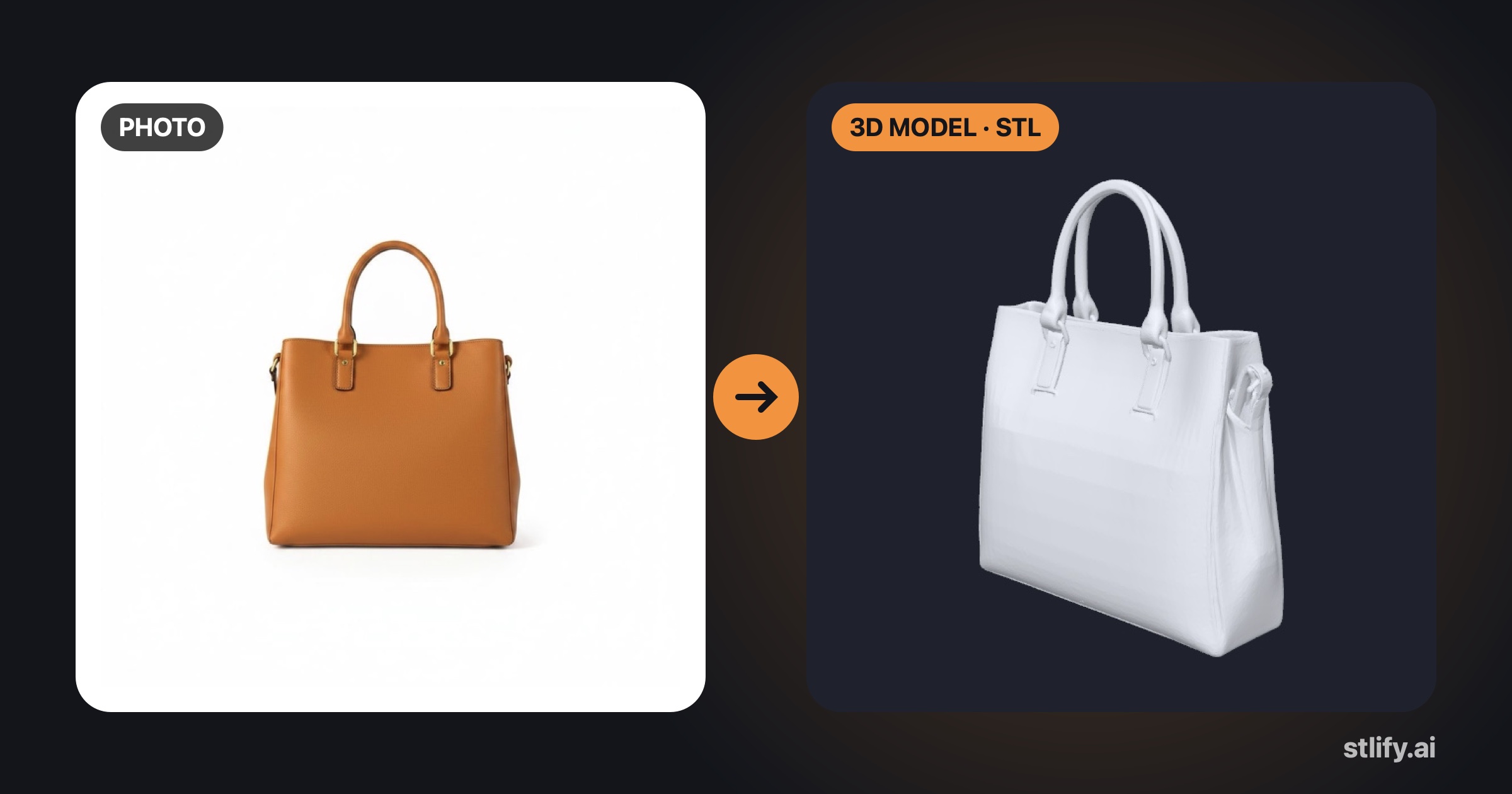
- 3D completo: la IA reconstruye el objeto real a partir de un JPG en unos 1–5 minutos: figuras, mascotas, productos, bustos.
- Stlify hace la ruta de 3D completo: STL de 20–300 mm de alto, base redonda opcional, además de Colour OBJ para impresoras con AMS.
- Elige según lo que quieras tener en la mano, no según el formato de archivo.
Hay tres formas de convertir un JPG en un STL, y hacen cosas completamente distintas. Una litofanía convierte la foto en un panel fino que brilla al iluminarlo por detrás; una extrusión convierte un contorno en una forma plana con altura; y la IA de imagen a 3D reconstruye el objeto real de la foto como un modelo 3D completo. Elige la que corresponda a lo que quieres imprimir; el resto de esta guía muestra cómo hacer cada una.
“Convertir JPG a STL” es una de las preguntas más buscadas sobre impresión 3D, y de las más confusas, porque un JPG es una cuadrícula plana de píxeles de colores mientras que un STL es una superficie 3D hecha de triángulos. Algo tiene que inventar la tercera dimensión que falta. Cómo lo hace es lo que separa los tres métodos.
Los tres métodos, lado a lado
| Litofanía | Extrusión 2D (vía SVG) | 3D completo (IA) | |
|---|---|---|---|
| Qué obtienes | Panel fino; la foto aparece al iluminarlo por detrás | Forma plana con una altura fija | Un objeto completo que puedes girar |
| Grosor / tamaño típico | 0,8–3 mm de grosor, 80–150 mm de ancho | 2–10 mm de alto | 20–300 mm de alto |
| Mejor foto | Retrato o escena de alto contraste | Logotipo sencillo o dibujo marcado | Un sujeto entero, fondo liso |
| Tiempo de conversión | Segundos | 5–20 minutos a mano | 1–5 minutos |
| Altura de capa | 0,1–0,12 mm | 0,2 mm | 0,12–0,16 mm (FDM), 0,05 mm (resina) |
| Relleno | 100 % | 15–20 % | 10–15 % gyroid |
| Herramientas típicas | Generadores de litofanías, plugins de slicer | Inkscape + Tinkercad o Fusion 360 | Stlify AI |
| Coste | Normalmente gratis | Gratis | Creación y descarga desde 1,99 US$ |
Método 1: litofanía (la foto como panel luminoso)
Una litofanía asigna el brillo de cada píxel a un grosor: las zonas oscuras se vuelven gruesas, las claras finas. Impresa en PLA blanco y sostenida frente a una ventana o un LED, la foto aparece en tonos de luz. Es un formato de regalo precioso (lámparas de noche, pantallas de lámpara, adornos de ventana), pero de frente y con luz normal solo parece una placa blanca con relieve.
- Elige una foto de alto contraste; recórtala con la forma que quieras (plana, curva o redonda).
- Cárgala en un generador de litofanías y fija un grosor mínimo de alrededor de 0,8 mm y uno máximo de alrededor de 3 mm.
- Exporta el STL e impórtalo en tu slicer.
- Imprímela de pie, en PLA blanco, con capas de 0,1–0,12 mm y relleno del 100 % para que la luz pase uniformemente.
- Ilumínala desde atrás con un LED cálido.
Método 2: extruir un contorno (Tinkercad o Fusion 360)
Para logotipos, etiquetas con nombre, letreros, plantillas y cortadores de galletas, quieres el contorno de la imagen elevado hasta formar una pieza plana. Tinkercad no importa directamente archivos JPG, así que el truco es vectorizar primero el JPG a un SVG.
- Limpia el JPG: alto contraste, forma negra sobre blanco, sin degradados suaves.
- Vectorízalo a SVG, por ejemplo con “Trazar mapa de bits” de Inkscape o un vectorizador de imagen a SVG online.
- Importa el SVG en Tinkercad (o en Fusion 360 con Insertar SVG y luego extruyendo el boceto).
- Fija la altura: 2–3 mm para un llavero o una chapa, 10 mm o más para la pared de un cortador de galletas.
- Exporta como STL y lamina con capas de 0,2 mm y relleno del 15–20 %.
El resultado siempre es plano: cada parte de la forma tiene la misma altura. Eso es perfecto para un logotipo, pero un perro extruido así es una galleta con forma de perro, no una figura.
Método 3: 3D completo a partir del JPG (IA de imagen a 3D)
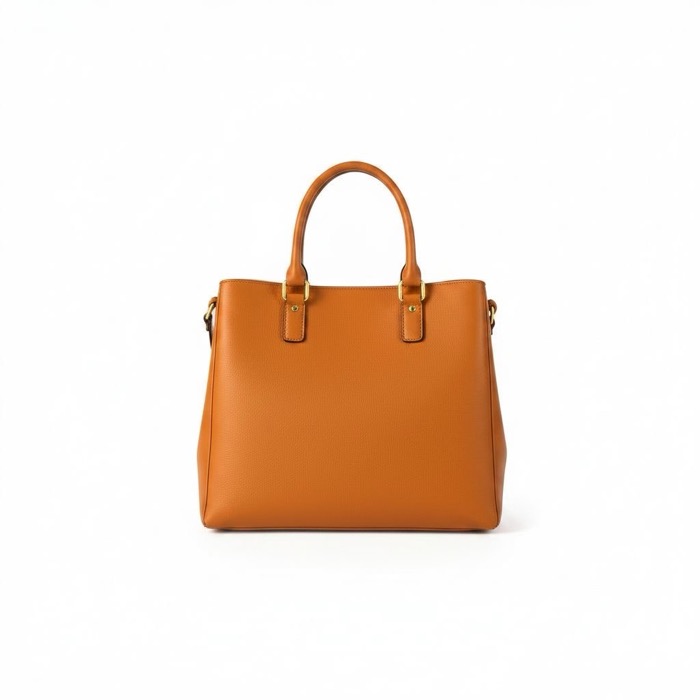
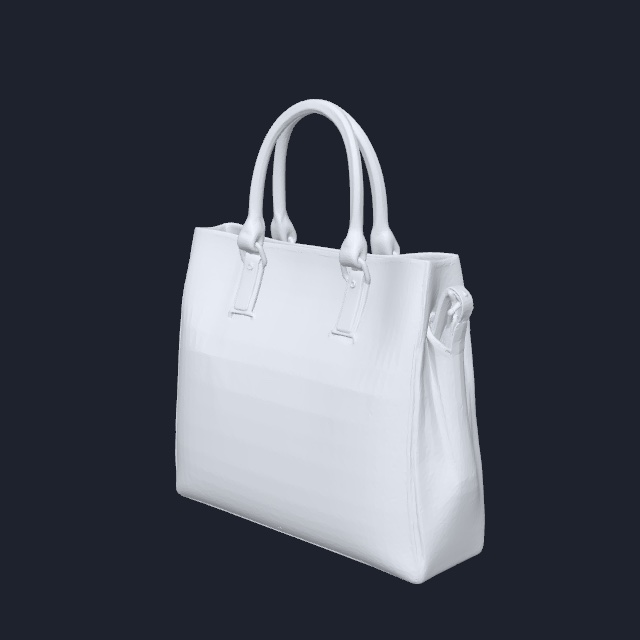
Si quieres el objeto real (un bolso, un perro, una silla, el busto de una persona), necesitas reconstrucción de imagen a 3D. Un modelo de IA mira el JPG, separa el sujeto del fondo, predice su forma 3D completa y rellena la parte trasera y los laterales que la foto no mostraba. Stlify usa para esto un modelo de investigación abierto de la familia TRELLIS de Microsoft, y un resultado típico tiene aproximadamente 300 000 triángulos.
Cómo convertir un JPG en un STL 3D con Stlify
- Elige un JPG con un solo sujeto, entero en el encuadre y sobre un fondo liso. PNG, WebP y HEIC de iPhone también sirven.
- Súbelo en la página Crear.
- Espera de uno a cinco minutos. Si el primer resultado sale plano o falla, un segundo motor lo reintenta automáticamente; si eso también falla, tus créditos se reembolsan automáticamente.
- Gira el modelo y compruébalo en la vista gris Print.
- Fija la altura entre 20 y 300 mm y marca “Añadir base redonda” si necesita mantenerse en pie.
- Haz clic en Guardar STL, o en Colour OBJ si imprimes en varios colores.
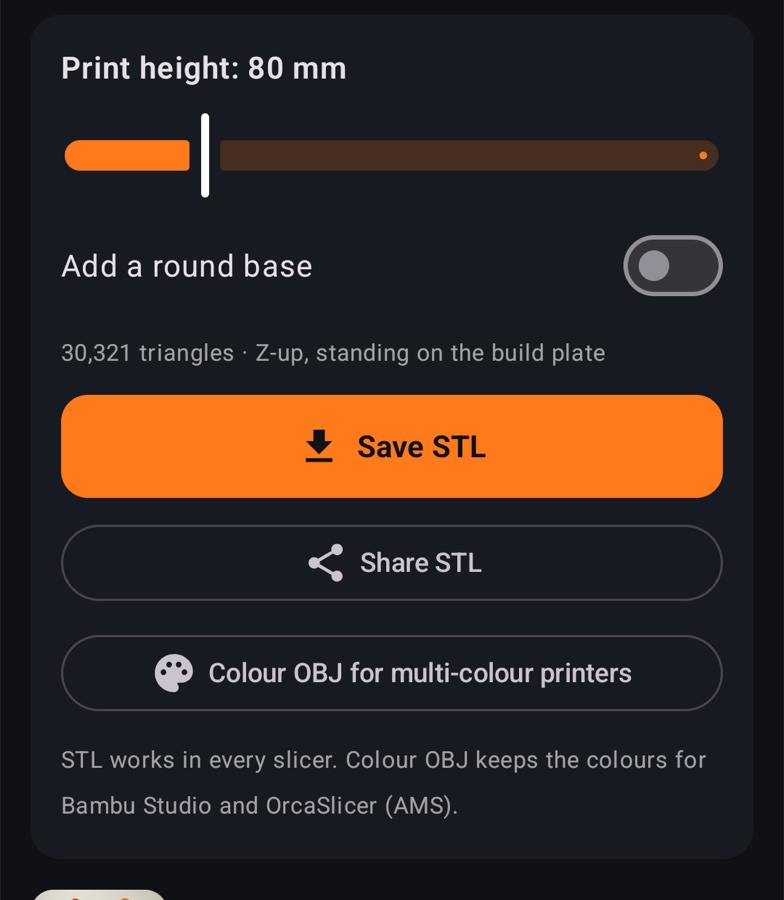
El STL sale escalado a tu altura y de pie sobre la cama con Z arriba, de modo que se importa con la orientación correcta. La base redonda opcional fusiona un pedestal (radio de unas 0,56 × la huella, de 2 mm o más de grosor) bajo el modelo, lo que evita que animales y figuras se vuelquen. También puedes descargar un OBJ simple para Blender, o un GLB con la textura de color completa para AR, visores y como referencia de pintura.
¿Quieres color? Usa el Colour OBJ en lugar del STL
Los archivos STL llevan solo la forma, no el color. Si tienes un Bambu Lab AMS u otra configuración multimaterial, descarga el Colour OBJ: guarda en cada vértice los colores tomados de la textura del modelo. Bambu Studio y OrcaSlicer leen esos colores al importar y te dejan asignarlos a los filamentos que tengas cargados.
¿Qué JPG se convierten bien a 3D completo?
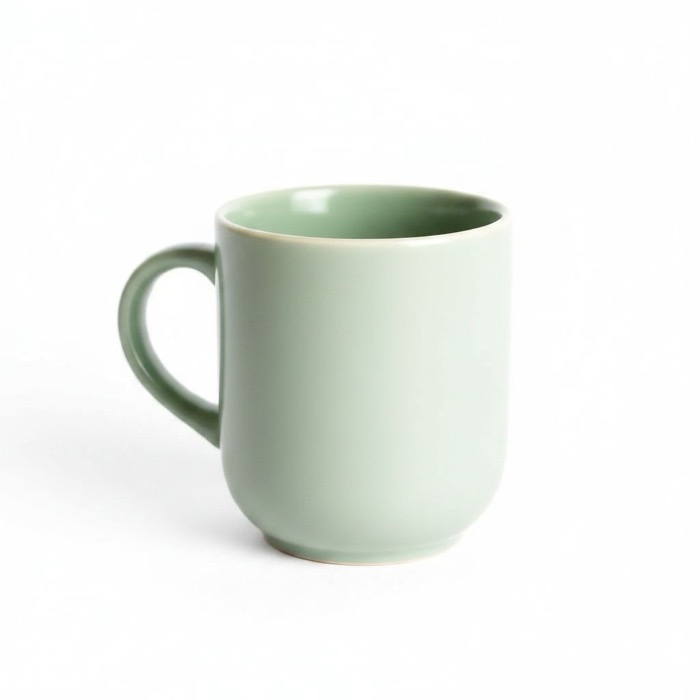
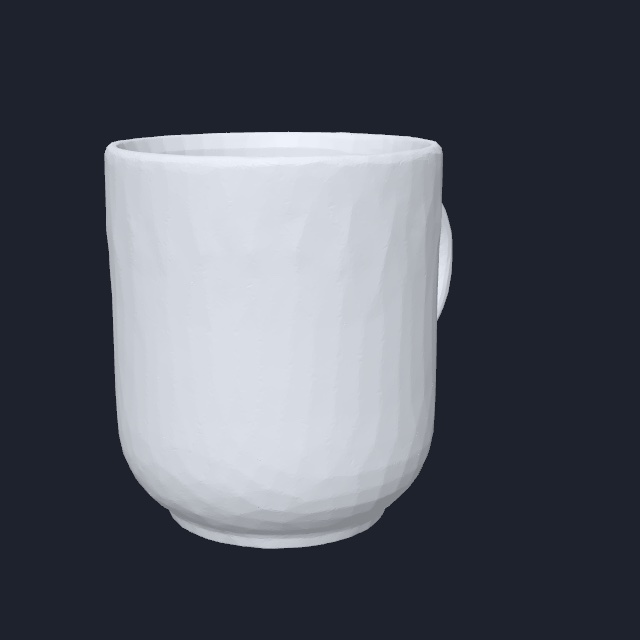
- Bien: una mascota entera en el suelo, un zapato sobre una mesa, un coche desde un ángulo de tres cuartos, un retrato de cabeza y hombros.
- Bien: fotos de producto sobre blanco: ya están recortadas y con luz uniforme.
- Arriesgado: primeros planos de solo la cara, que pueden salir planos.
- Arriesgado: dos sujetos en una foto, que tienden a fundirse.
- Arriesgado: cristal, espejos y cromo, o partes muy finas como bigotes y antenas.
- Evita: capturas de pantalla y JPG muy comprimidos: los bloques de compresión se convierten en detalle blando y borroso.
Imprimir el STL convertido
Los modelos de 3D completo son formas orgánicas, así que imprímelos como miniaturas y no como soportes mecánicos. En FDM, 80–120 mm de alto con capas de 0,12–0,16 mm, 3 paredes, relleno gyroid del 10–15 % y soportes de árbol (“tree(auto)” en Bambu Studio y OrcaSlicer, “Orgánico” en PrusaSlicer, “Árbol” en Cura) es un inicio fiable. En resina, usa Chitubox o Lychee, capas de 0,05 mm, una inclinación de 20–30° con soportes ligeros, y vacía todo lo grande con paredes de unos 2 mm y orificios de drenaje.
Guía rápida para decidir
- Quieres la propia foto, brillando en una ventana: litofanía.
- Quieres una forma plana de un logotipo, un nombre o un dibujo: extrusión vía SVG.
- Quieres lo que sale en la foto, como un objeto que puedas coger: 3D completo con IA.
La creación y la descarga de un modelo personalizado están incluidas desde 1,99 US$; los packs de pago único empiezan en 7,99 $ por tres modelos. Tus fotos no se usan para entrenar IA y tus modelos siguen siendo privados de tu cuenta.
Preguntas frecuentes
¿Puede Tinkercad convertir un JPG a STL?
No directamente. Vectoriza primero el JPG a un SVG (por ejemplo con Inkscape), importa el SVG en Tinkercad y fija una altura. El resultado es una forma plana extruida.
¿Cuál es la mejor forma gratuita de convertir JPG a STL?
Para litofanías y extrusiones planas hay herramientas gratuitas. El 3D completo necesita mucho tiempo de GPU. La creación y la descarga de un modelo personalizado están incluidas desde 1,99 US$. Los packs empiezan en 7,99 $.
¿Puedo convertir un JPG en un modelo 3D que pueda sostener?
Sí, con IA de imagen a 3D. Reconstruye el objeto entero, incluida la parte trasera oculta, y exporta un STL listo para tu slicer.
¿Funciona igual de bien PNG o HEIC que JPG?
Sí. JPG, PNG y WebP se suben directamente, y las fotos HEIC del iPhone se convierten automáticamente.
¿Cuánto tarda en convertirse un JPG en STL?
Una litofanía tarda segundos, una extrusión SVG de 5 a 20 minutos de trabajo manual, y el 3D completo con IA entre uno y cinco minutos.
¿Puede un JPG convertirse en una impresión 3D multicolor?
Sí. Descarga el Colour OBJ en lugar del STL y ábrelo en Bambu Studio u OrcaSlicer para asignar los colores a tus filamentos del AMS.