Cómo hacer un archivo STL a partir de una foto (2026)
Aprende a hacer un archivo stl a partir de una foto: qué fotos sirven, cómo la IA rehace los lados ocultos, tamaño en mm, base redonda, Colour OBJ y slicer.
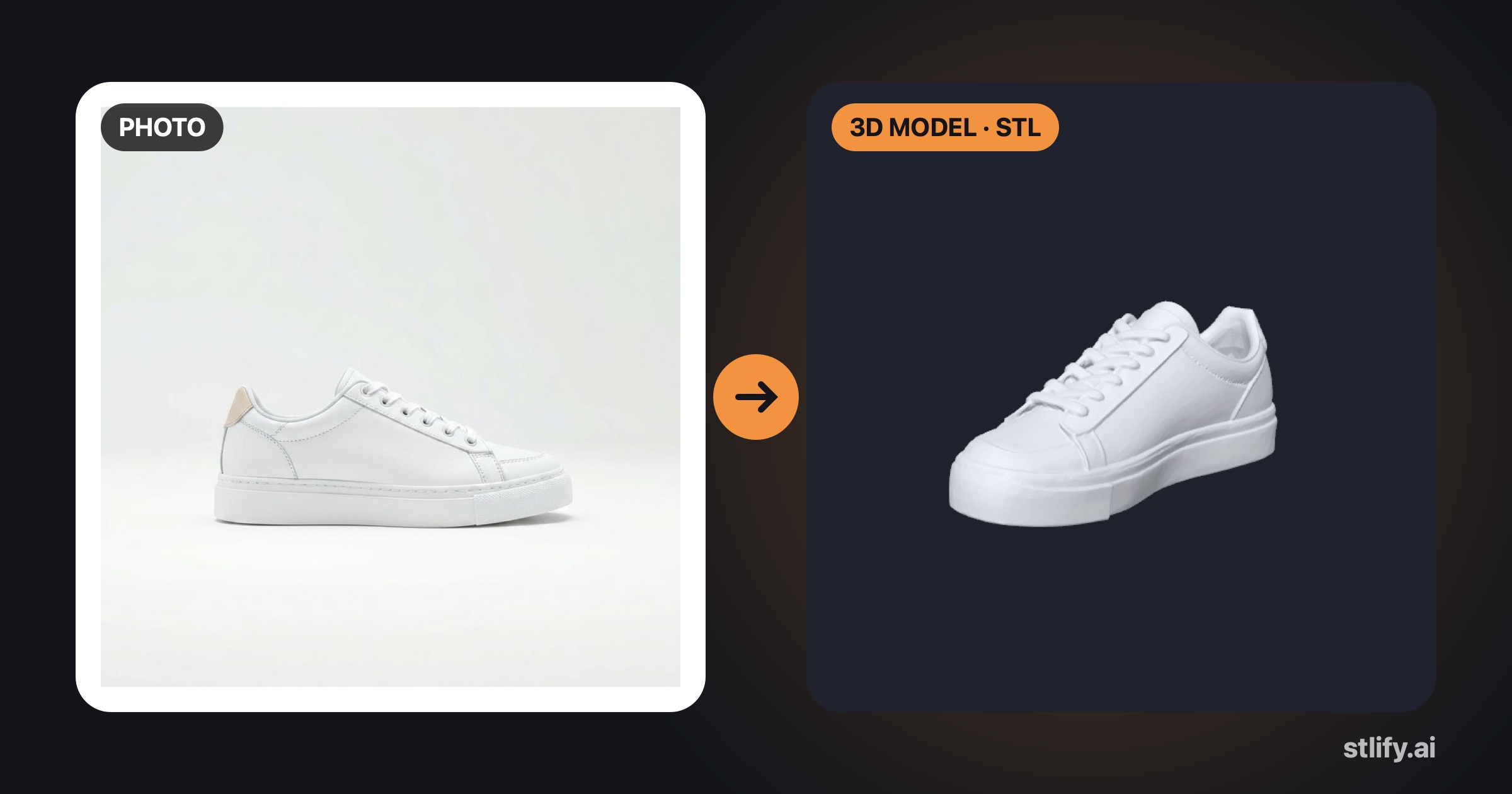
- Una foto normal es suficiente: la IA de imagen a 3D reconstruye el objeto entero, parte trasera incluida, en aproximadamente 1–5 minutos.
- Mejores fotos: un solo sujeto, completo en el encuadre, luz suave y uniforme, fondo liso y ángulo de tres cuartos para objetos y coches.
- Stlify exporta un STL escalado a la altura que elijas (20–300 mm), de pie sobre la cama en Z arriba, con base redonda opcional.
- Para impresoras multicolor, la exportación Colour OBJ lleva los colores a Bambu Studio y OrcaSlicer para asignarlos al AMS.
- Imprime figuras de 80–120 mm con capas de 0,12–0,16 mm, soportes de árbol y relleno del 10–15 %.
Para convertir una foto en un archivo STL, sube una imagen nítida de un solo sujeto a una herramienta de IA de imagen a 3D, deja que reconstruya la forma 3D completa (incluidos los lados que la cámara nunca vio) y exporta la malla como STL con la altura que quieras en milímetros. En Stlify AI tarda entre uno y cinco minutos, y el archivo se abre directamente en Bambu Studio, PrusaSlicer, Cura u OrcaSlicer.
Durante años, conseguir el STL de un objeto real significaba modelarlo a mano en Blender o Fusion 360, o dar vueltas a su alrededor sacando decenas de fotos para hacer fotogrametría. La IA con una sola imagen es un camino mucho más corto. Esta guía cubre todo el proceso, desde elegir la foto hasta los ajustes del slicer para que la pieza impresa se parezca a la imagen.
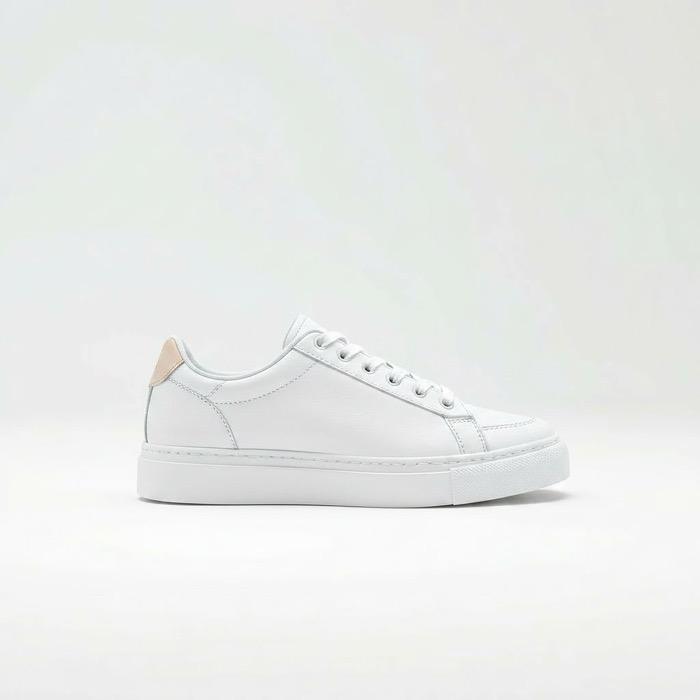
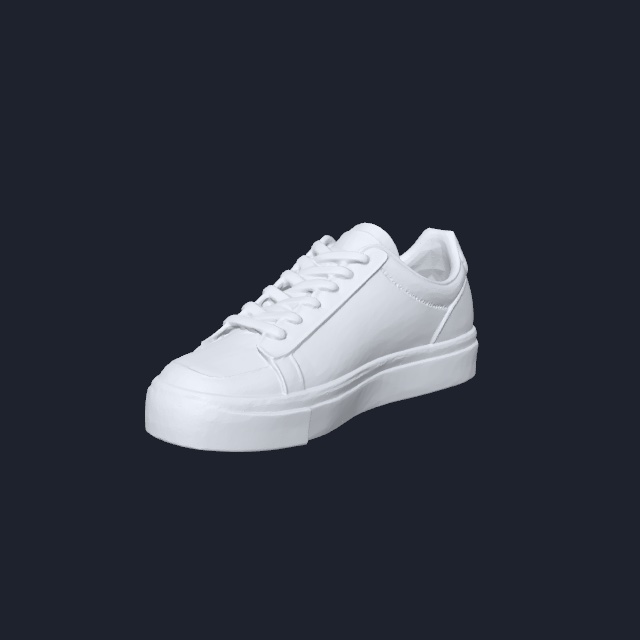
La versión corta: de foto a STL en seis pasos
- Elige una foto nítida de un solo sujeto, completo en el encuadre y sobre un fondo liso.
- Súbela en la página Crear (JPG, PNG o WebP; las fotos HEIC del iPhone se convierten por ti).
- Espera de uno a cinco minutos mientras la IA construye el modelo 3D.
- Gíralo y revisa las partes finas en la vista gris Print.
- Elige una altura (20–300 mm), añade una base redonda si la necesita y guarda el STL, o el Colour OBJ si tu impresora es multicolor.
- Abre el archivo en tu slicer, añade soportes e imprime.
Cuatro formas de conseguir un STL de algo real
Quien busca “foto a STL” suele querer una de estas cuatro cosas. Requieren cantidades muy distintas de tiempo y de habilidad, así que conviene saber cuál buscas antes de empezar.
| Método | Fotos necesarias | Tiempo típico | Habilidad necesaria | Qué obtienes |
|---|---|---|---|---|
| IA de imagen a 3D (Stlify) | 1 | 1–5 minutos | Ninguna | Objeto 3D completo, con la parte trasera |
| Fotogrametría | 30–100+ desde todos los lados | 1–3 horas con el procesado | Media | Escaneo 3D medido, requiere limpieza |
| Modelado manual (Blender, Fusion 360) | Solo referencia | De horas a días | Alta | Exactamente lo que modeles |
| Conversor de litofanía / relieve | 1 | Segundos | Ninguna | Panel plano; la foto sigue siendo 2D |
La fotogrametría sigue siendo la opción cuando necesitas medidas reales, y el CAD lo es para piezas funcionales. Para figuras, mascotas, bustos, productos y regalos, donde basta con que se vea bien sin medir exactamente, la IA con una sola foto es, con diferencia, el camino más rápido.
Paso 1: elige (o haz) la foto adecuada
La IA solo puede reconstruir lo que es capaz de reconocer, y la foto es el factor que más pesa en el resultado. Estas reglas son las que más diferencia marcan:
- Un solo sujeto. Un perro, un coche, un zapato o un jarrón; no un grupo ni un collage. Dos sujetos en la misma foto tienden a fundirse en una sola forma.
- Completo en el encuadre. Orejas, ruedas, patas, colas y asas no deben tocar ni cruzar el borde de la imagen.
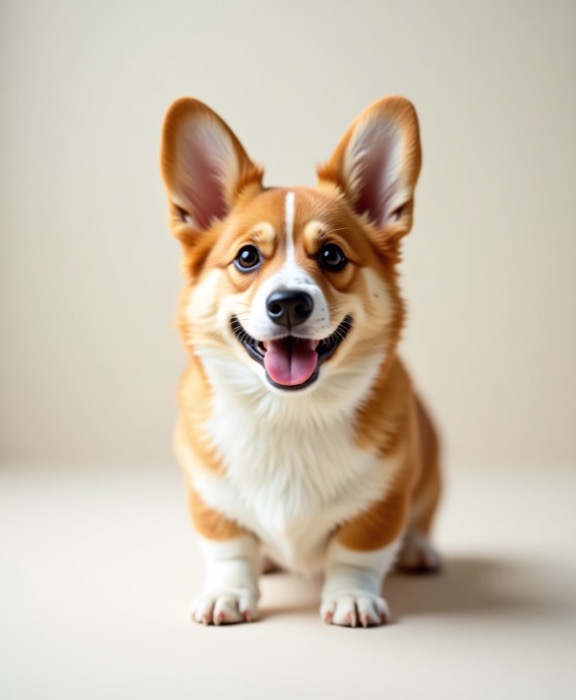
- Ni demasiado cerca. Los primeros planos de solo la cara son la causa más habitual de resultados flojos; aléjate para que se vea toda la cabeza y los hombros, o el animal entero.
- Luz suave y uniforme. Las sombras duras pueden interpretarse como forma. La luz de un día nublado junto a una ventana es ideal; evita el flash de la cámara.
- Fondo sencillo. Una pared, un suelo o una mesa lisos dan un recorte y unos bordes más limpios.
- Ángulo de tres cuartos para objetos y coches. Ver dos lados a la vez da a la IA más información real con la que trabajar.
- Enfoque nítido. El desenfoque se convierte en detalle blando y derretido en la malla.
Paso 2: genera el modelo 3D
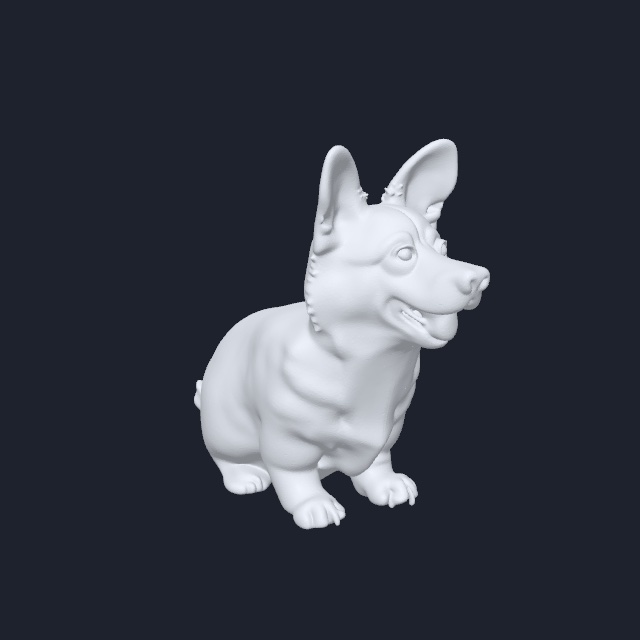
Sube la foto en la página Crear de Stlify AI. Entre bastidores, un modelo de imagen a 3D de la familia TRELLIS de Microsoft (un modelo de investigación abierto) separa el sujeto del fondo, predice su forma 3D completa y rellena la parte trasera y los laterales ocultos a partir de lo que ha aprendido sobre objetos parecidos. Suele tardar entre uno y cinco minutos.
Un resultado típico es muy detallado: unos 300 000 triángulos. Si el primer intento sale plano o falla, un segundo motor lo reintenta automáticamente; esos resultados de respaldo pueden ser más ligeros, de unos 30 000 triángulos, lo que sigue siendo de sobra para impresiones pequeñas. Si fallan ambos motores, los créditos vuelven a tu cuenta automáticamente, así que una mala foto no te cuesta un modelo.
Paso 3: revisa el modelo en la vista Print
Cuando el modelo está listo puedes girarlo en el navegador y alternar entre la vista en color y la vista gris Print. Mira siempre la gris antes de descargar. El color esconde los problemas; la geometría desnuda muestra exactamente lo que hará la impresora.
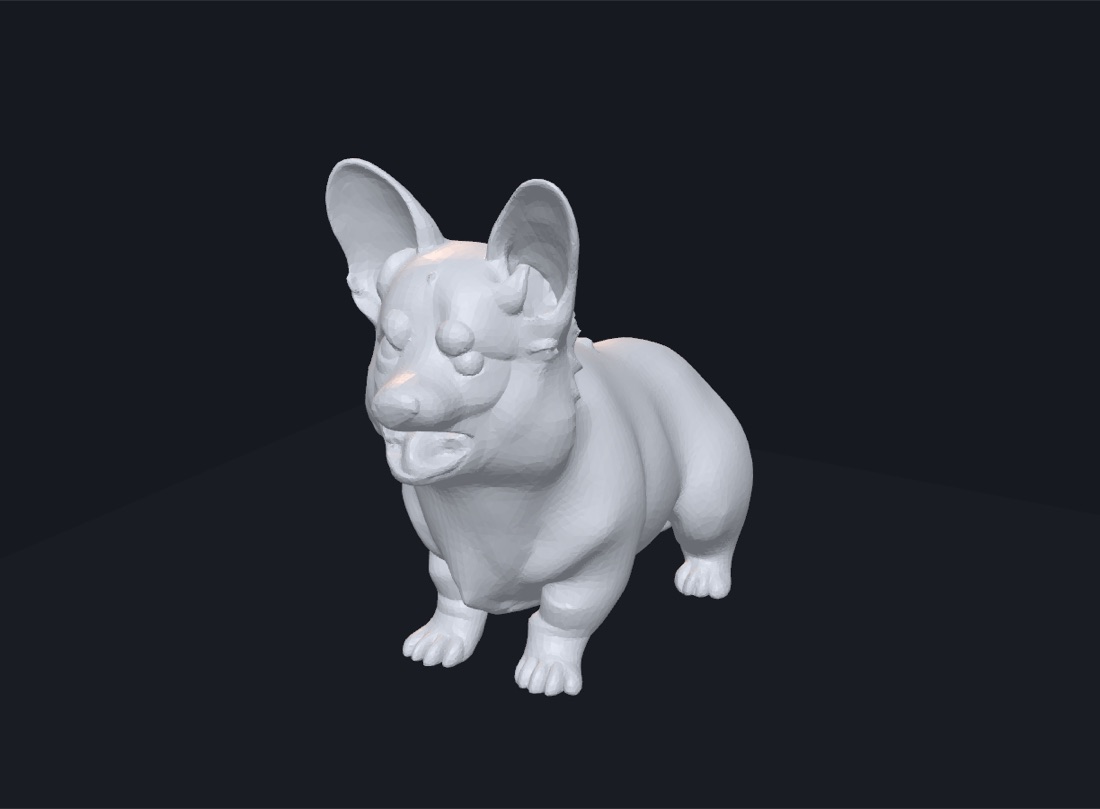
- ¿La parte trasera es plausible? Gira el modelo; la IA inventa el lado que no ha visto, así que comprueba que te encaja.
- ¿Las partes finas son lo bastante gruesas? Bigotes, antenas y correas pueden ser más delgados que una boquilla de 0,4 mm a tamaños pequeños.
- ¿Se mantiene en pie? Si tiene patas pequeñas o la base es estrecha, querrás la base redonda.
- ¿Hay zonas fusionadas? Las patas que se tocan o los objetos sujetos pegados al cuerpo pueden estar unidos; para imprimir suele estar bien.
Paso 4: ajusta el tamaño en milímetros y añade una base
Un STL no tiene unidades: todos los slicers asumen milímetros. Stlify escala el modelo para que su altura coincida con el número que elijas, entre 20 y 300 mm, y lo coloca de pie sobre la cama, con Z hacia arriba, de modo que se importe en la orientación correcta. Para figuras y bustos, marca “Añadir base redonda”: fusiona un pedestal bajo el modelo (radio de aproximadamente 0,56 × la huella del modelo y unos 2 mm de grosor o más) para que se imprima plano y no se vuelque en la estantería.
| Altura de impresión | Bueno para | Altura de capa | Tiempo aproximado en FDM* |
|---|---|---|---|
| 20–40 mm | Llaveros, fichas de juego | 0,08–0,12 mm, o resina | Menos de 1 hora |
| 50–80 mm | Minis de escritorio, mascotas pequeñas | 0,12 mm | 1–3 horas |
| 80–120 mm | Figuras de mascotas, bustos, coches | 0,12–0,16 mm | 3–7 horas |
| 150–300 mm | Piezas de exposición, regalos | 0,16–0,2 mm | 8 horas a un día o más |
*Los tiempos de impresión varían mucho según la impresora, el perfil de velocidad y la forma; tómalos como cifras orientativas para una impresora moderna de cama móvil o CoreXY con relleno del 10–15 %.
Paso 5: elige el formato de exportación
Stlify ofrece cuatro descargas desde el panel de exportación. La mayoría de la gente solo necesita el STL, pero conviene conocer las otras.
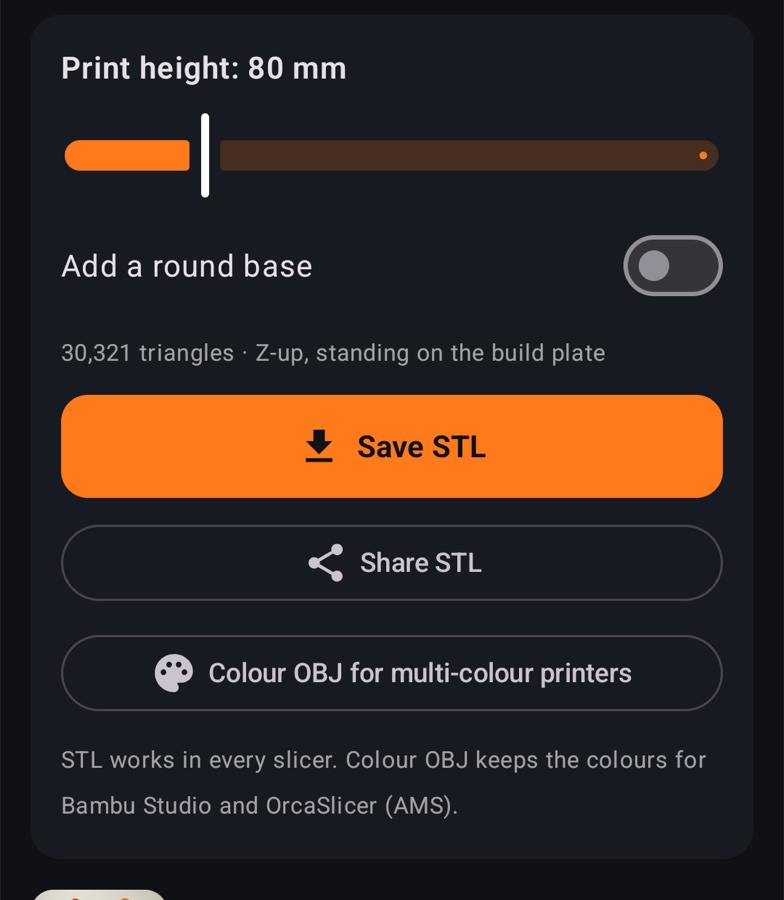
- STL: el formato universal de un solo color para todos los slicers. Escalado a tu altura y de pie sobre la cama.
- Colour OBJ: la misma forma con los colores guardados en los vértices, tomados de la textura del modelo. Bambu Studio y OrcaSlicer leen esos colores y te dejan asignarlos al AMS u otros filamentos multimaterial.
- OBJ: geometría simple sin color, útil para editar en Blender o en herramientas CAD.
- GLB: la textura de color completa, para visores 3D, AR, Blender o como referencia de pintura junto a tu impresión gris.
Paso 6: lamina e imprime
Importa el STL y confirma la altura en tu slicer. Las formas orgánicas como mascotas y bustos son distintas de las piezas CAD, así que algunos ajustes importan más de lo habitual:
- Soportes: soportes de árbol (“tree(auto)” en Bambu Studio y OrcaSlicer, “Orgánico” en PrusaSlicer, “Árbol” en Cura), configurados para tocar solo la cama siempre que sea posible. Un umbral de voladizo de unos 50° es un buen punto de partida.
- Altura de capa: 0,12–0,16 mm con boquilla de 0,4 mm mantiene nítidos los rostros y el pelaje. En resina, 0,05 mm.
- Paredes: 3 perímetros. El detalle de la superficie está en las paredes exteriores, así que importan más que el relleno.
- Relleno: un 10–15 % de gyroid es más que suficiente para piezas decorativas.
- Costura: colócala en alineada o trasera para que la línea de la costura no cruce una cara.
- Resina (Chitubox, Lychee): inclina 20–30°, usa soportes ligeros y vacía las piezas grandes con paredes de unos 2 mm y orificios de drenaje.
Cuando el resultado decepciona (y cómo arreglarlo)
- El modelo se ve plano, como una tarjeta: probablemente la foto era un recorte muy ajustado. Usa una toma más amplia con todo el sujeto y algo de espacio alrededor.
- Dos cosas fusionadas: la foto tenía dos sujetos. Recorta a uno, o fotografíalos por separado.
- Bultos extraños en un objeto liso: sombras duras o reflejos. Vuelve a hacer la foto con luz suave.
- Detalle demasiado blando: la foto estaba borrosa o era diminuta. Usa el archivo original de la cámara en lugar de una captura de pantalla.
- Las partes finas se rompen: imprime más grande, usa resina o engrósalas en Blender o Meshmixer antes de laminar.
Foto a STL frente a litofanía y relieve
Muchos “conversores de foto a STL” gratuitos hacen algo distinto: convierten el brillo de cada píxel en altura. Eso da una litofanía (un panel fino que muestra la foto al iluminarlo por detrás) o un relieve plano. Es estupendo para lámparas de noche y decoración de pared, pero no es un objeto que puedas sostener y girar. Stlify no hace litofanías; reconstruye la cosa real de la foto. Si quieres la versión de panel luminoso, un generador de litofanías específico es la herramienta adecuada.
Cuánto cuesta
La creación y la descarga de un modelo personalizado están incluidas desde 1,99 US$. Los packs de pago único empiezan en 7,99 $ por 30 créditos (tres modelos), con 19,99 $ por 100 créditos y 44,99 $ por 300 créditos. No hay suscripción. La misma cuenta y los mismos créditos funcionan en la app de iOS.
Tus fotos no se usan para entrenar IA y tus modelos son privados de tu cuenta. Puedes vender impresiones físicas de modelos hechos a partir de tus propias fotos; si en la foto aparece una persona, asegúrate de tener su consentimiento.
Preguntas frecuentes
¿Puedo convertir una foto en un archivo STL gratis?
Los conversores de litofanía basados en brillo son gratuitos, pero hacen paneles planos. La creación y la descarga de un modelo personalizado están incluidas desde 1,99 US$. Los STL de ejemplo se pueden descargar gratis.
¿Cuánto tarda en convertirse una foto en STL?
La IA suele necesitar de uno a cinco minutos por modelo. Descargarlo y laminarlo lleva unos minutos más; la impresión en sí tarda horas según el tamaño.
¿Necesito varias fotos para hacer un modelo 3D?
No. Una foto clara de un solo sujeto es suficiente. La IA reconstruye la parte trasera y los laterales que no ve a partir de lo que ha aprendido sobre objetos parecidos.
¿El STL está listo para imprimir?
Sí. Es una sola malla escalada a la altura que elijas y de pie sobre la cama. Las partes muy finas pueden necesitar soportes, un tamaño de impresión mayor o resina.
¿Qué foto funciona mejor para pasar de foto a STL?
Una foto nítida de un solo sujeto, completo en el encuadre, sobre fondo liso y con luz suave. Evita los primeros planos de solo la cara y las fotos con dos sujetos.
¿Puedo imprimir el modelo en color?
Sí, en una impresora multimaterial. Descarga el Colour OBJ y ábrelo en Bambu Studio u OrcaSlicer, que leen los colores y te permiten asignarlos a los filamentos del AMS.
¿Funciona con fotos de iPhone?
Sí. JPG, PNG y WebP se suben directamente, y las fotos HEIC del iPhone se convierten automáticamente.