Del dibujo infantil a un juguete impreso en 3D: guía paso a paso
Convierte un dibujo infantil a impresión 3d con IA: prepara el dibujo, genera el STL, imprímelo y píntalo o imprímelo en color. Sirve para mascotas y dibujos.
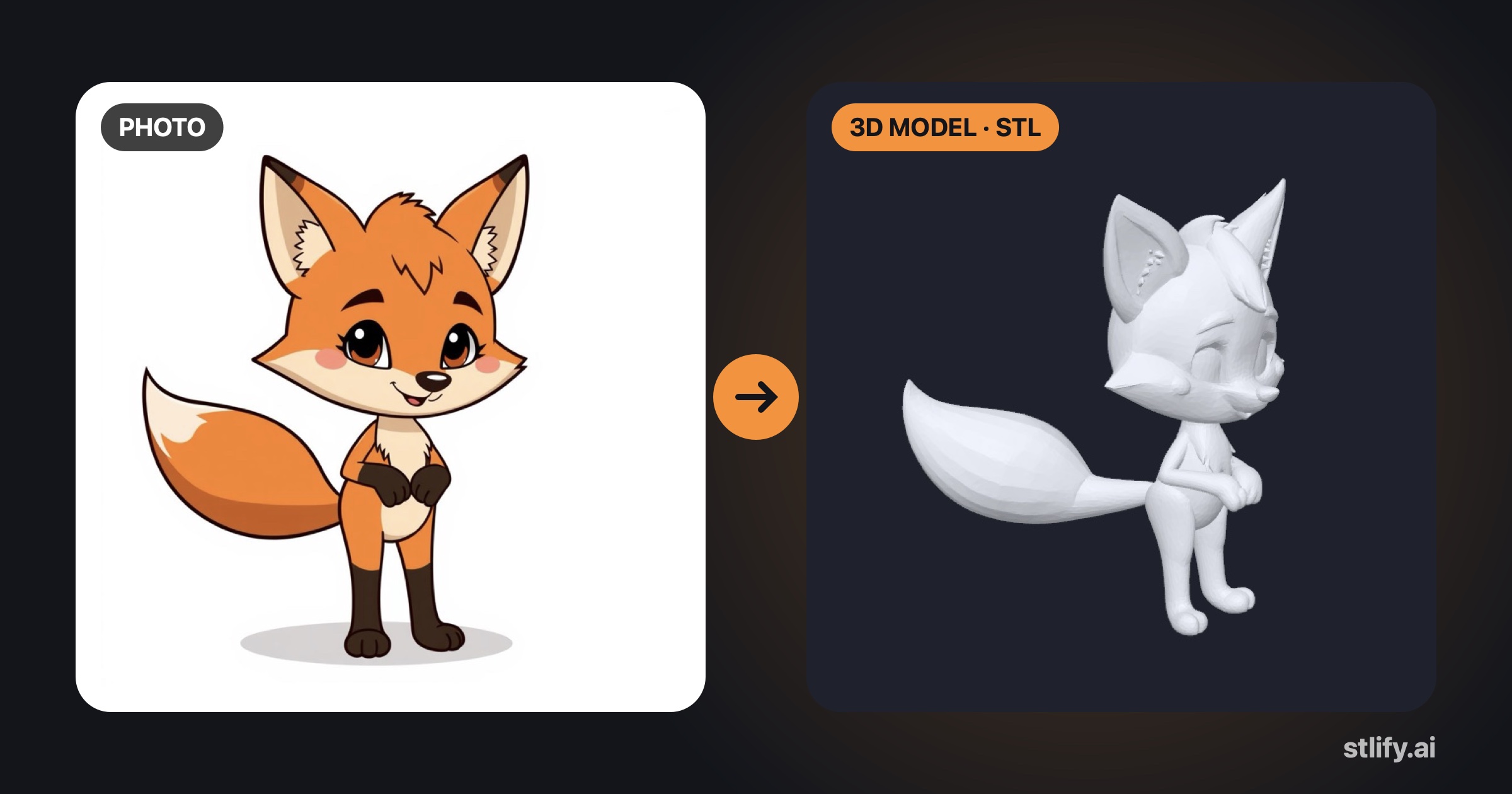
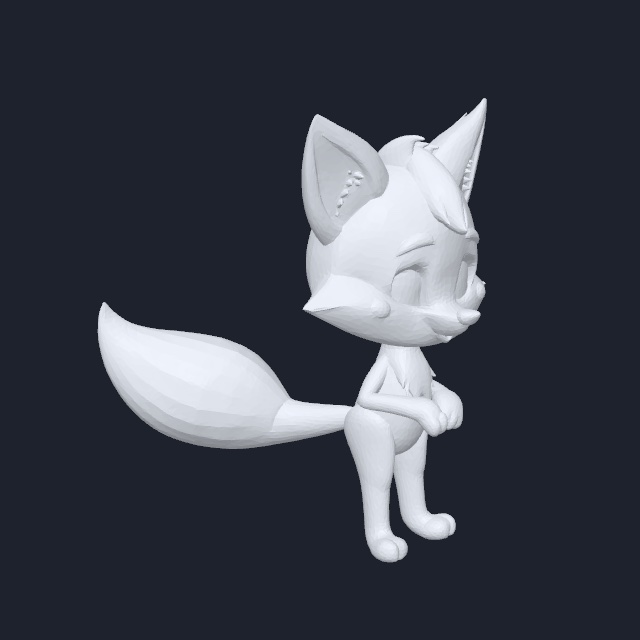
- Un dibujo de personaje limpio y coloreado es suficiente: la IA le da volumen e inventa una parte trasera a juego en unos 1–5 minutos.
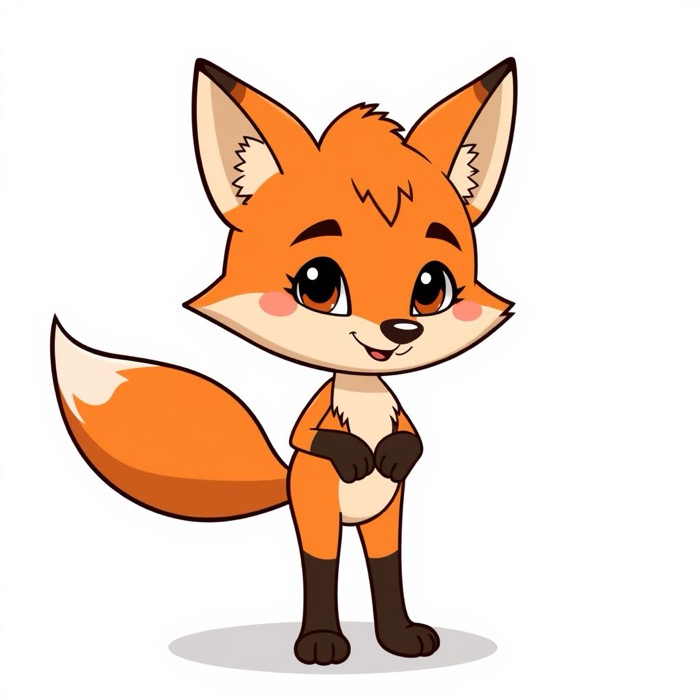
- Dibuja un único personaje de cuerpo entero con contornos marcados y rellenos de color plano sobre un fondo blanco liso.
- Imprime a 80–100 mm de alto con la base redonda, capas de 0,12 mm y soportes de árbol bajo los brazos y las colas.
- Los dibujos de colores planos son ideales para Colour OBJ: Bambu Studio y OrcaSlicer los asignan a filamentos del AMS.
- Los dibujos infantiles funcionan mejor cuando un adulto los repasa y colorea con limpieza antes.
Para convertir un dibujo en una impresión 3D, entinta y colorea un personaje de cuerpo entero sobre un fondo blanco, fotografíalo o escanéalo plano y súbelo a una herramienta de imagen a 3D como Stlify AI. En unos minutos obtienes un STL con volumen real y una parte trasera con el mismo estilo; imprímelo a 80–100 mm sobre una base redonda.
La IA de imagen a 3D aprende cómo son los objetos desde todos los lados, y eso incluye a los personajes de dibujos animados. Una mascota de empresa, tu personaje original o el dibujo favorito de un niño pueden convertirse en una pequeña figura que puedes sostener, sin esculpir en Blender ni ZBrush. Así se prepara el dibujo para que el resultado se parezca a tu arte, y así se imprime y se colorea.
Qué funciona y qué no
| Tipo de dibujo | Resultado | Qué hacer |
|---|---|---|
| Dibujo animado entintado con colores planos | Excelente: volúmenes limpios, zonas de color claras | Súbelo tal cual |
| Arte digital de personajes (Procreate, Krita, Illustrator) | Excelente | Exporta un PNG sobre blanco, solo el personaje |
| Dibujo infantil con ceras | Irregular: los huecos y los garabatos se leen como formas | Repásalo con un rotulador y rellena los colores planos |
| Boceto a lápiz tosco | Débil: líneas tenues, sin zonas de color | Entíntalo y coloréalo primero |
| Hoja de giro con varias vistas | Pobre: se lee como varios personajes | Recorta a una vista frontal o de tres cuartos |
| Escena con fondo y objetos | Pobre: el fondo se funde con el personaje | Vuelve a dibujar el personaje sobre blanco |
| Solo logotipo o letras | Normalmente no es lo que quieres | Usa en su lugar una herramienta de extrusión CAD |
La IA lee las formas sobre todo a partir de las zonas de color y los contornos. Un personaje hecho de formas claras y sólidas (cabeza redonda, cuerpo ovalado, brazos y piernas diferenciados) se convierte en volúmenes claros y sólidos. El sombreado fino con rayitas y el sombreado suave de lápiz no añaden forma; añaden ruido.
Paso 1: prepara el dibujo
- Dibuja un personaje, de cuerpo entero, con los pies visibles. Los pies dan a la figura algo en lo que apoyarse.
- Usa contornos marcados y cerrados y rellenos de color sólido. Evita el sombreado con rayitas, las líneas de construcción a lo boceto y los degradados de color.
- Mantén los brazos ligeramente separados del cuerpo y las piernas separadas, para que se conviertan en partes distintas y no en un solo bloque.
- Haz las partes finas más gruesas de lo que las harías en papel: varitas, antenas, bigotes y dedos tienen que sobrevivir a 80 mm.
- Usa un fondo blanco liso sin nada más en la hoja: ni nombre, ni fecha, ni borde.
- Escanéalo, o fotografíalo plano justo desde arriba con buena luz del día, sin tu sombra ni la del móvil sobre el papel.
- Recorta para que el personaje ocupe la mayor parte de la imagen, con un pequeño margen alrededor.
Una vista frontal funciona, y una vista de tres cuartos funciona aún mejor si tu personaje tiene una nariz, un hocico o unas orejas distintivos. La IA inventa la parte trasera con el mismo estilo: una cola continúa, el pelo envuelve, una capa cae por detrás. Si la parte trasera importa mucho (un logotipo en una chaqueta, alas), dibuja una versión que muestre un poco de ella.
Paso 2: genera la figura 3D
- Abre la página Crear o la de dibujo a 3D y sube la imagen (JPG, PNG, WebP o HEIC).
- Espera de uno a cinco minutos. El modelo de imagen a 3D, de la familia de investigación abierta TRELLIS de Microsoft, da volumen a las formas planas (una cabeza redonda, un cuerpo, una cola) y construye la parte trasera.
- Gira la figura y cambia a la vista Print para ver la forma gris desnuda que se imprimirá.
- Revisa las partes finas: brazos, orejas, colas y todo lo que se sostenga en la mano.
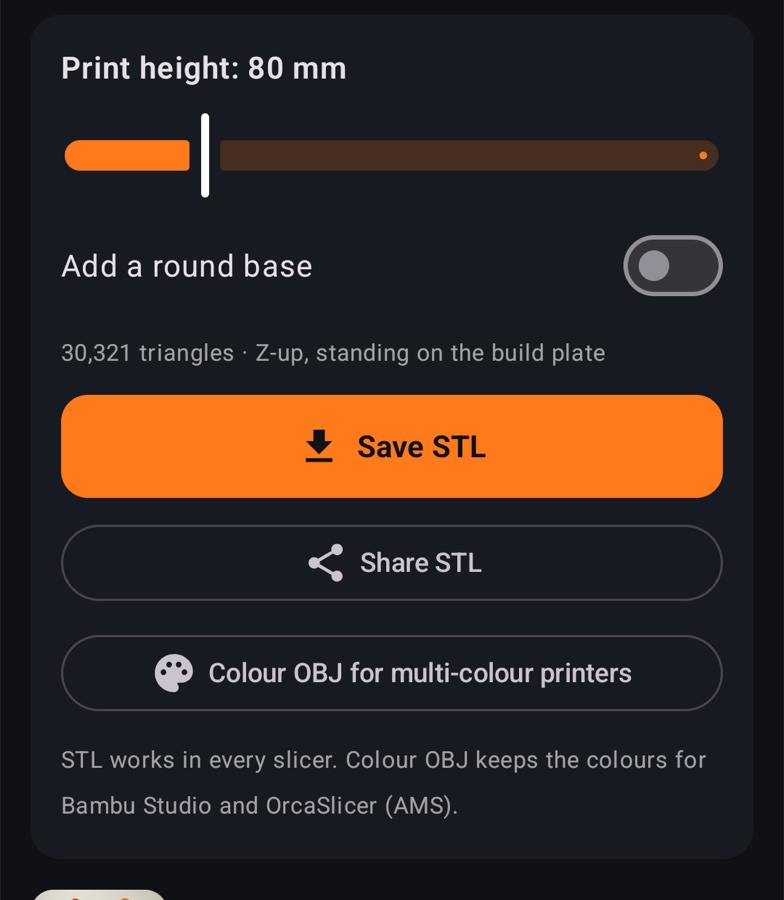
- Fija la altura (80–100 mm es un buen comienzo) y marca “Añadir base redonda”.
- Descarga el STL, y también el Colour OBJ si quieres imprimir los colores de tu dibujo.
Si un dibujo sale plano o falla, un segundo motor lo reintenta automáticamente. Si eso también falla, los créditos vuelven a tu cuenta automáticamente. La solución habitual es un dibujo más limpio: contornos más marcados, colores más planos y un personaje que ocupe más del encuadre.
Paso 3: imprímelo
| Ajuste | FDM (PLA) | Resina |
|---|---|---|
| Altura | 80–100 mm | 40–60 mm |
| Altura de capa | 0,12 mm | 0,05 mm |
| Paredes | 3 paredes | — |
| Relleno o vaciado | 10–15 % gyroid | Vaciar, paredes de 2 mm, orificios de drenaje en la base |
| Soportes | Soportes de árbol bajo los brazos, la barbilla y la cola | Soportes automáticos ligeros, inclinado unos 30° |
| Base | Base redonda activada (radio ≈ 0,56 × la huella, 2 mm+ de grosor) | Base redonda activada |
- Bambu Studio y OrcaSlicer: soportes tree (auto), de pie sobre la base.
- PrusaSlicer: soportes orgánicos; pinta soportes extra bajo una cola larga si los automáticos no la alcanzan.
- Cura: soporte de árbol con una distancia Z algo mayor para que los soportes se despeguen limpiamente de las superficies lisas de los dibujos animados.
- Chitubox o Lychee: vacía, añade orificios de drenaje y mantén las puntas de soporte lejos de la cara.
Paso 4: píntalo
Pintar es donde una figura basada en un dibujo cobra vida de verdad, porque los colores de los dibujos animados son intensos y planos, justo lo que es fácil de pintar.
- Retira los soportes y lija ligeramente con lija de 240–400.
- Aplica imprimación blanca, para que los colores vivos de los dibujos animados sigan siendo vivos.
- Rellena cada color plano con acrílicos, con el dibujo original al lado como referencia.
- Pinta contornos negros a lo largo de los bordes entre colores con un pincel fino o un rotulador de pintura, si tu estilo los lleva.
- Sella con barniz mate o brillante, según el aspecto del arte original.
También puedes descargar el GLB, que conserva la textura de color completa, y girarlo en pantalla mientras pintas para ver cómo llevó la IA los colores hasta la parte trasera.
Imprime tu dibujo en color en una impresora multicolor
Los dibujos son el mejor caso para la impresión multicolor. Sus colores ya son zonas planas y sólidas, así que se asignan limpiamente a un puñado de filamentos. Exporta el Colour OBJ: guarda los colores en la malla, tomados de la textura del modelo, y Bambu Studio y OrcaSlicer los leen al importar y te dejan asignarlos a los filamentos de tu AMS o de tu configuración multimaterial.
- Haz clic en “Colour OBJ” en el panel de exportación; usa los mismos ajustes de altura y base que el STL.
- Ábrelo en Bambu Studio u OrcaSlicer y reduce los colores al número de filamentos que tengas cargados, a menudo cuatro.
- Asigna cada color a un filamento: para el zorro, naranja, blanco, negro y un color de base.
- Revisa en la vista previa si hay pequeñas manchas de color sueltas y fusiónalas con el color principal más cercano.
- Lamina con una torre de purga o purgando sobre el relleno, y cuenta con filamento y tiempo extra por cada cambio de color.
Los contornos negros finos suelen ser demasiado delgados para imprimirse como su propio color al tamaño de la figura; píntalos después si los quieres. En una Prusa con MMU, la herramienta de pintura multimaterial de PrusaSlicer te permite pintar regiones de color sobre el STL a mano.
Ideas de regalos y proyectos
- El dibujo de un niño como recuerdo de cumpleaños, impreso con la fecha pintada en la base.
- La mascota de un pequeño negocio para el mostrador de la tienda o una mesa de feria.
- Tu personaje de D&D o tu personaje original como mini de mesa de resina de 30–35 mm.
- Adornos de tarta y de Navidad (añade una anilla en la parte trasera antes de pintar).
- Un personaje de webcómic o de libro ilustrado para los fans, impreso en colores a juego en un AMS.
Puedes vender impresiones físicas de figuras hechas a partir de tu propio arte. Si el dibujo es de un personaje de otra persona (de una película o un juego), los derechos de autor son suyos, así que reserva esas impresiones para uso personal.
Preguntas frecuentes
¿Puede la IA convertir un dibujo 2D en un modelo 3D?
Sí. Los dibujos de personajes limpios funcionan bien: la IA construye automáticamente el volumen y una parte trasera a juego a partir de una sola imagen.
¿Funcionan los bocetos a lápiz?
Los bocetos a lápiz toscos dan resultados débiles. Entinta los contornos y rellena colores planos primero para obtener un modelo mucho mejor.
¿Puedo convertir el dibujo de mi hijo en una impresión 3D?
Sí. Repásalo con cuidado con un rotulador, rellena los colores planos y fotografíalo sobre blanco. La figura conserva las formas y las proporciones del niño.
¿Qué tamaño debe tener una figura hecha a partir de un dibujo?
80–100 mm de alto en una impresora FDM con la base redonda, o 40–60 mm en resina. Los personajes de cabeza grande son más robustos a 100 mm.
¿Puedo imprimir un dibujo en color?
Sí. Exporta el Colour OBJ y ábrelo en Bambu Studio u OrcaSlicer para asignar sus colores planos a filamentos del AMS o multimaterial.
¿Necesito Blender o habilidades de escultura?
No. Sube el dibujo, descarga el STL y ábrelo en tu slicer. Blender solo hace falta si quieres editar la forma.
¿Cuánto cuesta?
La creación y la descarga de un modelo personalizado están incluidas desde 1,99 US$. Con un paquete, cada modelo cuesta 10 créditos, y los packs empiezan en 7,99 $ por tres modelos.