Impresión multicolor con Bambu AMS desde una foto: guía
Guía de impresión multicolor con bambu ams para modelos de fotos: exporta un Colour OBJ, ábrelo en Bambu Studio u OrcaSlicer, une colores y asígnalos al AMS.
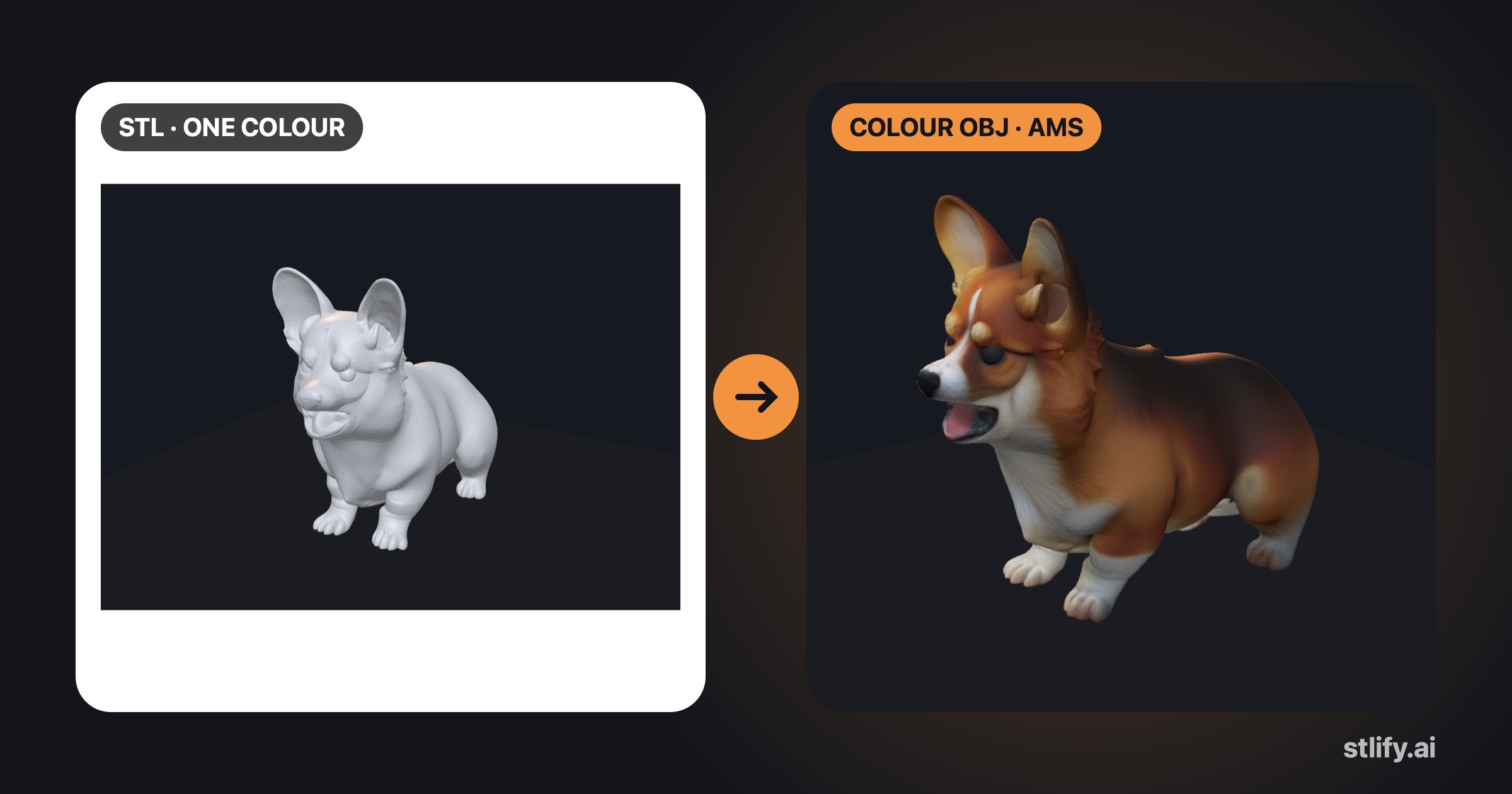
- Para conseguir una impresión en color a partir de una foto, convierte la foto en un modelo 3D, expórtalo como Colour OBJ (colores por vértice) y ábrelo en Bambu Studio u OrcaSlicer.
- El slicer reduce los miles de colores del modelo a una paleta pequeña: 4 colores por unidad AMS es el punto dulce práctico, y 6–8 si tienes los filamentos.
- El detalle de color sigue a la malla: un modelo de unos 300 000 triángulos reproduce bien manchas, rayas y marcas, pero los ojos y las letras diminutas es mejor pintarlos a mano.
- Imprime las figuras a 80–120 mm para que las zonas de color sean lo bastante grandes para distinguirse; cuenta con más tiempo y desperdicio de purga por cada cambio de color.
- ¿Sin impresora multimaterial? Imprime en un solo color y pinta, o imprime en resina y pinta: la exportación GLB es tu referencia de color.
Puedes hacer una impresión 3D multicolor a partir de una sola foto en tres pasos: convertir la foto en un modelo 3D, exportarlo como un Colour OBJ que lleva los colores en sus vértices y abrir ese archivo en un slicer que lea colores por vértice, como Bambu Studio u OrcaSlicer. El slicer reduce los colores a unos pocos filamentos y asigna cada uno a una ranura del AMS, de modo que la impresora cambia de color por ti.
Esta guía recorre todo el proceso con Stlify AI, explica lo que realmente hace el paso de fusión de colores, muestra dónde están los límites y cubre las alternativas si no tienes una impresora multimaterial.
Por qué un STL solo no te da una impresión en color
STL, el archivo por defecto para impresión 3D, guarda únicamente triángulos: ni colores, ni materiales, ni siquiera unidades. Si laminas un STL, el slicer ve una única forma gris y todos los colores hay que pintarlos a mano dentro del slicer. En un perro con el pecho blanco, el lomo canela y la nariz negra, eso es un trabajo tedioso. Un Colour OBJ lo resuelve guardando un valor de color para cada vértice de la malla, tomado de la textura del modelo. Los slicers que entienden los colores por vértice pueden convertir esos colores en regiones de filamento automáticamente.
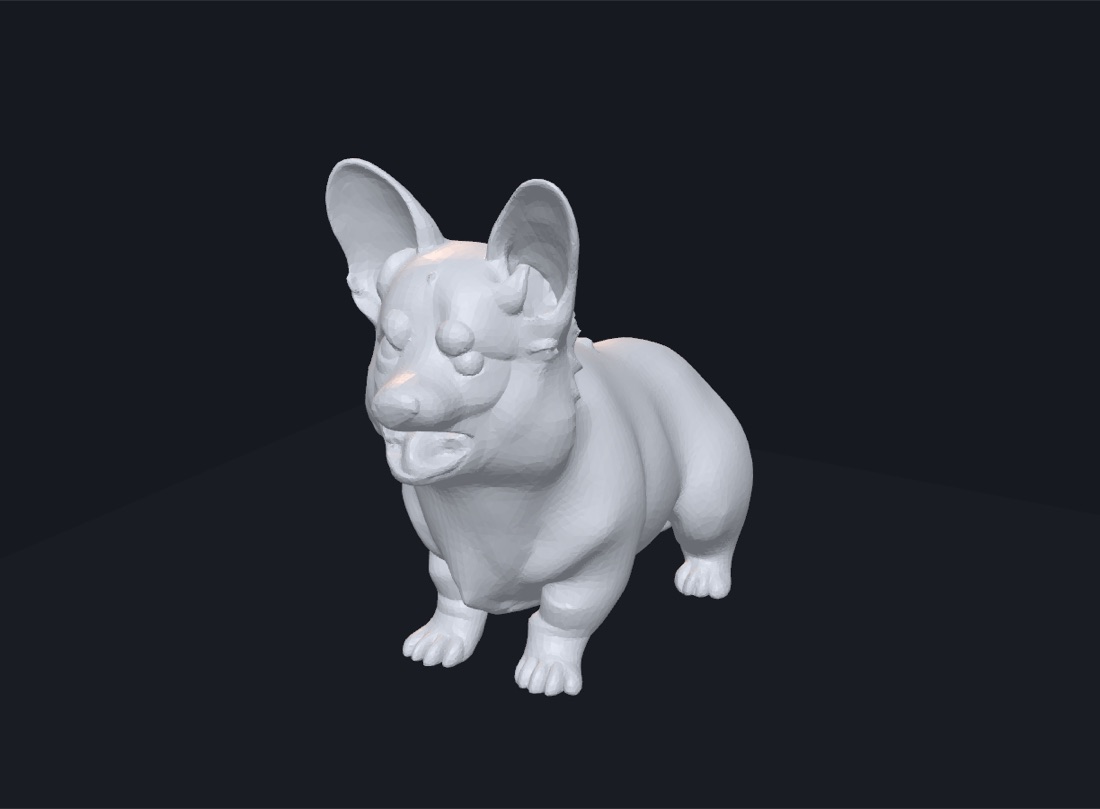
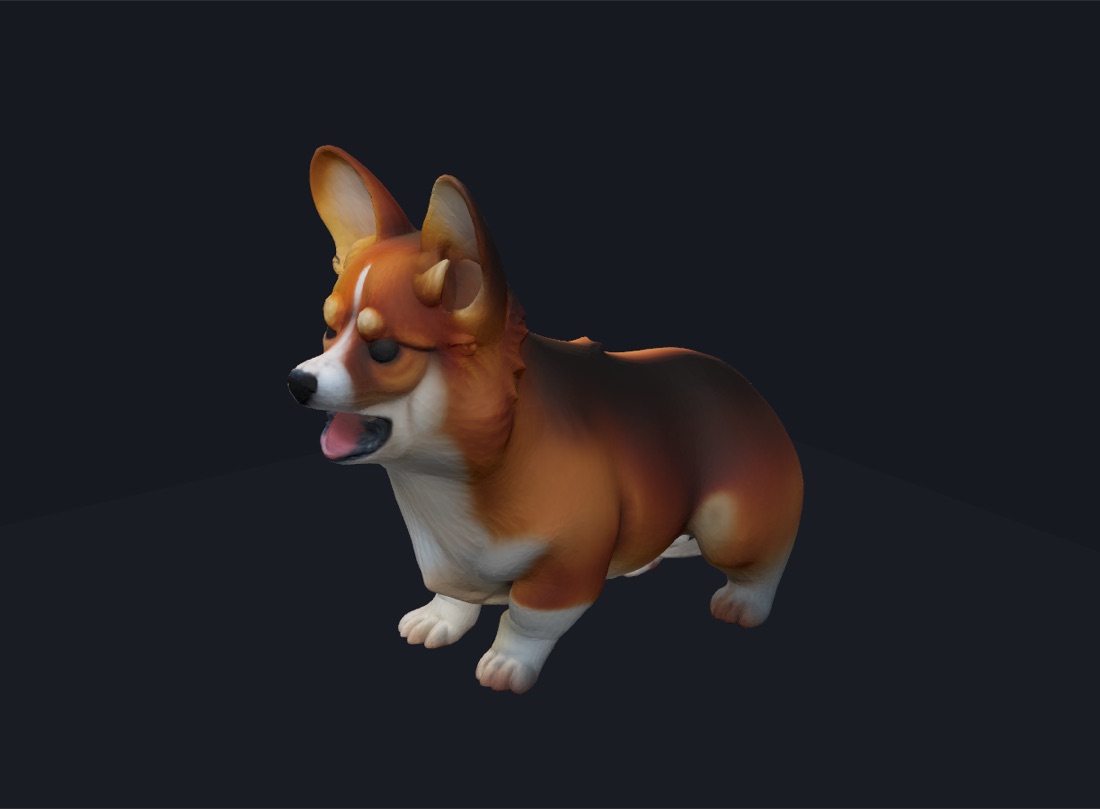
Paso 1: haz el modelo 3D a partir de tu foto
La calidad del color empieza en la foto. La IA toma los colores de lo que ve, así que una foto a la luz del día con colores reales te da mejores elecciones de filamento que una toma cálida de interior. Sigue las reglas de siempre: un solo sujeto, el objeto entero en el encuadre, fondo liso y sin flash.
- Sube una foto en la página Crear (JPG, PNG, WebP o HEIC de un iPhone).
- Espera de 1 a 5 minutos mientras el modelo de imagen a 3D reconstruye el objeto completo, incluida la parte trasera que la cámara no vio.
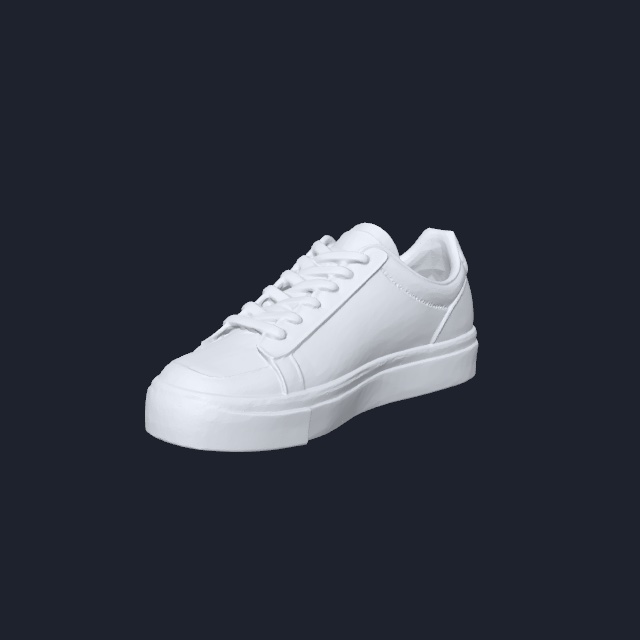
- Gira el resultado y alterna entre la vista Print y la vista en color. Comprueba que las zonas de color principales (manchas de pelo, la pintura y las ventanas de un coche, la suela de un zapato) se vean limpias.
- Si el resultado salió plano o falló, un segundo motor lo reintenta automáticamente; si sigue fallando, se te devuelven los créditos.
Paso 2: exporta el Colour OBJ
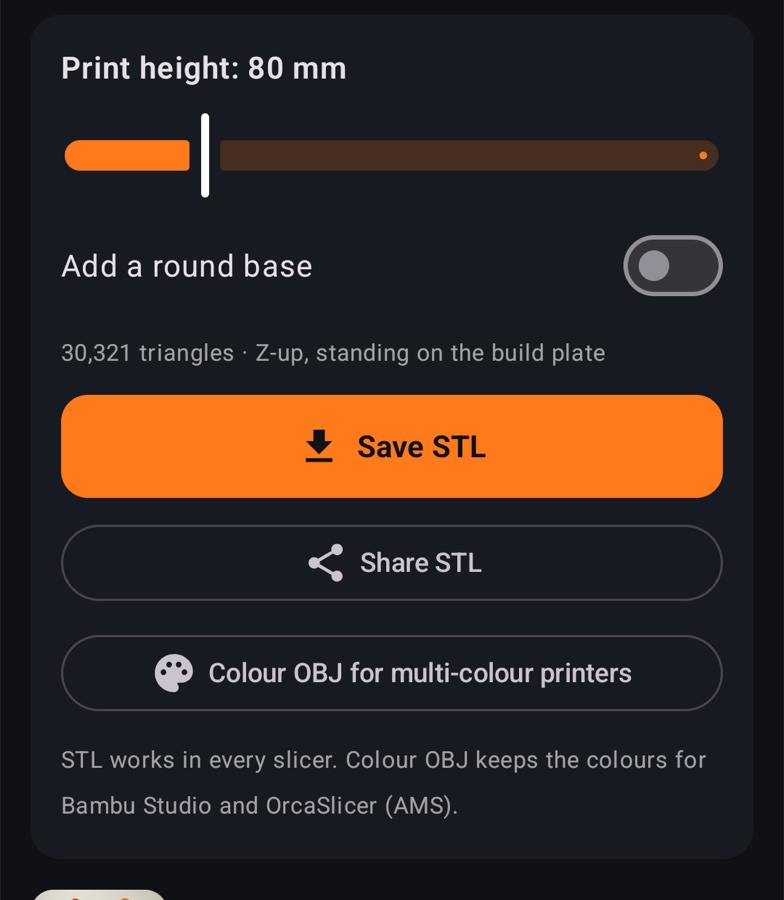
En el panel de exportación, ajusta primero la altura. El Colour OBJ usa la misma escala que el STL, así que la que elijas en el control deslizante de altura (20–300 mm) es el tamaño que llegará a tu slicer. Marca “Añadir base redonda” si quieres una y pulsa Colour OBJ.
Paso 3: impórtalo en Bambu Studio u OrcaSlicer
Abre el Colour OBJ en Bambu Studio u OrcaSlicer. Ambos reconocen que el archivo lleva colores y te ofrecen convertirlos en regiones de filamento. El cuadro de diálogo exacto cambia entre versiones, pero la idea es siempre la misma: el modelo puede contener miles de valores de color ligeramente distintos, y el slicer los agrupa en un número pequeño de colores que realmente puedas cargar.
El recuento de colores y el paso de fusión, explicados
Cada vértice tiene su propio valor RGB, así que un perro canela son en realidad cientos de tonos de canela, marrón y crema. El slicer agrupa los tonos parecidos y sustituye cada grupo por un color representativo. Tú eliges cuántos grupos quieres. Menos grupos dan regiones más grandes y limpias y menos cambios de filamento; más grupos conservan sombreados más sutiles, pero añaden ruido y tiempo de impresión.
- Empieza con pocos. Elige el número de filamentos que realmente tengas cargados, a menudo 4 para una unidad AMS.
- Mira la vista previa. Si dos zonas importantes se han fusionado (por ejemplo, una nariz negra que desaparece en una cara marrón), sube el recuento en uno y vuelve a comprobar.
- Si ves motas (islas diminutas de un color raro), baja el recuento. Las motas cuestan tiempo y desperdicio de purga, y rara vez quedan bien.
- Asigna cada grupo a una ranura de filamento. Puedes asignar dos grupos al mismo filamento si sus colores son parecidos.
Tras la fusión, el slicer trata el resultado como cualquier modelo multimaterial pintado. Aún puedes retocar regiones con su herramienta de pintura, por ejemplo pintando a mano los ojos de negro o limpiando un borde irregular entre dos colores.
Elegir los filamentos
Los colores del archivo son sugerencias, no una lista de la compra. Asigna cada grupo al filamento más cercano que tengas. El PLA mate suele verse más natural en animales y figuras que el brillante, y un tono ligeramente más claro que el de la foto suele leerse mejor en una impresión pequeña, porque las sombras la oscurecen.
Qué esperar: los límites de las impresiones con color por vértice
Los colores por vértice solo tienen tanto detalle como la malla. Un color solo puede cambiar entre vértices, así que la densidad de triángulos fija el “tamaño de píxel” de tu mapa de color. Un modelo típico de Stlify tiene unos 300 000 triángulos, de sobra para manchas de pelo, la carrocería de un coche, rayas o una camiseta deportiva. Los resultados de respaldo más ligeros (unos 30 000 triángulos) también llevan color, pero los bordes entre regiones salen más cuadriculados.
| Detalle | Resultado típico a 100 mm | Recomendación |
|---|---|---|
| Zonas de color grandes (cuerpo, pintura, ropa) | Limpio, se lee bien | Deja que lo gestione el slicer |
| Manchas y marcas (> 5 mm) | Bueno, bordes ligeramente suaves | Fusiona a 4–6 colores |
| Rayas y patrones (2–5 mm) | Reconocible, con algo de escalonado | Sube la altura a 120–150 mm |
| Ojos, nariz, logotipos pequeños (< 2 mm) | Borroso o perdido | Pinta a mano o con la herramienta de pintura del slicer |
| Texto o letras impresas | No legible | Añade el texto en el slicer o píntalo |
La altura de capa también importa. En FDM, los colores cambian solo por capa y por línea de extrusión, así que una boquilla de 0,4 mm dibuja los límites de color con no más precisión que unos 0,4 mm en horizontal y una capa (0,08–0,2 mm) en vertical. Los detalles pequeños también están limitados por la precisión con que la impresora purga entre colores.
¿Cuántos filamentos son realistas?
| Colores | Bueno para | Compromiso |
|---|---|---|
| 2 | Mascotas bicolor, objetos sencillos | Rápido, poco desperdicio |
| 4 (una unidad AMS) | La mayoría de mascotas, coches, zapatillas | Mejor equilibrio entre detalle y tiempo |
| 6–8 (dos unidades AMS) | Figuras con ropa, piel y pelo | Impresiones largas, más desperdicio de purga |
| 9+ | Rara vez merece la pena a partir de una foto | El detalle lo limita la malla, no el número de filamentos |
Cada cambio de color implica un cambio de filamento y una purga, así que una figura multicolor puede tardar bastante más que el mismo modelo en un solo color y generar un montón de desperdicio de purga. Los slicers permiten reducir ese desperdicio purgando sobre el relleno o en una torre de purga, y ordenando los colores con criterio; usa esas opciones en impresiones largas.
Ajustes de impresión para figuras en color
- Altura: 80–120 mm para mascotas y figuras, para que las regiones de color sean lo bastante grandes para distinguirse.
- Altura de capa: 0,12 mm es un buen equilibrio; 0,08 mm para piezas pequeñas y detalladas.
- Soportes: soportes de árbol, y elige para el soporte un color de filamento que coincida con la zona que toca, o un material de soporte específico si lo tienes.
- Torre de purga o purga sobre el relleno para mantener limpios los colores.
- Base: la base redonda opcional da una huella estable y un lugar natural para un único color de base.
Si tu slicer o tu impresora no hacen color
No todas las configuraciones leen colores por vértice. Si tu slicer importa el OBJ como una forma gris lisa, aún puedes usar la vista en color o el GLB como referencia y pintar las regiones a mano con la herramienta de pintura multimaterial del slicer (PrusaSlicer, Bambu Studio y OrcaSlicer tienen una). Si tienes una impresora de una sola boquilla sin cambiador de color, las alternativas clásicas funcionan muy bien.
Alternativa 1: imprime en un solo color y pinta
Imprime el STL en PLA gris o blanco, lija ligeramente, aplica imprimación y pinta con acrílicos. Usa el GLB o la vista en color como referencia de pintura. Pasar un pincel casi seco con un tono más claro sobre una base más oscura resalta la textura del pelo y de la tela, y un pincel fino resuelve los ojos y las marcas pequeñas mucho mejor que cualquier cambio de filamento.
Alternativa 2: imprime en resina y pinta
Las impresoras de resina producen un detalle de superficie mucho más fino a tamaños pequeños: una figura de resina de 50 mm puede conservar detalles para los que una impresión FDM necesita 100 mm. Imprime con capas de 0,05 mm, lava y cura, aplica imprimación y pinta. Para recuerdos y regalos, esto suele ser lo que mejor queda, a costa de más trabajo a mano.
Alternativa 3: cambios de color manuales
Para un aspecto de dos o tres colores en una impresora básica, inserta un cambio de filamento a cierta altura de capa en tu slicer. Funciona para bandas horizontales (una base de otro color, un techo de color distinto en un coche), pero no para manchas.
| Método | Hardware | Detalle | Trabajo manual |
|---|---|---|---|
| Colour OBJ + AMS / multimaterial | FDM multifilamento | Bueno para zonas > 2–5 mm | Bajo |
| Un color + pintura | Cualquier FDM | Tan fino como tu pincel | Alto |
| Resina + pintura | Impresora de resina | El más alto | Alto |
| Cambio de color por capa | Cualquier FDM | Solo bandas horizontales | Bajo |
Los mejores sujetos para impresiones en color a partir de fotos
- Mascotas con marcas claras: corgis, gatos atigrados, gatos calicó, beagles, conejos con manchas.
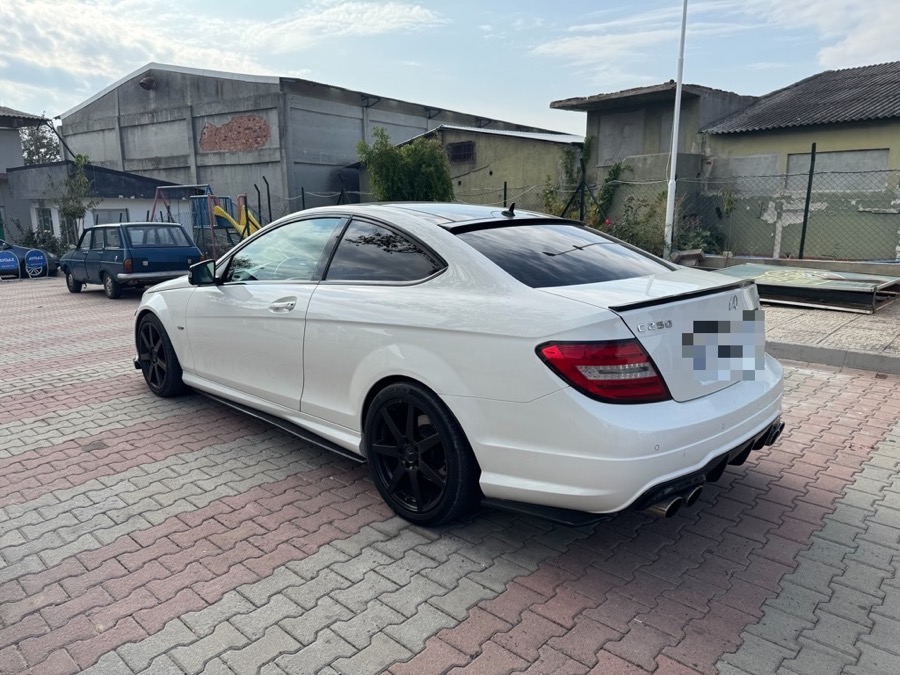
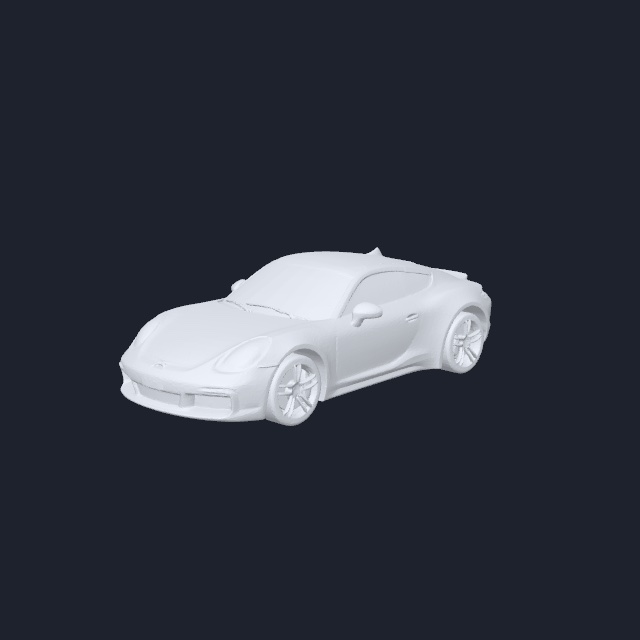
- Coches con un único color de carrocería más ventanas y neumáticos oscuros.
- Zapatillas y bolsos con bloques de color.
- Tazas, macetas y juguetes con colores intensos y planos.
Los sujetos con degradados suaves (un objeto color atardecer, la piel de una persona con luz mixta) se funden en bandas. Eso puede quedar con estilo, pero no será fotográfico.
Preguntas frecuentes
¿Se puede imprimir una foto en 3D a color?
Sí. Convierte la foto en un modelo 3D, expórtalo con colores (un Colour OBJ con colores por vértice o un 3MF) e imprímelo en una impresora multimaterial, como una con AMS. El slicer reduce los colores a los filamentos que tengas cargados.
¿Qué slicers leen los colores por vértice de un OBJ?
Bambu Studio y OrcaSlicer leen los colores de un Colour OBJ y te dejan fusionarlos y asignarlos a ranuras de filamento. En otros slicers puedes pintar los colores a mano con una herramienta de pintura multimaterial.
¿Cuántos colores puedo imprimir a partir de una foto?
En la práctica, 4 por unidad AMS, y 6–8 con dos unidades. Más allá de eso, el detalle lo limita la malla y no el número de filamentos, y el tiempo de impresión crece mucho.
¿Por qué salen borrosos los ojos en mi impresión en color?
Los colores se guardan por vértice, así que los detalles de menos de unos 2 mm a tu tamaño de impresión se difuminan. Pinta los ojos y las marcas pequeñas a mano o con la herramienta de pintura del slicer.
¿Puedo conseguir una impresión en color sin una impresora multicolor?
Sí: imprime en un solo color y pinta con acrílicos, o imprime en resina y pinta. Usa la exportación GLB o la vista en color como referencia de pintura.
¿El Colour OBJ tiene el mismo tamaño que el STL?
Sí. Usa la altura que fijas en el panel de exportación (20–300 mm), se apoya en la cama e incluye la base redonda si la marcaste.