Cómo imprimir modelos 3D de IA: tamaño, soportes y ajustes
Cómo imprimir modelos 3d de ia en FDM o resina: escala, bases redondas, soportes de árbol, altura de capa, paredes, partes finas, Colour OBJ para AMS y soluciones.
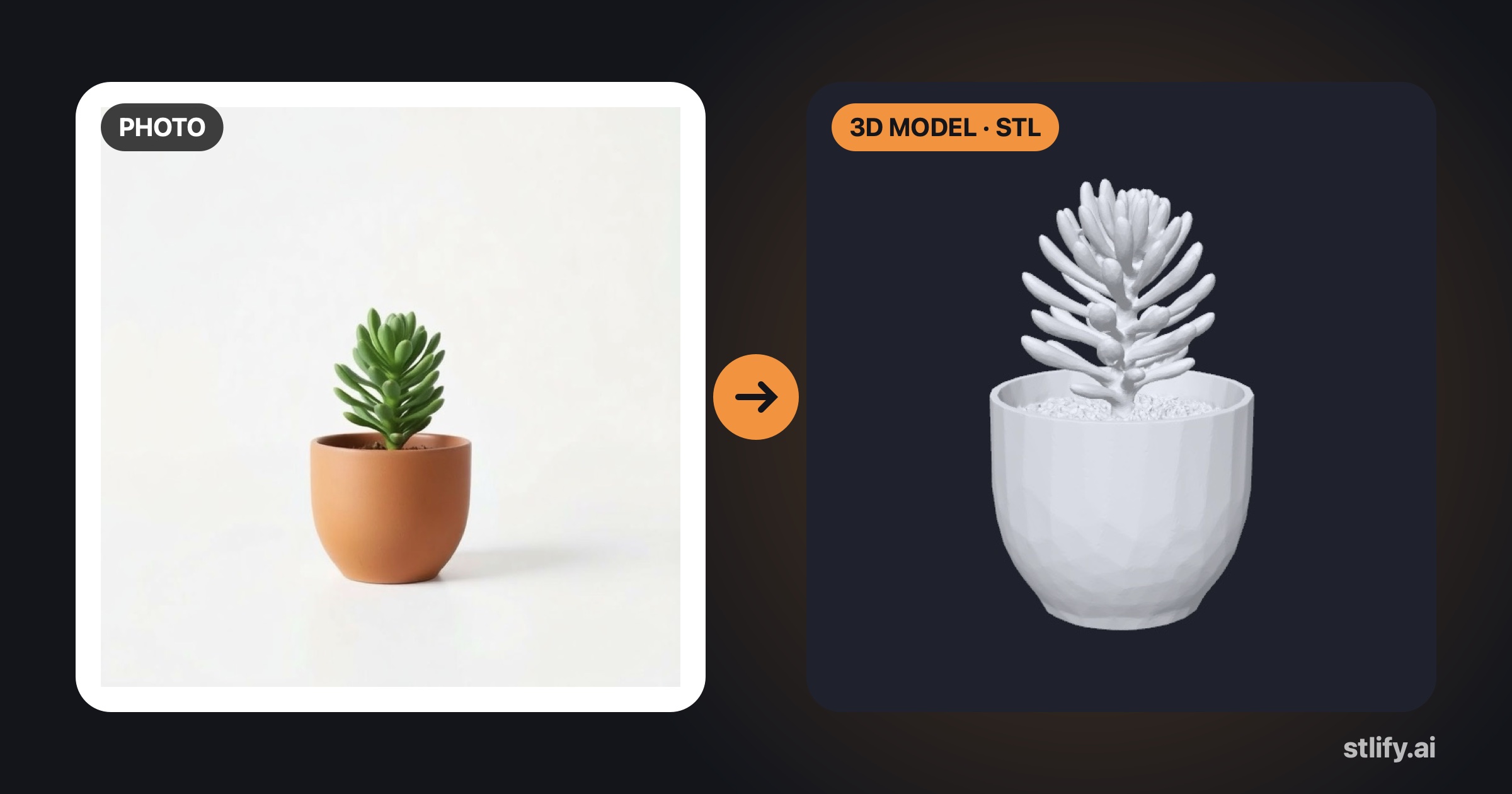
- Revisa primero la geometría desnuda en la vista gris Print: el color esconde las zonas finas o planas.
- Escala por altura (Stlify exporta 20–300 mm, Z arriba) y añade una base redonda a todo lo que tenga patas pequeñas.
- FDM: capas de 0,12–0,16 mm, 3 paredes, gyroid del 10–15 %, soportes de árbol a unos 50°.
- Resina: capas de 0,05 mm, inclinación de 20–30°, soportes ligeros, vacía las impresiones grandes con paredes de ~2 mm y orificios de drenaje.
- Para impresoras multicolor, exporta el Colour OBJ y asigna los colores a los filamentos del AMS en Bambu Studio u OrcaSlicer.
Para imprimir bien un modelo 3D generado con IA, revisa su geometría en una vista gris, escálalo por altura en milímetros, dale una base plana si se apoya en patas pequeñas y lamínalo como una miniatura: capas finas (0,12–0,16 mm en FDM, 0,05 mm en resina), soportes de árbol, tres paredes y poco relleno. Los modelos de IA son formas orgánicas (pelo, pliegues, hojas, caras), así que los ajustes que importan son distintos de los de las piezas CAD.
Estos son los ajustes y las comprobaciones que usamos en los ejemplos de Stlify. Valen para cualquier modelo de foto a 3D hecho con IA, aunque los detalles de exportación de abajo se refieren a las opciones de Stlify.
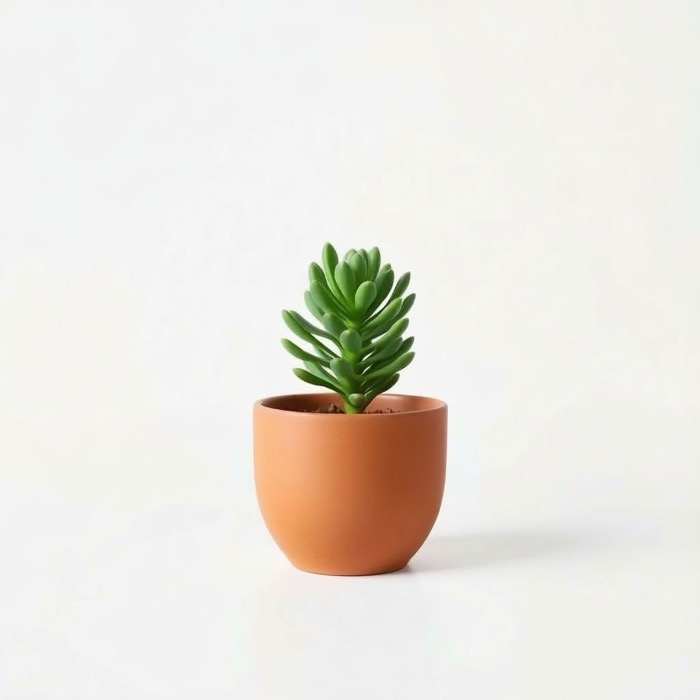
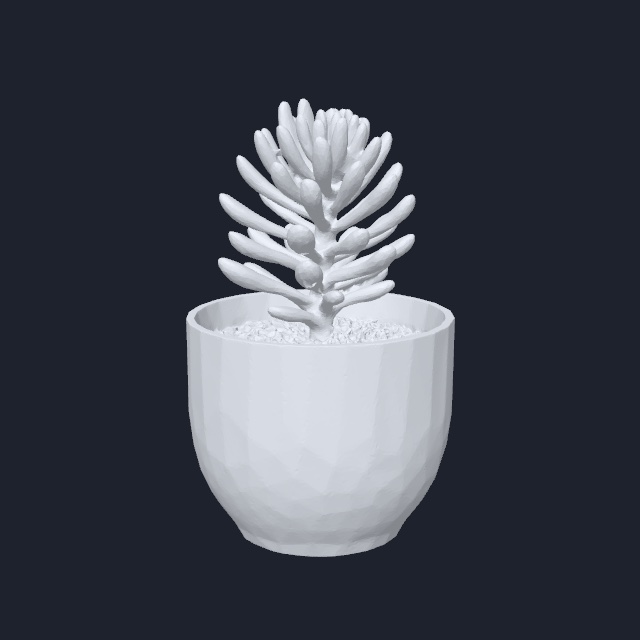
El proceso del modelo de IA a la impresión terminada
- Inspecciona el modelo en la vista gris Print y gíralo por completo.
- Elige una altura en milímetros que se ajuste al detalle (80–120 mm es un buen comienzo para figuras).
- Añade la base redonda si el modelo tiene patas pequeñas o una base estrecha.
- Exporta STL para un color, o Colour OBJ para una impresora multimaterial.
- Impórtalo en tu slicer, mantén la orientación de pie y añade soportes de árbol.
- Fija la altura de capa, las paredes y el relleno (tabla de abajo), revisa la vista previa e imprime.
- Retira los soportes, lija o aplica imprimación y pinta si quieres.
1. Inspecciona la geometría antes de exportar
La vista en color muestra la textura que la IA pintó encima; la vista gris Print muestra solo la forma. Un ojo o una raya pintados pueden hacer que un modelo parezca detallado cuando la superficie de debajo es lisa. Lo que ves en gris es lo que hará una impresora de un solo color.
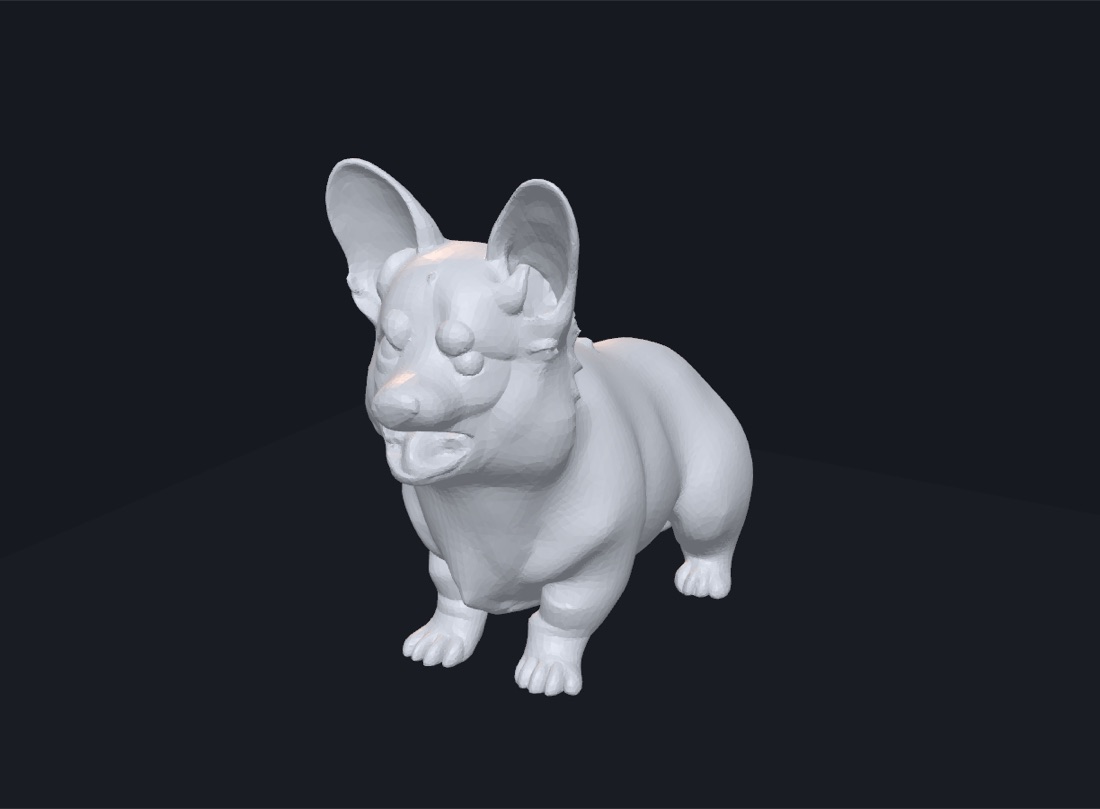
- Partes finas (bigotes, antenas, correas) que pueden ser más delgadas que tu boquilla.
- La base: ¿hay suficiente superficie de contacto para mantenerse en pie, o necesita una base?
- La parte trasera: la IA inventa el lado que no se ve, así que comprueba que te parezca bien.
- Detalle de la malla: los resultados típicos de Stlify tienen unos 300 000 triángulos; los resultados de respaldo más ligeros (unos 30 000) se imprimen mejor a tamaños pequeños y medios.
2. Escala y orientación
Stlify exporta el STL a la altura que elijas, de 20 a 300 mm, de pie sobre la cama, con Z arriba. Mantén esa orientación para figuras y bustos: las caras y los frontales se imprimen más limpios cuando están en vertical, y los soportes quedan en la parte trasera y en la inferior. Para objetos de parte trasera plana, como placas o un dibujo, tumbarlos sobre su espalda puede eliminar la mayoría de los soportes.
El tamaño es la mayor palanca sobre el detalle. Una boquilla de 0,4 mm no puede dibujar rasgos mucho menores de unos 0,4–0,5 mm, así que una mascota de 40 mm pierde los bigotes y los dedos que una versión de 100 mm conserva. Si el detalle importa y imprimes en FDM, hazla más grande o cambia a una boquilla de 0,2 mm.
3. Añade una base
Los animales y las figuras suelen apoyarse en cuatro patas pequeñas o dos pies estrechos, lo que significa una primera capa diminuta, mala adhesión y una figura que se cae en la estantería. Marca “Añadir base redonda” antes de guardar: Stlify fusiona un pedestal bajo el modelo con un radio de unas 0,56 × la huella del modelo y un grosor de aproximadamente 2 mm o más. Se imprime plano sin raft y hace que la pieza parezca terminada.
4. Ajustes de FDM y resina
| Ajuste | FDM (PLA, boquilla de 0,4 mm) | Resina (Chitubox / Lychee) |
|---|---|---|
| Altura de capa | 0,12–0,16 mm (0,08 mm para minis) | 0,05 mm |
| Paredes / carcasa | 3 perímetros | Sólida por debajo de ~50 mm; vaciada por encima con paredes de ~2 mm |
| Relleno | 10–15 % gyroid | n/a (añade orificios de drenaje al vaciar) |
| Soportes | Árbol, umbral de ~50°, solo sobre la cama | Ligeros/medios, automáticos + manuales en barbillas y orejas |
| Orientación | De pie, tal como se exporta | Inclinada 20–30° sobre su espalda |
| Costura | Alineada o trasera | n/a |
| Buen tamaño | 80–120 mm | 40–80 mm |
Las paredes exteriores llevan el detalle de la superficie, así que tres perímetros importan más que más relleno. Las figuras decorativas no necesitan resistencia; el gyroid del 10–15 % mantiene bajos el tiempo de impresión y el filamento. Reduce un poco la velocidad de la pared exterior si el perfil por defecto de tu impresora es muy rápido: el detalle orgánico fino lo agradece.
5. Soportes que se quitan limpiamente
Las formas orgánicas tienen barbillas, orejas, barrigas y colas que sobresalen. Los soportes de rejilla normales las dejan marcadas; los soportes de árbol tocan solo donde hace falta y se rompen limpiamente. Dónde encontrarlos:
- Bambu Studio y OrcaSlicer: tipo de soporte “tree(auto)”, con “Solo sobre la placa de impresión” cuando el modelo lo permita.
- PrusaSlicer: Soportes “Orgánico” (en las versiones recientes), con “Soporte solo sobre la cama” cuando sea posible.
- Cura: estructura de soporte “Árbol”, colocación “Tocando la placa de impresión” para empezar.
- Chitubox y Lychee (resina): soportes automáticos con densidad ligera o media, y luego añade algunos a mano bajo barbillas, puntas de las orejas y colas.
6. Partes finas e impresiones grandes
Los bigotes, las antenas, las cadenas de joyería y las correas de bolso pueden ser más delgados que tu boquilla a tamaños pequeños. Puedes imprimir más grande, cambiar a resina, engrosarlos en Blender o Meshmixer, o simplemente cortarlos después de imprimir. Algunos slicers omiten las paredes demasiado finas: revisa la vista previa de capas.
En las impresiones muy grandes, Stlify no vacía ni divide los modelos automáticamente. Puedes hacer ambas cosas en otro sitio: las herramientas de corte de Bambu Studio, OrcaSlicer y PrusaSlicer dividen un modelo en partes que caben en tu cama, y Chitubox y Lychee vacían los modelos de resina y añaden orificios de drenaje.
7. Impresión multicolor con el Colour OBJ
Un STL guarda solo la forma. Si tienes un Bambu Lab AMS u otra impresora multimaterial, descarga en su lugar el Colour OBJ: lleva en cada vértice los colores tomados de la textura del modelo. Bambu Studio y OrcaSlicer leen esos colores al importar y te dejan asignarlos a los filamentos que tengas cargados, por ejemplo cuatro marrones y blancos para un corgi.
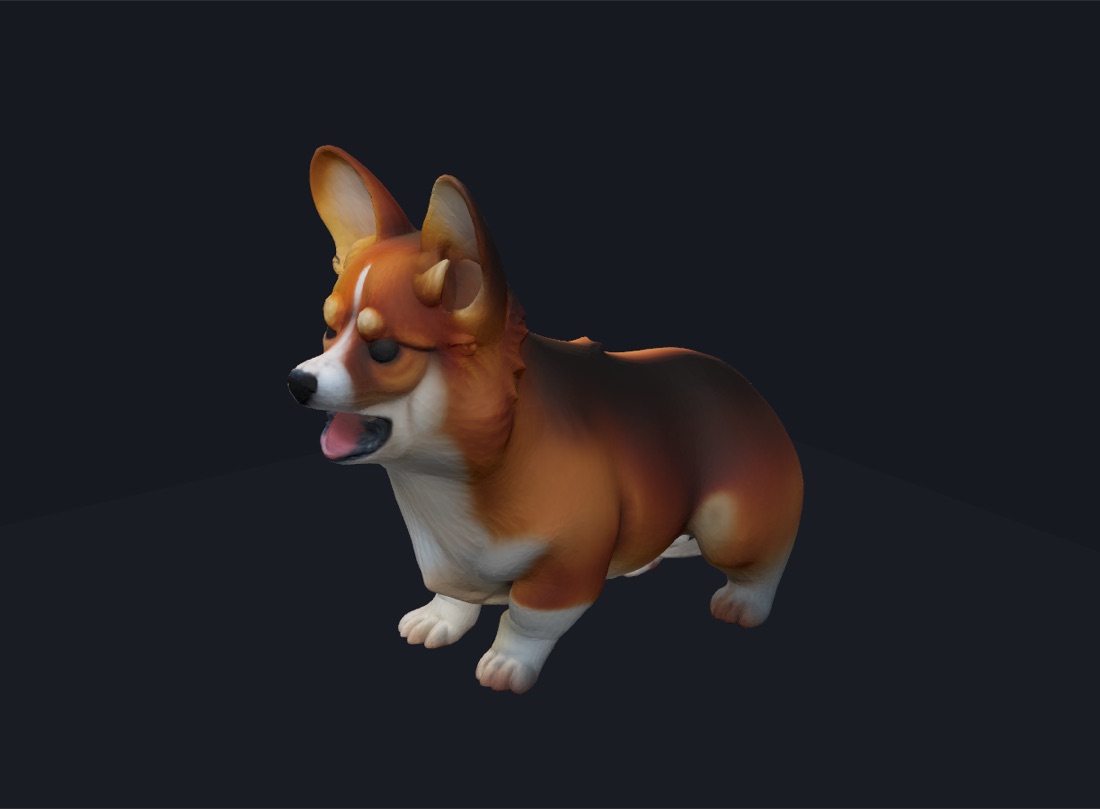
- Mantén bajo el número de filamentos (2–4). Menos colores significa menos purgas e impresiones más rápidas.
- Fusiona tonos muy parecidos en un solo filamento al asignarlos.
- Usa una torre de purga o purga sobre el relleno para mantener limpios los colores.
- Espera que los límites de color sigan las capas y los vértices: pictóricos, no exactos como una foto.
8. Pintar una impresión de un solo color
Para un acabado pintado a mano, imprime en PLA gris o blanco, lija ligeramente donde tocaron los soportes y aplica imprimación. Da la capa base y luego pasa un pincel casi seco con tonos más claros sobre el pelo y la tela: el detalle de superficie de la IA atrapa el pincel con naturalidad. Mantén abierto el GLB en el móvil o el portátil: tiene la textura de color completa, así que sirve como referencia de pintura que puedes girar.
Solución de problemas en impresiones de modelos de IA
| Problema | Causa probable | Solución |
|---|---|---|
| El modelo se vuelca o se despega | Superficie de contacto diminuta | Añade la base redonda, o un brim de 5–8 mm |
| Faltan las orejas o la cola en la vista previa | Más finas que la boquilla | Imprime más grande, usa una boquilla de 0,2 mm o resina |
| Barbilla o barriga marcadas | Soportes de rejilla, sin holgura | Soportes de árbol, distancia Z superior de ~0,2 mm |
| Costura visible a lo largo de la cara | Costura aleatoria o más cercana | Posición de la costura alineada o trasera |
| Hilos entre las patas | Retracción/temperatura | Baja la temperatura de la boquilla 5–10 °C, revisa la retracción |
| El slicer informa de errores de malla | Pequeños defectos de la malla | Deja que la reparación automática del slicer los corrija al importar |
¿Se pueden vender las impresiones?
Sí: puedes vender impresiones físicas de modelos hechos a partir de tus propias fotos. Si la foto muestra a una persona, necesitas su consentimiento. Las fotos subidas a Stlify no se usan para entrenar IA, y los modelos siguen siendo privados de tu cuenta.
La creación y la descarga de un modelo personalizado están incluidas desde 1,99 US$. Los packs de pago único empiezan en 7,99 $ por tres modelos, sin suscripción.
Preguntas frecuentes
¿Son imprimibles los archivos STL generados con IA?
Sí. Stlify exporta una sola malla escalada a tu altura y de pie sobre la cama. Si un slicer informa de pequeños errores de malla, su reparación automática suele corregirlos al importar.
¿Cuál es la mejor altura de capa para figuras de IA?
0,12–0,16 mm en FDM con una boquilla de 0,4 mm, o 0,08 mm para minis pequeñas. En resina, 0,05 mm.
¿Necesitan soportes los modelos 3D de IA?
Normalmente sí, bajo barbillas, orejas, barrigas y colas. Los soportes de árbol u orgánicos que tocan la cama se retiran limpiamente de las formas orgánicas.
¿De qué tamaño debo imprimir un modelo de IA?
80–120 mm en FDM es un buen equilibrio entre detalle y tiempo de impresión. Las impresoras de resina conservan el detalle hasta unos 40 mm.
¿Cuánto relleno necesita una figura?
El gyroid del 10–15 % es más que suficiente para piezas decorativas. Tres paredes exteriores importan más para el detalle de la superficie que más relleno.
¿Puedo imprimir un modelo de IA en varios colores?
Sí. Exporta el Colour OBJ y ábrelo en Bambu Studio u OrcaSlicer, que te permiten asignar sus colores a filamentos del AMS u otros multimaterial.
¿Por qué faltan los bigotes en mi impresión?
Son más finos de lo que tu boquilla puede dibujar a ese tamaño. Imprime más grande, usa una boquilla más pequeña o resina, o déjalos fuera.