De la foto a una impresión multicolor en tres pasos
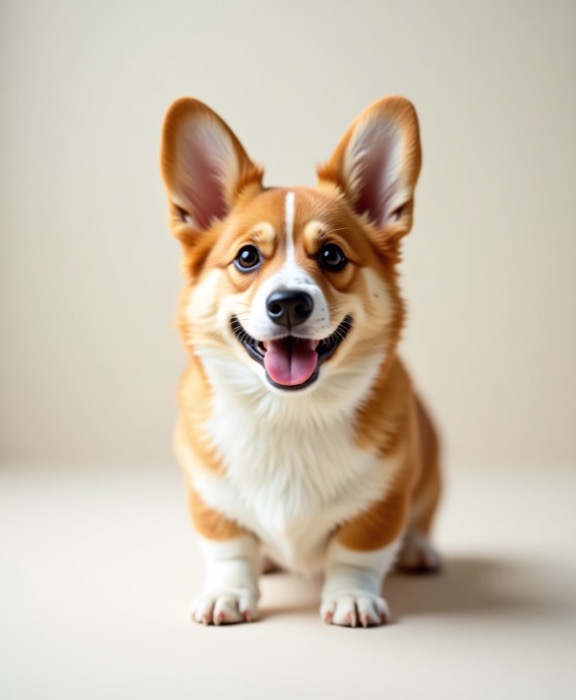
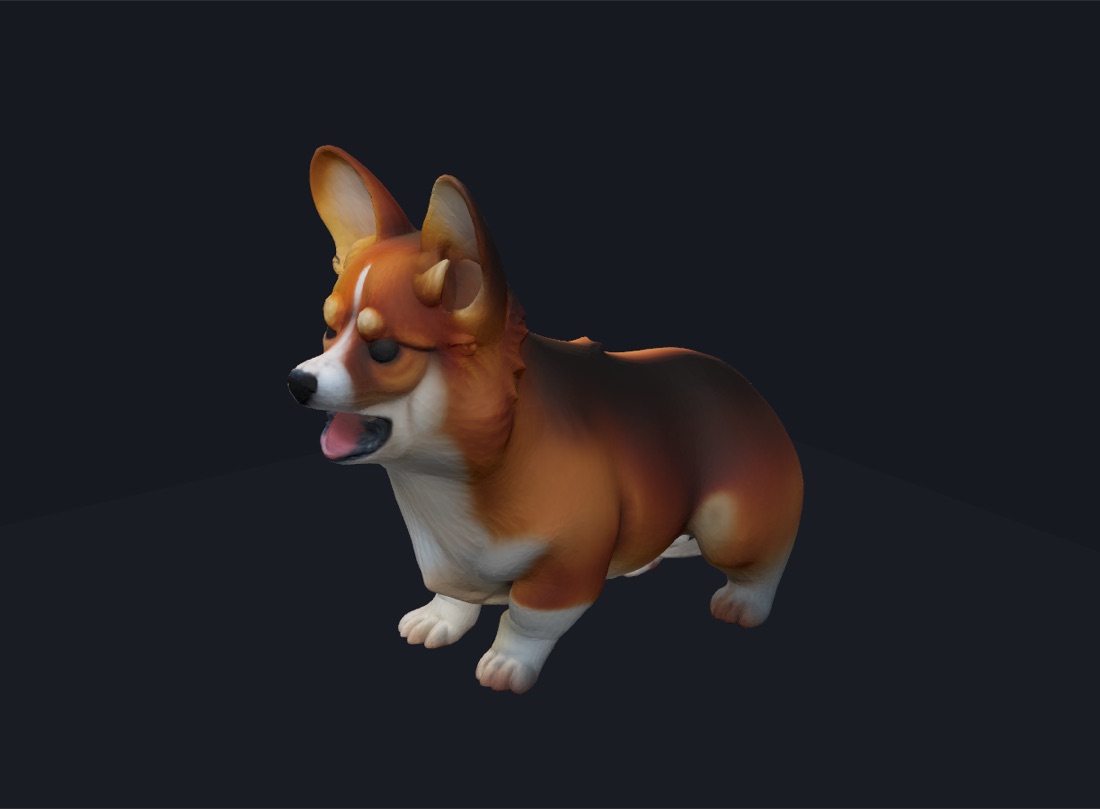
Un STL normal no tiene color, así que cada color de una impresión hecha desde una foto obligaba a pintar a mano. Stlify AI conserva los colores: la IA reconstruye todo el objeto a partir de tu foto, parte trasera incluida, y la exportación Colour OBJ guarda un color en cada vértice de la malla. Los laminadores que leen colores de vértice los convierten automáticamente en regiones de filamento.
- Sube una foto y espera unos 1–5 minutos al modelo 3D.
- Elige la altura (20–300 mm), marca la base redonda si la quieres y pulsa Colour OBJ.
- Abre el archivo en Bambu Studio u OrcaSlicer, elige cuántos colores conservar, asigna cada uno a una ranura del AMS e imprime.
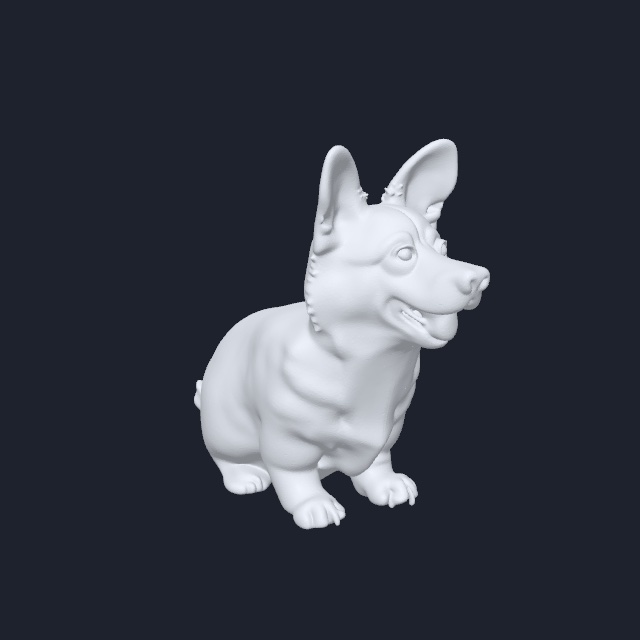
Cómo funciona la fusión de colores
Un modelo hecho a partir de una foto tiene miles de tonos ligeramente distintos. Al importar el Colour OBJ, el laminador agrupa los tonos parecidos y sustituye cada grupo por un solo color; después te deja asignar cada color a un filamento. Menos colores dan regiones más limpias y menos cambios de filamento; más colores conservan más sombreado, pero añaden tiempo y material de purga. Empieza por el número de filamentos que tengas cargados (a menudo cuatro en una unidad AMS) y añade uno solo si desaparece una zona importante.
Qué se imprime bien en color
| Sujeto | Colores típicos | Resultado |
|---|---|---|
| Mascotas con manchas | 3–4 (pelaje base, manchas, nariz) | Muy bueno a 80–120 mm |
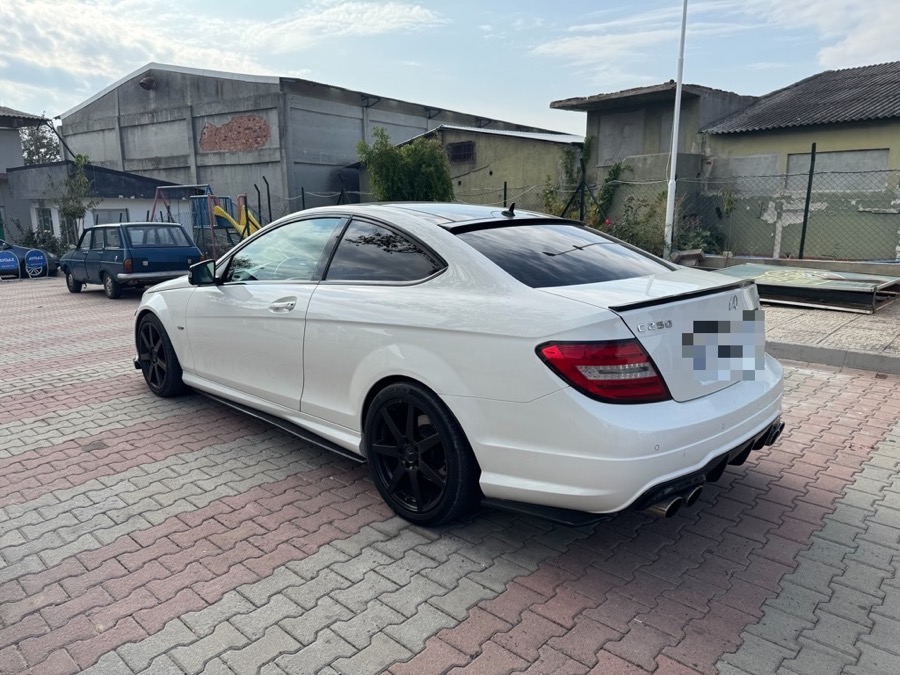
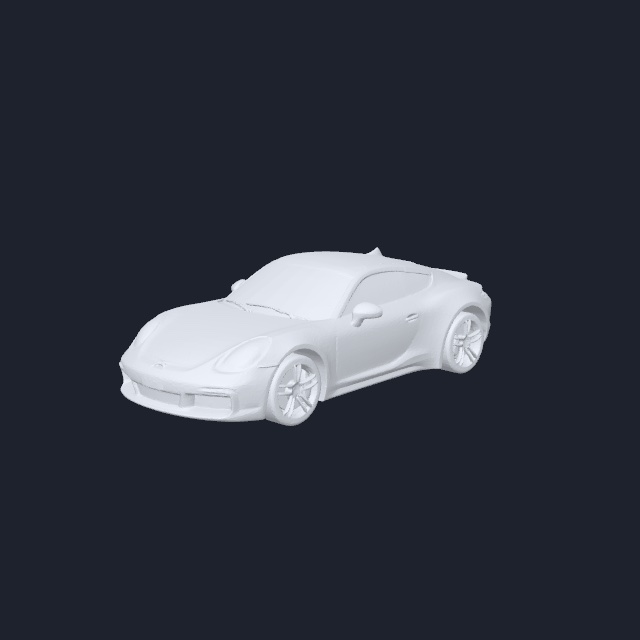
| Coches | 3–4 (pintura, ventanillas, neumáticos, luces) | Muy bueno |
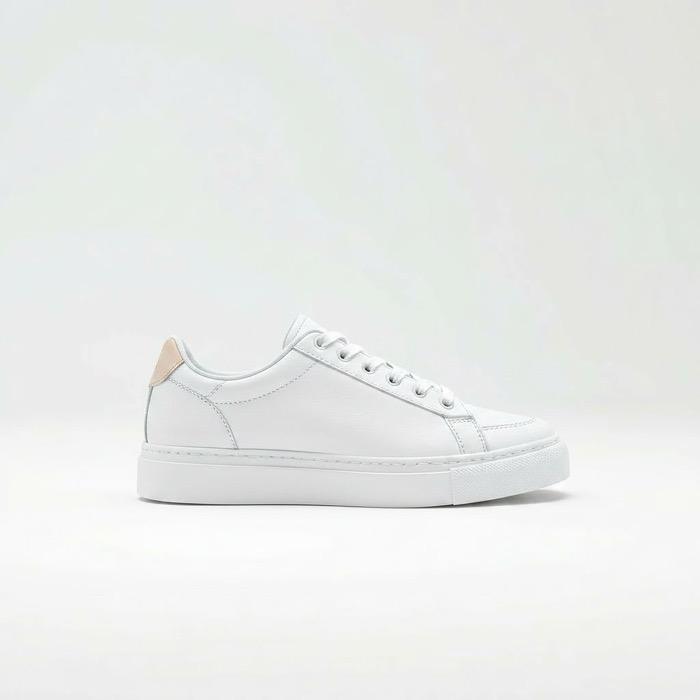
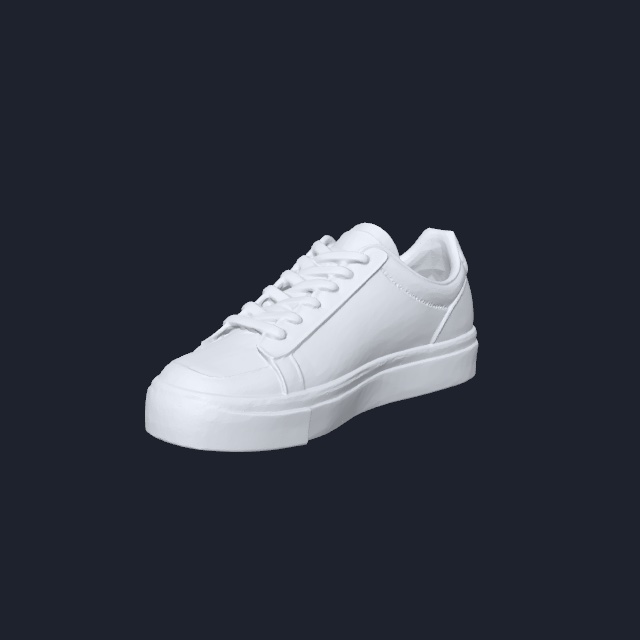
| Zapatillas y bolsos | 2–4 bloques de color | Muy bueno |
| Personas y figuras | 4–8 (piel, pelo, ropa) | Bueno; pinta los ojos a mano |
| Degradados suaves, patrones finos | Muchos | Se funden en bandas |
El detalle de color sigue la malla. Un modelo típico tiene unos 300.000 triángulos, suficientes para manchas, rayas y bloques de color. Los detalles de menos de unos 2 mm en tu tamaño de impresión (ojos, logos pequeños, letras) se desdibujan, así que píntalos a mano o con la herramienta de pintura del laminador.
Ajustes para impresiones multicolor
- Altura de capa de 0,12 mm (0,08 mm para piezas pequeñas).
- Soportes en árbol; haz coincidir el filamento del soporte con la zona que toca.
- Usa una torre de purga o purga en el relleno para mantener limpios los colores y reducir el desperdicio.
- La base redonda da una huella estable y una zona fácil de un solo color.
¿Sin AMS? Aun así puedes tener color
Si tu laminador importa el OBJ sin colores, usa la vista en color o la exportación GLB (textura a todo color) como referencia y pinta las regiones con la herramienta de pintura multimaterial del laminador. En una impresora de un solo color, imprime el STL en gris o blanco, aplica imprimación y pinta con acrílicos, o imprime en resina para lograr el máximo detalle y píntalo. Para looks sencillos de dos colores, un cambio de filamento a una altura de capa determinada da una base o un tejado de otro color.
Cómo conseguir colores fieles desde tu foto
La IA toma los colores de lo que vio la cámara, así que tu foto decide lo cerca que pueden quedar tus filamentos. Fotografía con luz de día junto a una ventana o al aire libre en sombra: las bombillas cálidas empujan todo hacia el naranja, y el flash blanquea el pelo claro y la pintura. Evita los filtros de belleza y las ediciones de color fuertes. Un fondo liso también ayuda, porque la IA separa mejor el sujeto y ningún color de fondo se cuela en los bordes del modelo.
Trata los colores del archivo como sugerencias. Asigna cada grupo al filamento más cercano que tengas; el PLA mate suele verse más natural en mascotas y figuras que el brillante, y un tono algo más claro que el de la foto se lee mejor en una impresión pequeña.
Qué exportación elegir
| Exportación | Úsala para |
|---|---|
| Colour OBJ | Impresiones multicolor en Bambu Studio u OrcaSlicer |
| STL | Impresiones de un solo color, pintando después |
| GLB | Visualización, RA, Blender, referencia para pintar |
| OBJ | Editar la forma en otros programas 3D |
Tras asignar los colores en tu laminador, guarda el proyecto como 3MF para conservar los colores, la escala y los ajustes para la siguiente impresión.
Preguntas frecuentes
¿Puedo hacer una impresión 3D a color desde una foto?
Sí. Sube una foto, exporta el Colour OBJ y ábrelo en Bambu Studio u OrcaSlicer, que asignan los colores a tu AMS o a filamentos multimaterial.
¿Qué es un Colour OBJ?
Un archivo OBJ con un color guardado en cada vértice, tomado de la textura del modelo. Lleva el color sin archivos de textura aparte.
¿Cuántos colores puedo usar?
Cuatro por unidad AMS es el punto práctico; de seis a ocho con dos unidades. Más colores añaden tiempo de impresión y desperdicio de purga sin mucho más detalle.
¿Funciona con PrusaSlicer o Cura?
Bambu Studio y OrcaSlicer leen los colores de vértice. En otros laminadores, pinta los colores a mano con una herramienta de pintura multimaterial o imprime en un solo color y pinta.
¿Por qué los detalles pequeños salen borrosos en color?
Los colores se guardan por vértice, así que los detalles de menos de unos 2 mm en tu tamaño de impresión se suavizan. Pinta ojos y logos a mano.
¿Cuánto cuesta?
La creación y la descarga de un modelo personalizado están incluidas desde 1,99 US$. Los paquetes de pago único empiezan en 7,99 US$ por tres modelos.