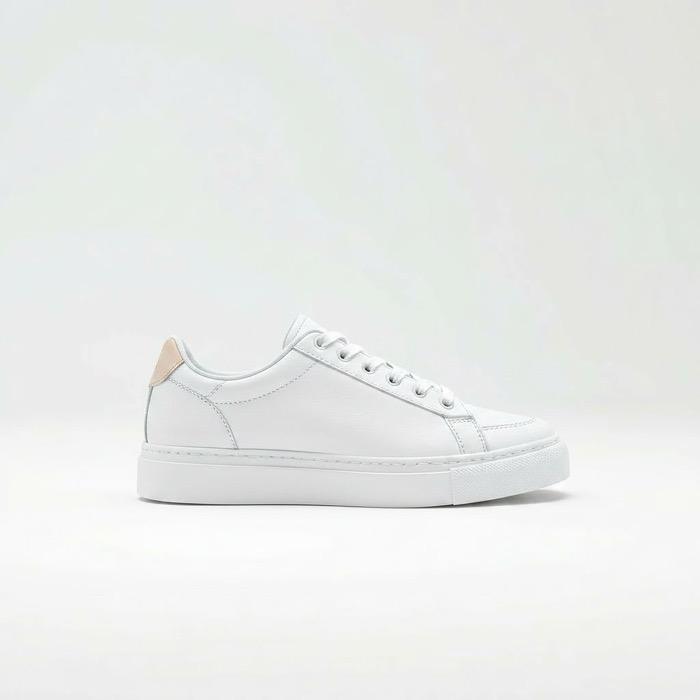
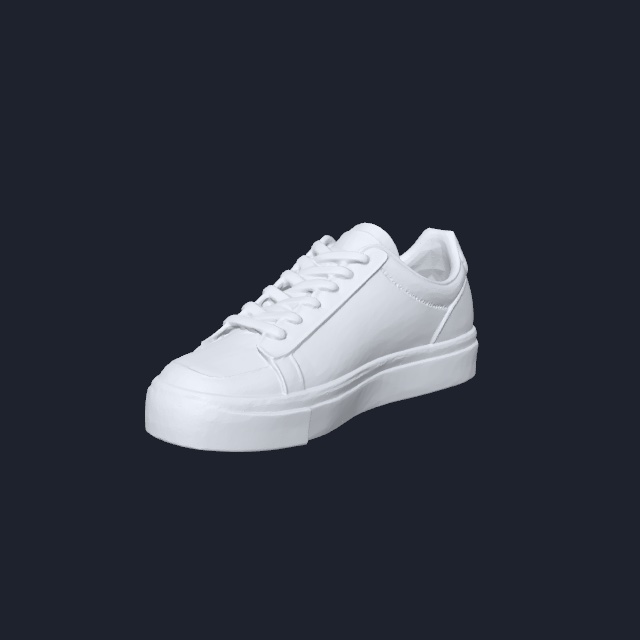
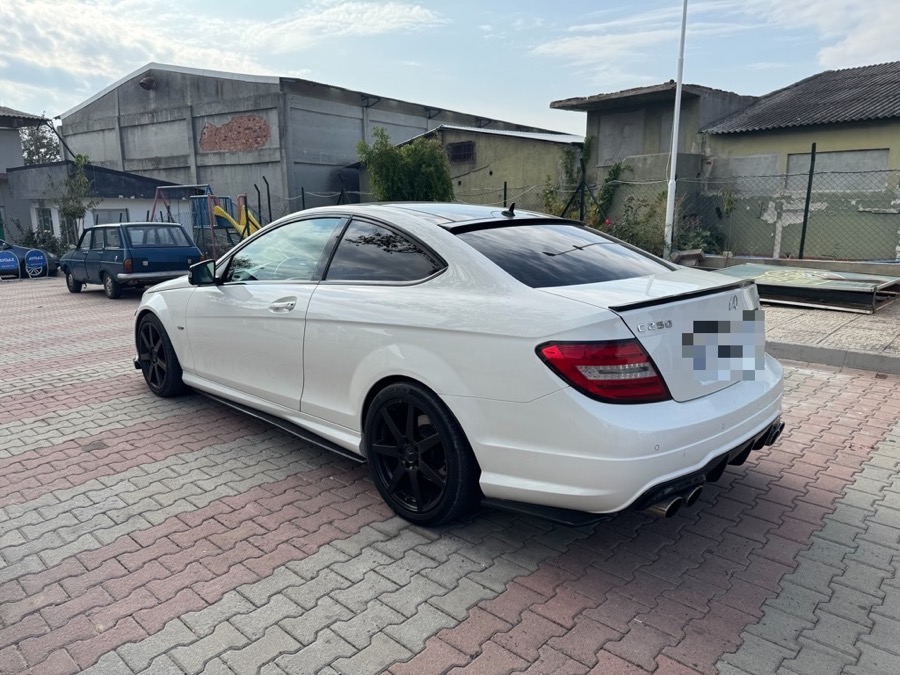
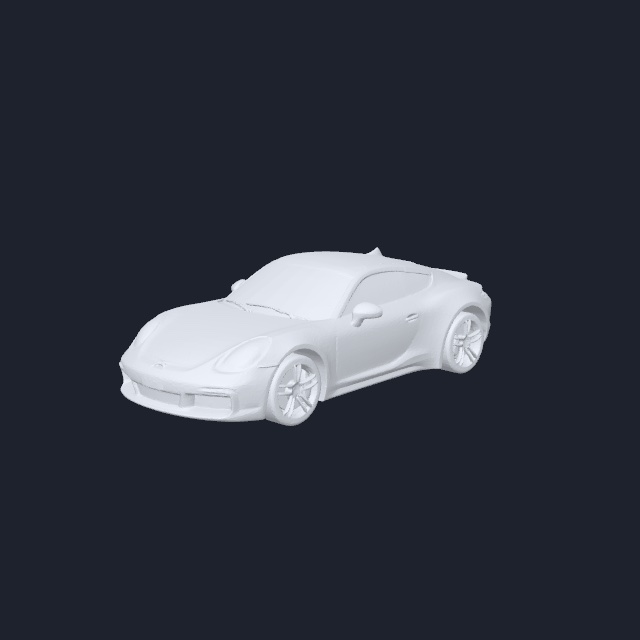
De la photo à l’impression multicolore en trois étapes
Un STL classique n’a pas de couleur : chaque couleur sur une impression tirée d’une photo voulait dire peindre à la main. Stlify AI garde les couleurs : l’IA reconstruit tout l’objet à partir de votre photo, dos compris, et l’export Colour OBJ stocke une couleur sur chaque sommet du maillage. Les trancheurs qui lisent les couleurs de sommets les transforment automatiquement en zones de filament.
- Importez une photo et patientez environ 1 à 5 minutes pour le modèle 3D.
- Réglez la hauteur (20–300 mm), cochez le socle rond si vous en voulez un, et appuyez sur Colour OBJ.
- Ouvrez le fichier dans Bambu Studio ou OrcaSlicer, choisissez combien de couleurs garder, attribuez chacune à un emplacement AMS et imprimez.
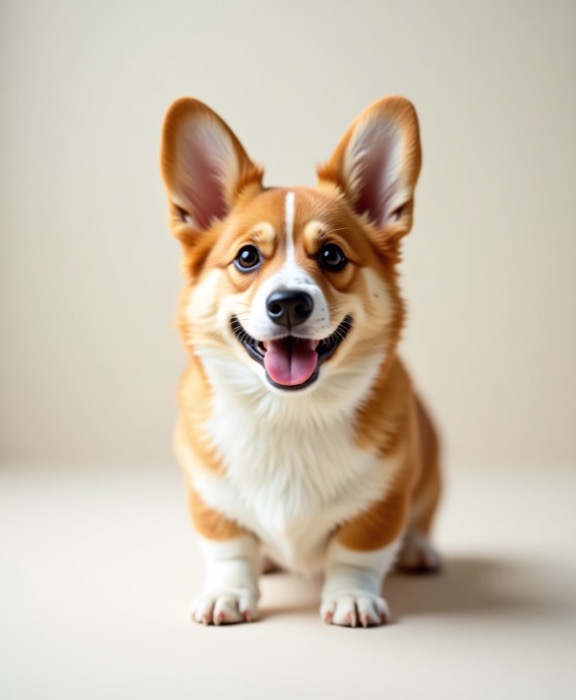
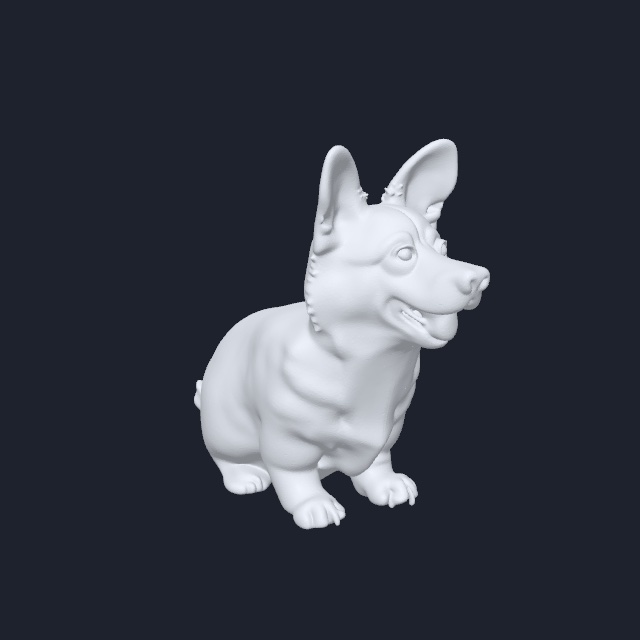
Comment fonctionne la fusion des couleurs
Un modèle issu d’une photo comporte des milliers de nuances légèrement différentes. À l’import du Colour OBJ, le trancheur regroupe les nuances proches et remplace chaque groupe par une couleur, puis vous laisse attribuer chaque couleur à un filament. Moins de couleurs donnent des zones plus nettes et moins de changements de filament ; plus de couleurs gardent plus d’ombrage mais ajoutent du temps et des déchets de purge. Partez du nombre de filaments chargés — souvent quatre pour une unité AMS — et n’en ajoutez un que si une zone importante disparaît.
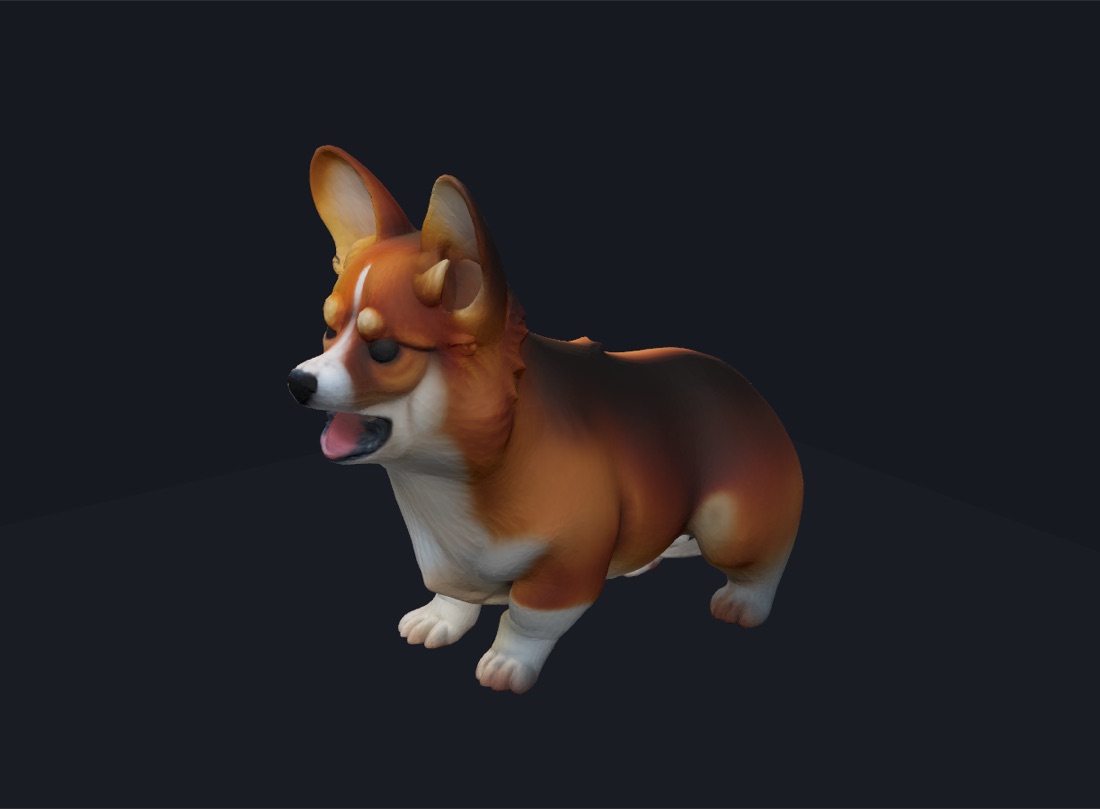
Ce qui s’imprime bien en couleur
| Sujet | Couleurs habituelles | Résultat |
|---|---|---|
| Animaux avec des marques | 3–4 (pelage de base, taches, truffe) | Très bon à 80–120 mm |
| Voitures | 3–4 (peinture, vitres, pneus, feux) | Très bon |
| Baskets et sacs | 2–4 blocs de couleur | Très bon |
| Personnes et figurines | 4–8 (peau, cheveux, vêtements) | Bon ; peignez les yeux à la main |
| Dégradés doux, motifs fins | Beaucoup | Fusionne en bandes |
Le détail de couleur suit le maillage. Un modèle typique compte environ 300 000 triangles, ce qui tient bien taches, rayures et blocs de couleur. Les détails de moins d’environ 2 mm à votre taille d’impression — yeux, petits logos, lettrage — se brouillent : peignez-les à la main ou avec l’outil de peinture du trancheur.
Réglages pour les impressions multicolores
- Hauteur de couche de 0,12 mm (0,08 mm pour les petites pièces).
- Supports arborescents ; faites correspondre le filament des supports à la zone qu’ils touchent.
- Utilisez une tour de purge ou purgez dans le remplissage pour garder des couleurs propres et réduire les déchets.
- Le socle rond donne une empreinte stable et une zone unie facile à imprimer.
Pas d’AMS ? Vous pouvez quand même avoir de la couleur
Si votre trancheur importe l’OBJ sans couleurs, servez-vous de la vue couleur ou de l’export GLB (texture couleur complète) comme référence et peignez les zones avec l’outil de peinture multi-matériaux du trancheur. Sur une imprimante monochrome, imprimez le STL en gris ou en blanc, appliquez une sous-couche et peignez à l’acrylique — ou imprimez en résine pour le détail le plus fin et peignez-le. Pour des rendus simples à deux couleurs, un changement de filament à une hauteur de couche donnée donne une base ou un toit coloré.
Obtenir des couleurs justes à partir de votre photo
L’IA prélève les couleurs sur ce que l’appareil a vu : la photo décide donc de la proximité de vos filaments. Photographiez à la lumière du jour près d’une fenêtre ou dehors à l’ombre : les ampoules chaudes tirent tout vers l’orange, et le flash délave les poils et peintures clairs. Évitez les filtres de beauté et les fortes retouches de couleur. Un fond uni aide aussi, car l’IA sépare mieux le sujet et aucune couleur de fond ne déborde sur les bords du modèle.
Considérez les couleurs du fichier comme des suggestions. Attribuez chaque groupe au filament le plus proche que vous possédez ; le PLA mat paraît en général plus naturel que le brillant sur les animaux et figurines, et une teinte un peu plus claire que sur la photo se lit mieux sur une petite impression.
Quel export choisir
| Export | À utiliser pour |
|---|---|
| Colour OBJ | Impressions multicolores dans Bambu Studio ou OrcaSlicer |
| STL | Impressions d’une seule couleur, peinture ensuite |
| GLB | Visualisation, réalité augmentée, Blender, référence de peinture |
| OBJ | Modifier la forme dans d’autres logiciels 3D |
Après avoir attribué les couleurs dans votre trancheur, enregistrez le projet en 3MF pour garder couleurs, échelle et réglages pour la prochaine impression.
Questions fréquentes
Puis-je faire une impression 3D en couleur à partir d’une photo ?
Oui. Importez une photo, exportez le Colour OBJ et ouvrez-le dans Bambu Studio ou OrcaSlicer, qui attribuent les couleurs à votre AMS ou à vos filaments multi-matériaux.
Qu’est-ce qu’un Colour OBJ ?
Un fichier OBJ avec une couleur stockée sur chaque sommet, prélevée sur la texture du modèle. Il transporte la couleur sans fichiers de texture séparés.
Combien de couleurs puis-je utiliser ?
Quatre par unité AMS est le bon compromis pratique ; six à huit avec deux unités. Plus de couleurs ajoutent du temps d’impression et des déchets de purge sans beaucoup plus de détail.
Cela marche-t-il avec PrusaSlicer ou Cura ?
Bambu Studio et OrcaSlicer lisent les couleurs de sommets. Dans les autres trancheurs, peignez les couleurs manuellement avec un outil de peinture multi-matériaux ou imprimez d’une couleur et peignez.
Pourquoi les petits détails sont-ils flous en couleur ?
Les couleurs sont stockées par sommet : les détails de moins d’environ 2 mm à votre taille d’impression s’adoucissent. Peignez yeux et logos à la main.
Combien ça coûte ?
La création et le téléchargement d’un modèle personnalisé sont inclus dès 1,99 $ US. Les packs ponctuels commencent à 7,99 $ pour trois modèles.