Como fazer um arquivo STL a partir de uma foto (passo a passo)
Aprenda como fazer arquivo stl a partir de foto: quais fotos funcionam, como a IA recria os lados ocultos, tamanho em mm, base redonda, Colour OBJ e fatiador.
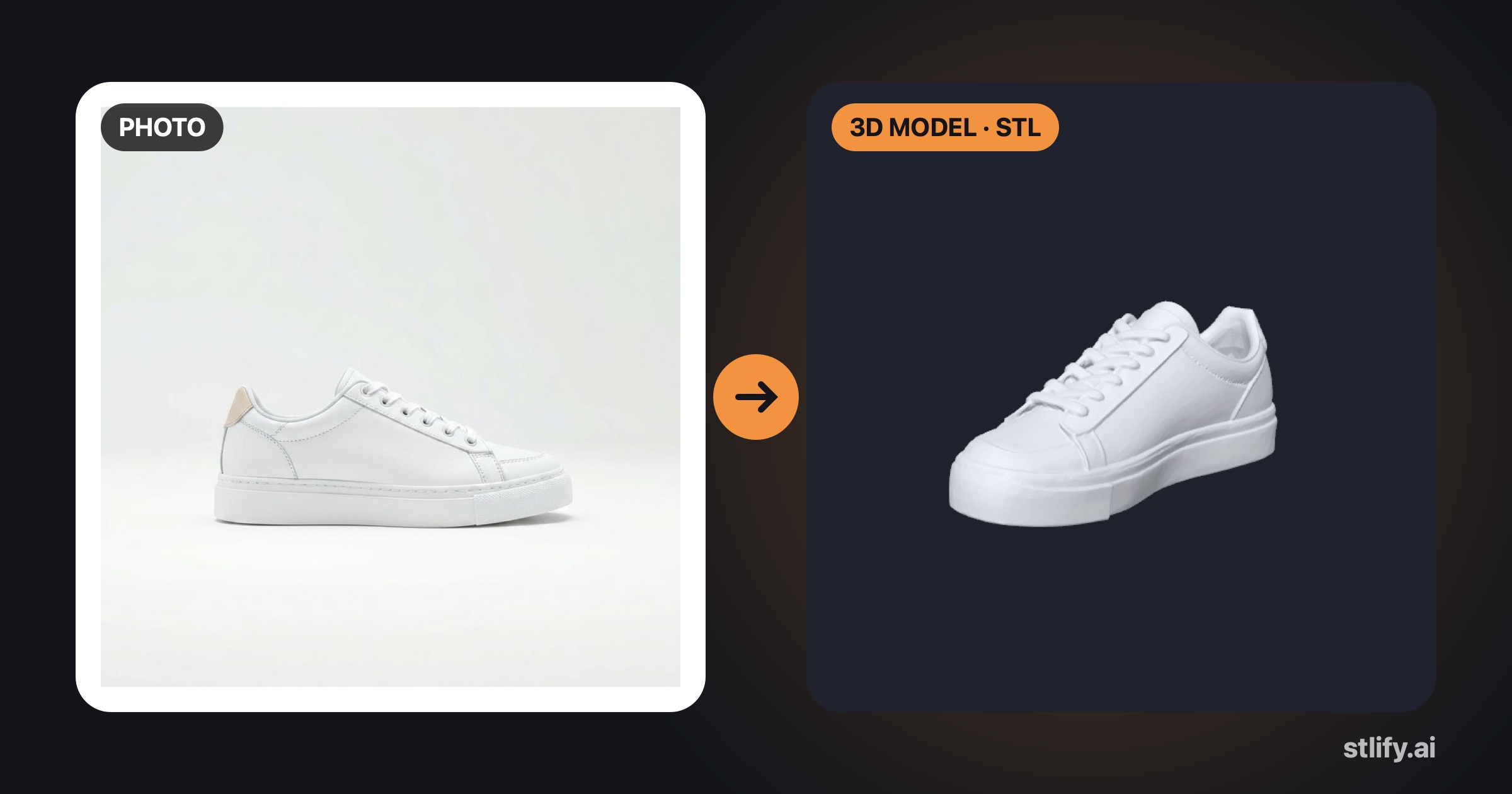
- Uma foto comum basta: a IA de imagem para 3D reconstrói o objeto inteiro, inclusive as costas, em cerca de 1 a 5 minutos.
- Melhores fotos: um único objeto, inteiro no quadro, luz suave e uniforme, fundo liso e ângulo de três quartos para objetos e carros.
- O Stlify exporta um STL na altura que você escolher (20–300 mm), em pé no eixo Z sobre a mesa, com base redonda opcional.
- Para impressoras multicoloridas, a exportação Colour OBJ leva as cores para o Bambu Studio e o OrcaSlicer, onde você as associa ao AMS.
- Imprima miniaturas com 80–120 mm, camadas de 0,12–0,16 mm, suportes em árvore e preenchimento de 10–15%.
Para transformar uma foto em arquivo STL, envie uma imagem nítida de um único objeto para uma ferramenta de IA de imagem para 3D, deixe que ela reconstrua a forma 3D completa (inclusive os lados que a câmera não viu) e exporte a malha em STL na altura desejada, em milímetros. No Stlify AI isso leva de um a cinco minutos, e o arquivo abre direto no Bambu Studio, PrusaSlicer, Cura ou OrcaSlicer.
Durante anos, ter o STL de um objeto real significava modelá-lo à mão no Blender ou no Fusion 360, ou dar a volta nele tirando dezenas de fotos para fotogrametria. A IA com uma única imagem é um caminho bem mais curto. Este guia cobre o fluxo inteiro, da escolha da foto até as configurações de fatiamento que fazem a impressão ficar parecida com a imagem.
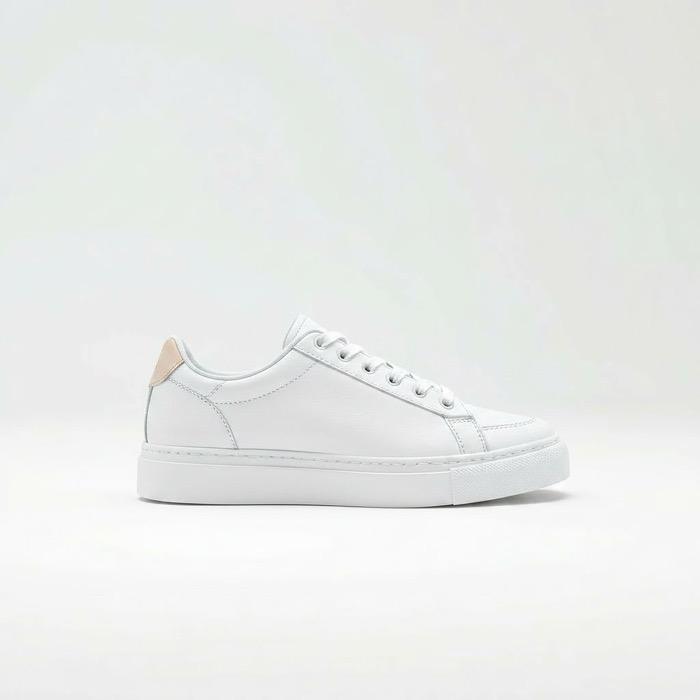
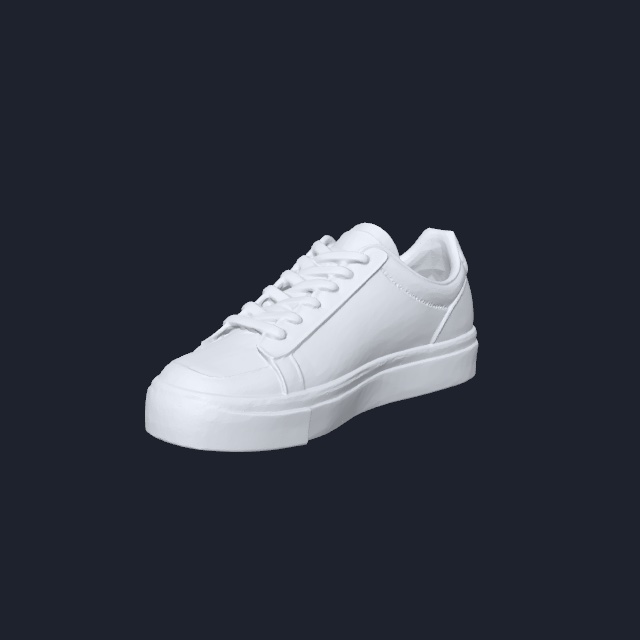
Resumo: da foto ao STL em seis passos
- Escolha uma foto nítida de um único objeto, inteiro no quadro e com fundo liso.
- Envie na página Criar (JPG, PNG ou WebP; fotos HEIC do iPhone são convertidas para você).
- Espere de um a cinco minutos enquanto a IA constrói o modelo 3D.
- Gire o modelo e confira as partes finas na visualização Print, em cinza.
- Escolha uma altura (20–300 mm), adicione uma base redonda se precisar e salve o STL — ou o Colour OBJ, para uma impressora multicolorida.
- Abra o arquivo no fatiador, adicione suportes e imprima.
Quatro formas de obter um STL de algo real
Quem pesquisa “foto para STL” normalmente quer uma de quatro coisas. Elas exigem tempo e habilidade bem diferentes, então vale saber qual delas você quer antes de começar.
| Método | Fotos necessárias | Tempo típico | Habilidade necessária | O que você recebe |
|---|---|---|---|---|
| IA de imagem para 3D (Stlify) | 1 | 1–5 minutos | Nenhuma | Objeto 3D completo, com as costas |
| Fotogrametria | 30–100+ de todos os lados | 1–3 horas, com processamento | Média | Escaneamento 3D medido, precisa de limpeza |
| Modelagem manual (Blender, Fusion 360) | Só referência | Horas a dias | Alta | Exatamente o que você modelar |
| Conversor de litofania / relevo | 1 | Segundos | Nenhuma | Painel plano; a foto continua em 2D |
A fotogrametria continua sendo a escolha quando você precisa de medidas reais, e o CAD é a escolha para peças funcionais. Para miniaturas, pets, bustos, produtos e presentes — em que o importante é parecer certo, não medir com exatidão —, a IA com uma só foto é de longe o caminho mais rápido.
Passo 1: escolha (ou tire) a foto certa
A IA só consegue reconstruir o que reconhece, e a foto é o fator que mais pesa no resultado. Estas regras fazem a maior diferença:
- Um único objeto. Um só cachorro, carro, sapato ou vaso — nada de grupos nem colagens. Dois objetos na mesma foto tendem a se fundir em uma forma só.
- Inteiro no quadro. Orelhas, rodas, patas, caudas e alças não devem encostar nem passar da borda da imagem.
- Nem muito perto. Close-ups só do rosto são a causa mais comum de resultados fracos; afaste-se até aparecer a cabeça e os ombros inteiros, ou o animal inteiro.
- Luz suave e uniforme. Sombras duras podem ser lidas como forma. A luz do dia nublado perto de uma janela é ideal; evite o flash direto.
- Fundo simples. Uma parede, piso ou mesa lisos dão um recorte e bordas mais limpos.
- Ângulo de três quartos para objetos e carros. Ver dois lados ao mesmo tempo dá à IA mais informação real para trabalhar.
- Foco nítido. Desfoque vira detalhe mole e derretido na malha.
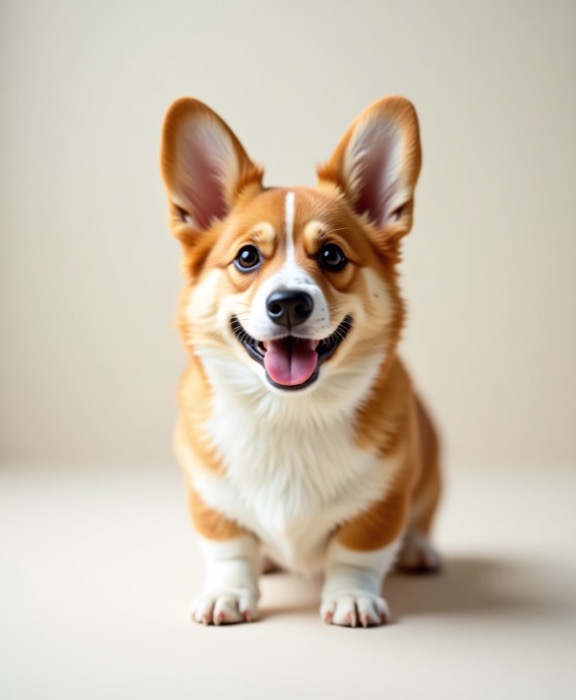
Passo 2: gere o modelo 3D
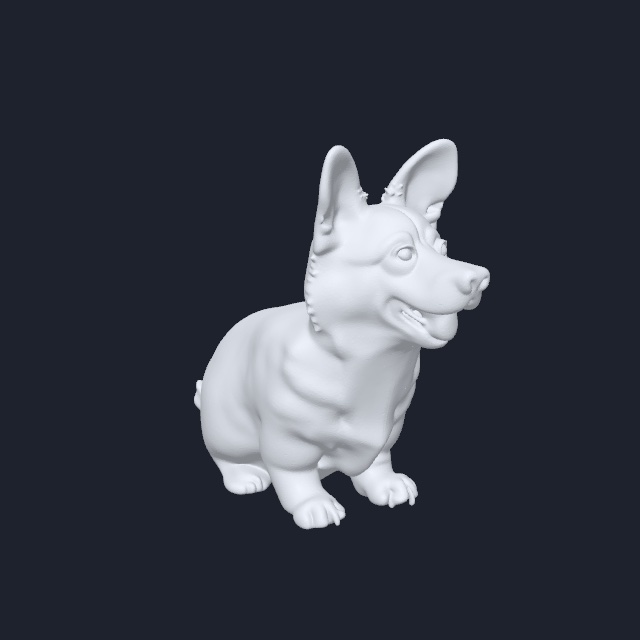
Envie a foto na página Criar do Stlify AI. Nos bastidores, um modelo de imagem para 3D da família Microsoft TRELLIS (um modelo de pesquisa aberto) separa o objeto do fundo, prevê sua forma 3D completa e preenche as costas e os lados ocultos com base no que aprendeu sobre objetos parecidos. Normalmente leva de um a cinco minutos.
Um resultado típico tem bastante detalhe — cerca de 300.000 triângulos. Se a primeira tentativa sair achatada ou falhar, um segundo motor tenta de novo automaticamente; esses resultados de reserva podem ser mais leves, com cerca de 30.000 triângulos, o que ainda é bastante para impressões pequenas. Se os dois motores falharem, os créditos voltam para a sua conta automaticamente, então uma foto ruim não custa um modelo.
Passo 3: confira o modelo na visualização Print
Quando o modelo fica pronto, você pode girá-lo no navegador e alternar entre a visualização colorida e a visualização Print, em cinza. Olhe sempre a cinza antes de baixar. A cor esconde problemas; a geometria pura mostra exatamente o que a impressora vai fazer.
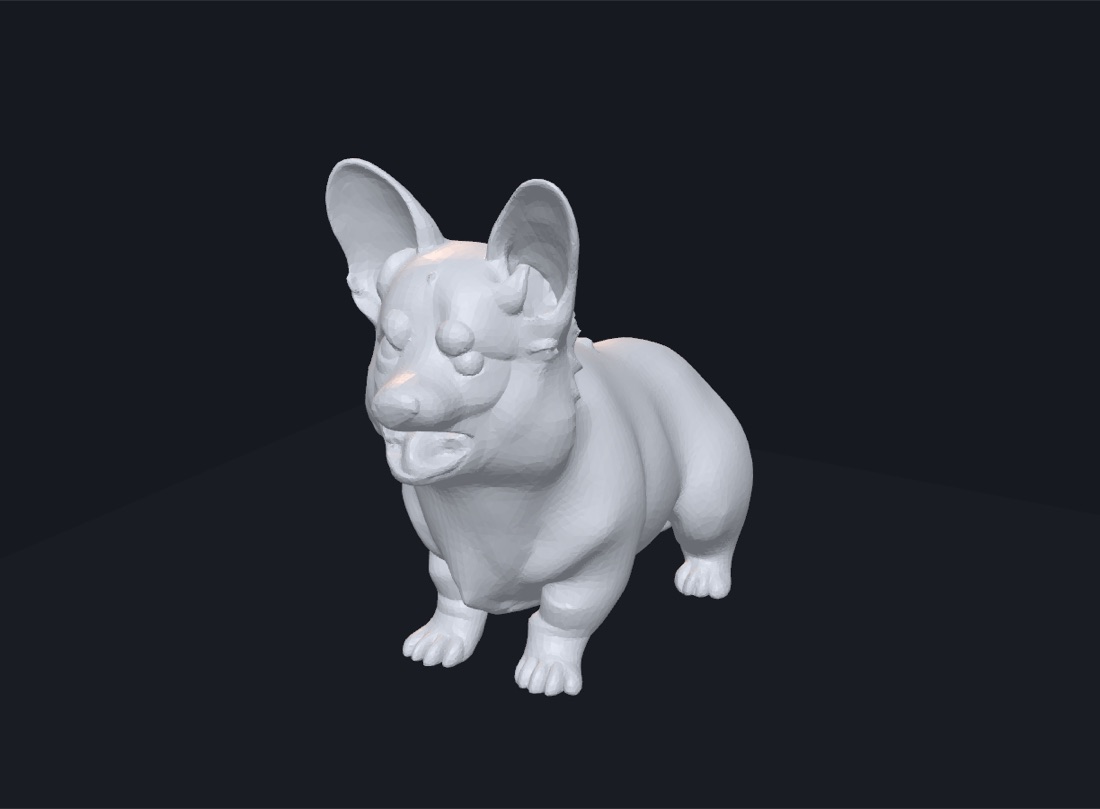
- As costas parecem plausíveis? Gire o modelo; a IA inventa o lado que não viu, então confira se combina.
- As partes finas são grossas o bastante? Bigodes, antenas e alças podem ficar mais finas que um bico de 0,4 mm em tamanhos pequenos.
- Ele para em pé? Pés pequenos ou uma base estreita pedem a base redonda.
- Há áreas fundidas? Pernas que se tocam ou objetos segurados perto do corpo podem ter sido unidos; para imprimir, isso costuma ser normal.
Passo 4: defina o tamanho em milímetros e adicione uma base
Um STL não tem unidades — todo fatiador presume milímetros. O Stlify escala o modelo para que a altura corresponda ao número escolhido, de 20 a 300 mm, e o coloca em pé sobre a mesa, no eixo Z, para que seja importado do lado certo. Para miniaturas e bustos, marque “Adicionar base redonda”: ela une um pedestal ao modelo (raio de cerca de 0,56 × a área ocupada pelo modelo, com cerca de 2 mm de espessura ou mais) para que imprima assentado e não tombe na prateleira.
| Altura de impressão | Bom para | Altura da camada | Tempo aproximado em FDM* |
|---|---|---|---|
| 20–40 mm | Chaveiros, peças de jogo | 0,08–0,12 mm, ou resina | Menos de 1 hora |
| 50–80 mm | Miniaturas de mesa, pets pequenos | 0,12 mm | 1–3 horas |
| 80–120 mm | Miniaturas de pets, bustos, carros | 0,12–0,16 mm | 3–7 horas |
| 150–300 mm | Peças de exposição, presentes | 0,16–0,2 mm | 8 horas a um dia ou mais |
*O tempo de impressão varia muito conforme a impressora, o perfil de velocidade e a forma; trate estes valores como estimativa para uma impressora moderna de mesa móvel ou CoreXY com 10–15% de preenchimento.
Passo 5: escolha o formato de exportação
O Stlify oferece quatro downloads no painel de exportação. A maioria das pessoas só precisa do STL, mas vale conhecer os outros.
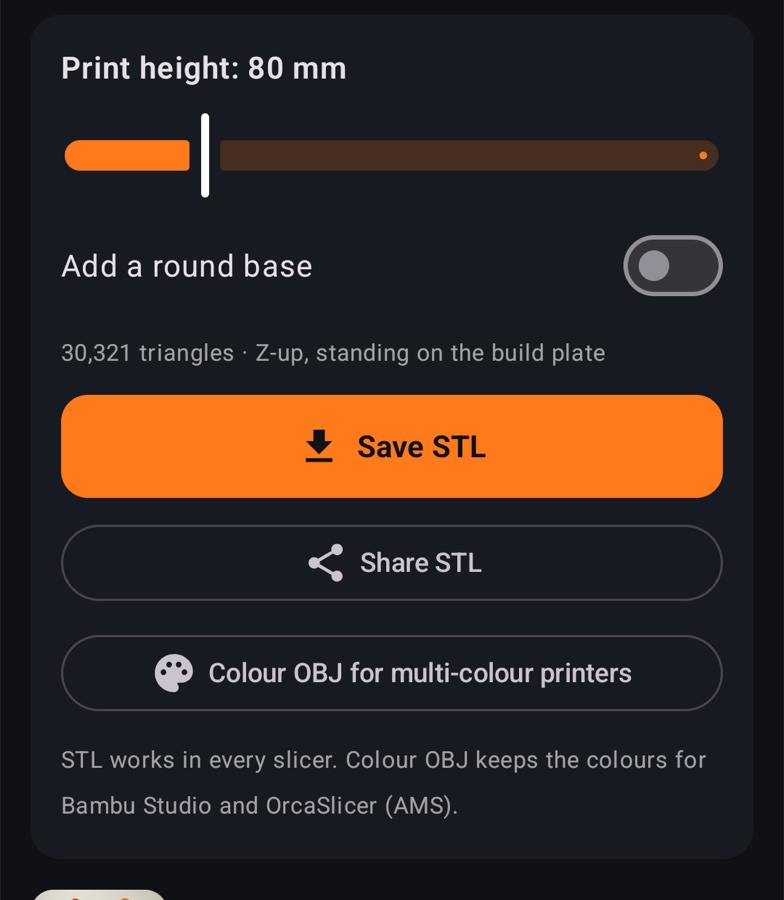
- STL — o formato universal de uma cor só, aceito por todo fatiador. Escalado na sua altura, em pé sobre a mesa.
- Colour OBJ — a mesma forma com as cores gravadas nos vértices, amostradas da textura do modelo. O Bambu Studio e o OrcaSlicer leem essas cores e permitem associá-las ao AMS ou a outros filamentos multimaterial.
- OBJ — geometria simples, sem cor, útil para editar no Blender ou em ferramentas de CAD.
- GLB — a textura de cor completa, para visualizadores 3D, realidade aumentada, Blender ou como referência de pintura ao lado da sua impressão cinza.
Passo 6: fatie e imprima
Importe o STL e confirme a altura no fatiador. Formas orgânicas, como pets e bustos, são diferentes de peças de CAD, então algumas configurações importam mais que o normal:
- Suportes: suportes em árvore (“tree(auto)” no Bambu Studio e no OrcaSlicer, “Organic” no PrusaSlicer, “Tree” no Cura), configurados para tocar só a mesa sempre que possível. Um limite de saliência em torno de 50° é um bom começo.
- Altura da camada: 0,12–0,16 mm com bico de 0,4 mm mantém rostos e pelos nítidos. Em resina, 0,05 mm.
- Paredes: 3 perímetros. O detalhe da superfície está nas paredes externas, então elas importam mais que o preenchimento.
- Preenchimento: 10–15% em gyroid é suficiente para peças decorativas.
- Costura: configure como alinhada ou traseira para que a linha da costura não cruze um rosto.
- Resina (Chitubox, Lychee): incline 20–30°, use suportes leves e esvazie as impressões maiores com paredes de cerca de 2 mm e furos de drenagem.
Quando o resultado decepciona (e como resolver)
- O modelo parece achatado, como um cartão: a foto provavelmente era um recorte apertado. Use um enquadramento mais aberto, com o objeto inteiro e algum espaço ao redor.
- Duas coisas fundidas: a foto tinha dois objetos. Recorte para um só ou fotografe separadamente.
- Calombos estranhos em um objeto liso: sombras duras ou reflexos. Refaça a foto com luz suave.
- Detalhe mole demais: a foto estava borrada ou pequena. Use o arquivo original da câmera, não uma captura de tela.
- Partes finas quebram: imprima maior, use resina ou engrosse-as no Blender ou no Meshmixer antes de fatiar.
Foto para STL x litofania e relevo
Muitos “conversores de foto para STL” gratuitos fazem outra coisa: transformam o brilho de cada pixel em altura. Isso gera uma litofania — um painel fino que mostra a foto quando iluminado por trás — ou um relevo plano. É ótimo para luminárias e quadros de parede, mas não é um objeto que você segura e vira nas mãos. O Stlify não faz litofanias; ele reconstrói a coisa de verdade que aparece na foto. Se você quer a versão painel luminoso, o certo é usar um gerador de litofania específico.
Quanto custa
A criação e o download de um modelo personalizado estão incluídos a partir de US$ 1,99. Os pacotes avulsos começam em US$ 7,99 por 30 créditos (três modelos), com US$ 19,99 por 100 créditos e US$ 44,99 por 300 créditos. Não há assinatura. A mesma conta e os mesmos créditos funcionam no app para iOS.
Suas fotos não são usadas para treinar IA, e seus modelos são privados da sua conta. Você pode vender impressões físicas de modelos feitos a partir das suas próprias fotos; se a foto mostrar uma pessoa, garanta que você tem o consentimento dela.
Perguntas frequentes
Posso converter uma foto em arquivo STL de graça?
Conversores de litofania baseados em brilho são gratuitos, mas geram painéis planos. A criação e o download de um modelo personalizado estão incluídos a partir de US$ 1,99. Os STL de exemplo podem ser baixados grátis.
Quanto tempo leva para transformar uma foto em STL?
A IA costuma levar de um a cinco minutos por modelo. Baixar e fatiar leva mais alguns minutos; a impressão em si leva horas, dependendo do tamanho.
Preciso de várias fotos para fazer um modelo 3D?
Não. Uma foto nítida de um único objeto basta. A IA reconstrói as costas e os lados que não consegue ver com base no que aprendeu sobre objetos parecidos.
O STL já está pronto para imprimir?
Sim. É uma malha única, escalada na altura escolhida e em pé sobre a mesa. Partes muito finas podem precisar de suportes, de um tamanho maior ou de resina.
Que foto funciona melhor para transformar em STL?
Uma foto nítida de um único objeto, inteiro no quadro, com fundo liso e luz suave. Evite close-ups só do rosto e fotos com dois objetos.
Posso imprimir o modelo em cores?
Sim, em uma impressora multimaterial. Baixe o Colour OBJ e abra no Bambu Studio ou no OrcaSlicer, que leem as cores e permitem atribuí-las aos filamentos do AMS.
Funciona com fotos de iPhone?
Sim. JPG, PNG e WebP são enviados direto, e fotos HEIC do iPhone são convertidas automaticamente.