Como imprimir modelos 3D feitos por IA: tamanho e suportes
Como imprimir modelos 3d feitos por ia em FDM ou resina: escala, base redonda, suportes em árvore, altura de camada, paredes, partes finas e Colour OBJ.
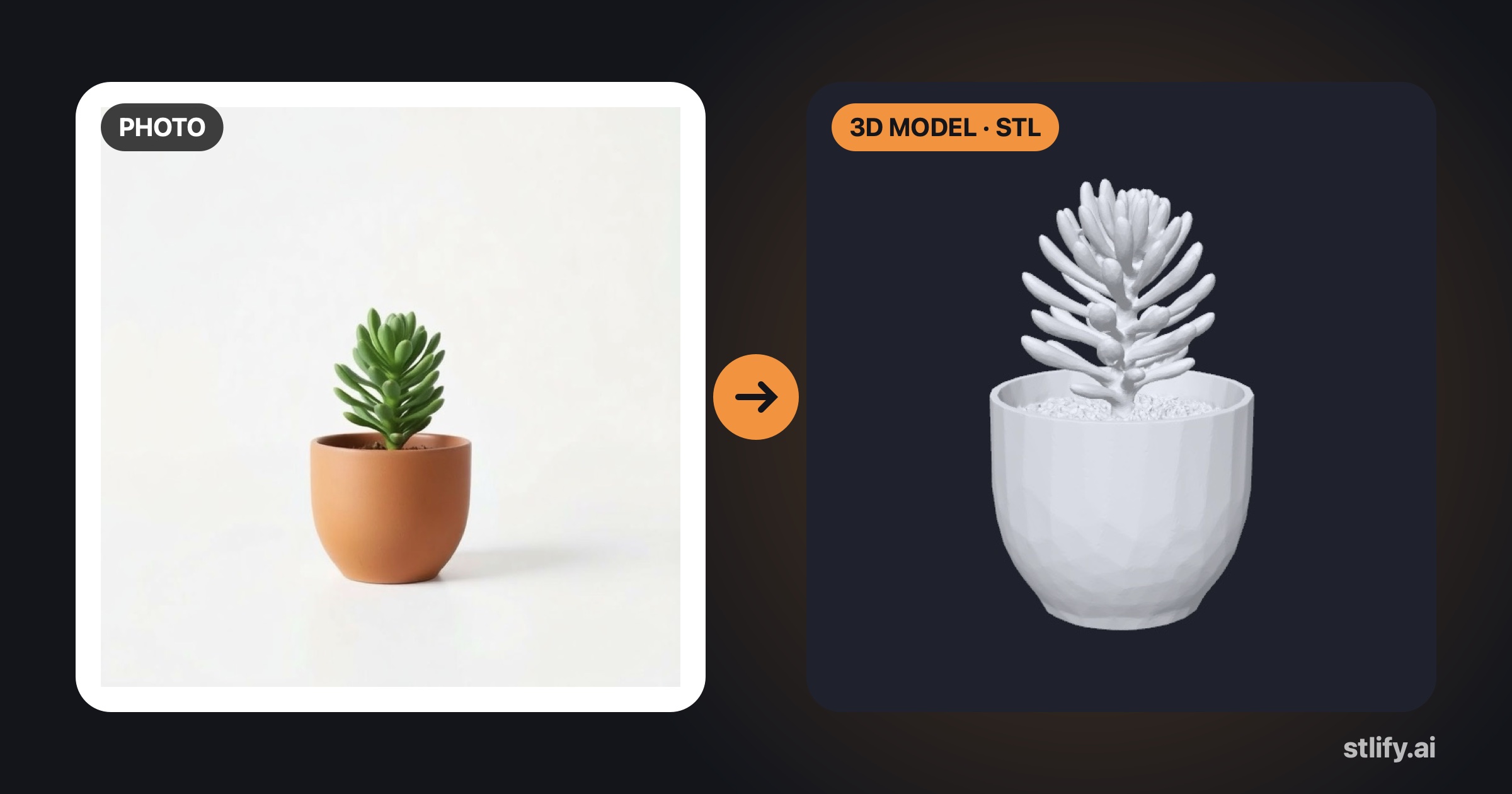
- Confira antes a geometria pura na visualização Print em cinza — a cor esconde áreas finas ou achatadas.
- Escale pela altura (o Stlify exporta 20–300 mm, no eixo Z) e adicione uma base redonda a tudo que tenha pés pequenos.
- FDM: camadas de 0,12–0,16 mm, 3 paredes, 10–15% em gyroid, suportes em árvore a cerca de 50°.
- Resina: camadas de 0,05 mm, inclinação de 20–30°, suportes leves, esvaziar impressões maiores com paredes de ~2 mm e furos de drenagem.
- Para impressoras multicoloridas, exporte o Colour OBJ e associe as cores aos filamentos do AMS no Bambu Studio ou no OrcaSlicer.
Para imprimir bem um modelo 3D gerado por IA, confira a geometria em uma visualização cinza, escale pela altura em milímetros, dê uma base plana se ele se apoia em pés pequenos e fatie como uma miniatura: camadas finas (0,12–0,16 mm em FDM, 0,05 mm em resina), suportes em árvore, três paredes e preenchimento baixo. Modelos de IA são formas orgânicas — pelo, dobras, folhas, rostos —, então as configurações que importam são diferentes das de peças de CAD.
Estas são as configurações e verificações que usamos nos exemplos do Stlify. Valem para qualquer modelo 3D feito por IA a partir de foto, mas os detalhes de exportação abaixo se referem às opções do Stlify.
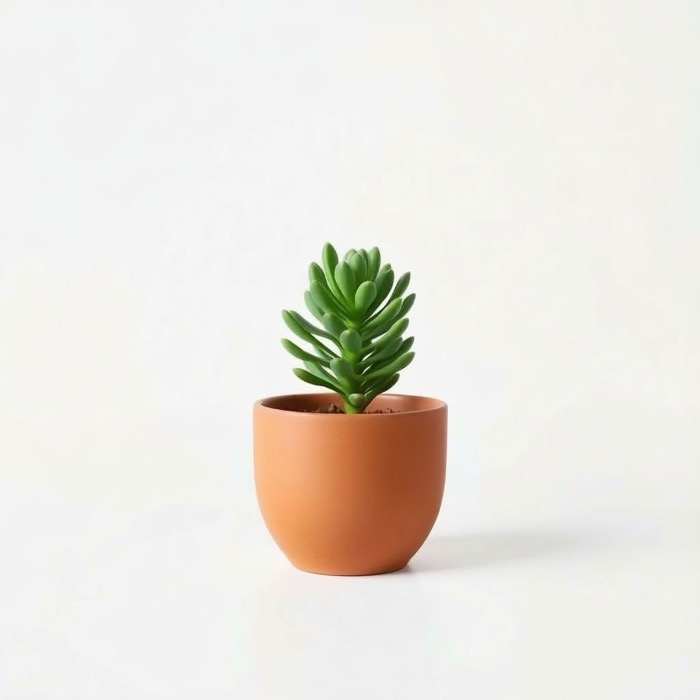
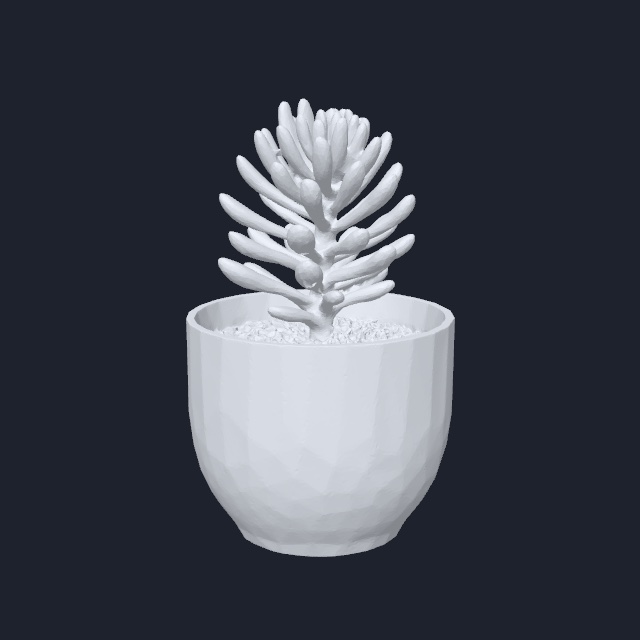
O fluxo do modelo de IA até a impressão pronta
- Inspecione o modelo na visualização Print em cinza e gire-o por completo.
- Escolha uma altura em milímetros que combine com o detalhe (80–120 mm é um bom começo para miniaturas).
- Adicione a base redonda se o modelo tiver pés pequenos ou uma base estreita.
- Exporte o STL para uma cor só, ou o Colour OBJ para uma impressora multimaterial.
- Importe no fatiador, mantenha a orientação em pé e adicione suportes em árvore.
- Defina altura da camada, paredes e preenchimento (tabela abaixo), confira a prévia e imprima.
- Remova os suportes, lixe ou aplique primer e pinte, se quiser.
1. Inspecione a geometria antes de exportar
A visualização colorida mostra a textura que a IA pintou; a visualização Print em cinza mostra só a forma. Um olho ou uma listra pintados podem fazer um modelo parecer detalhado quando a superfície por baixo é lisa. O que você vê em cinza é o que uma impressora de uma cor só vai fazer.
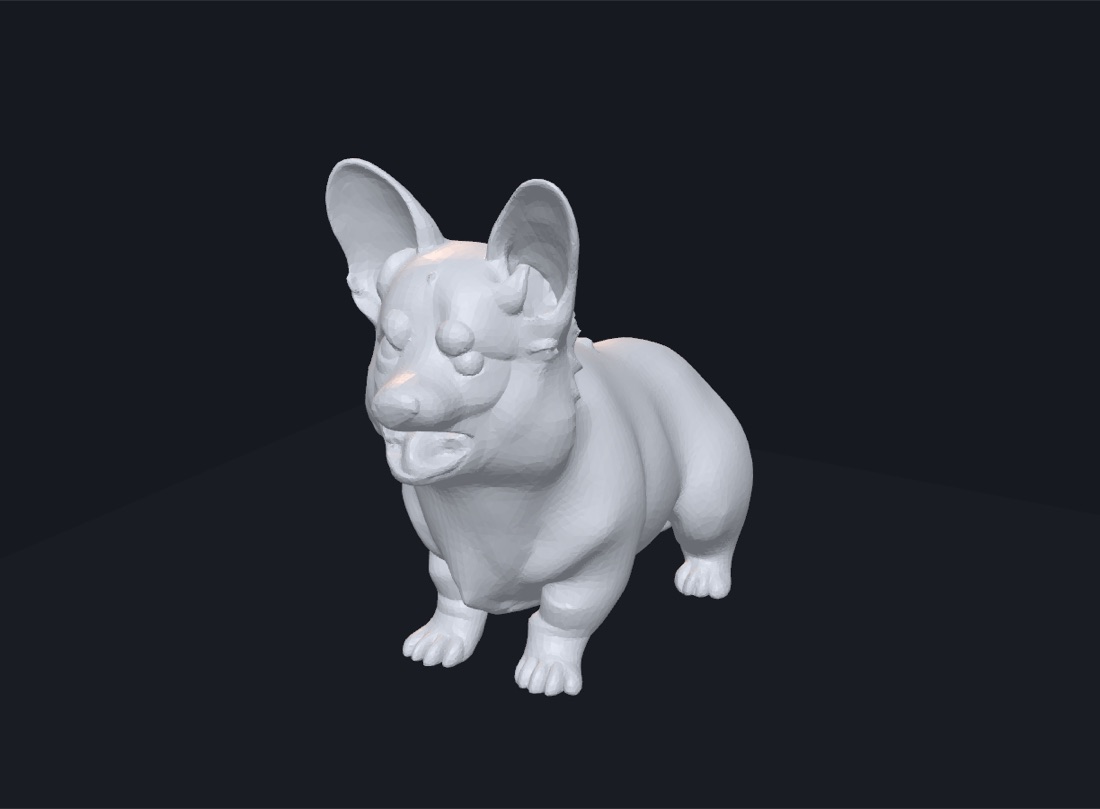
- Partes finas — bigodes, antenas, alças — que podem ser mais finas que o seu bico.
- A parte de baixo: há área de contato suficiente para ficar em pé, ou ele precisa de uma base?
- As costas: a IA inventa o lado que não viu, então confira se parece certo para você.
- Detalhe da malha: os resultados típicos do Stlify têm cerca de 300.000 triângulos; os resultados de reserva, mais leves (cerca de 30.000), são melhores impressos em tamanho pequeno a médio.
2. Escala e orientação
O Stlify exporta o STL na altura que você escolher, de 20 a 300 mm, em pé sobre a mesa, no eixo Z. Mantenha essa orientação para figuras e bustos: rostos e frentes imprimem mais limpos quando estão na vertical, e os suportes ficam nas costas e na parte de baixo. Para objetos com fundo plano, como placas ou um desenho, deitá-los de costas pode eliminar a maior parte dos suportes.
O tamanho é a maior alavanca de detalhe. Um bico de 0,4 mm não desenha características muito menores que cerca de 0,4–0,5 mm, então um pet de 40 mm perde os bigodes e os dedinhos que uma versão de 100 mm mantém. Se o detalhe importa e você imprime em FDM, aumente o tamanho ou troque para um bico de 0,2 mm.
3. Adicione uma base
Animais e figuras costumam ficar sobre quatro patinhas ou dois pés estreitos, o que significa uma primeira camada minúscula, pouca aderência e uma figura que cai na prateleira. Marque “Adicionar base redonda” antes de salvar: o Stlify une um pedestal ao modelo, com raio de cerca de 0,56 × a área ocupada pelo modelo e espessura de aproximadamente 2 mm ou mais. Ele imprime assentado, sem raft, e deixa a peça com cara de acabada.
4. Configurações para FDM e resina
| Configuração | FDM (PLA, bico de 0,4 mm) | Resina (Chitubox / Lychee) |
|---|---|---|
| Altura da camada | 0,12–0,16 mm (0,08 mm para miniaturas) | 0,05 mm |
| Paredes / casca | 3 perímetros | Sólido abaixo de ~50 mm; acima disso, esvaziar com paredes de ~2 mm |
| Preenchimento | 10–15% em gyroid | n/d (adicione furos de drenagem quando oco) |
| Suportes | Árvore, limite de ~50°, só na mesa | Leves/médios, automáticos + manuais em queixos e orelhas |
| Orientação | Em pé, como exportado | Inclinado 20–30°, de costas |
| Costura | Alinhada ou traseira | n/d |
| Bom tamanho | 80–120 mm | 40–80 mm |
As paredes externas carregam o detalhe da superfície, então três perímetros importam mais que preenchimento extra. Figuras decorativas não precisam de resistência; 10–15% em gyroid mantém o tempo de impressão e o filamento baixos. Diminua um pouco a velocidade da parede externa se o perfil padrão da sua impressora for muito rápido — o detalhe orgânico fino agradece.
5. Suportes que saem limpos
Formas orgânicas têm queixos, orelhas, barrigas e rabos com saliência. Suportes em grade comuns deixam cicatrizes; os suportes em árvore tocam só onde é preciso e se soltam sem sujeira. Onde encontrá-los:
- Bambu Studio e OrcaSlicer: tipo de suporte “tree(auto)”, com “On build plate only” onde o modelo permitir.
- PrusaSlicer: suportes “Organic” (em versões recentes), com “Support on build plate only” sempre que possível.
- Cura: estrutura de suporte “Tree”, posicionamento “Touching build plate” para começar.
- Chitubox e Lychee (resina): suportes automáticos com densidade leve ou média e depois alguns manuais sob queixos, pontas de orelhas e rabos.
6. Partes finas e impressões grandes
Bigodes, antenas, correntes de joias e alças de bolsa podem ser mais finos que o seu bico em tamanhos pequenos. Você pode imprimir maior, trocar para resina, engrossá-los no Blender ou no Meshmixer, ou simplesmente cortá-los depois de imprimir. Alguns fatiadores ignoram paredes finas demais — confira a prévia das camadas.
Para impressões muito grandes, o Stlify não esvazia nem divide os modelos automaticamente. Você pode fazer as duas coisas em outro lugar: as ferramentas de corte do Bambu Studio, do OrcaSlicer e do PrusaSlicer dividem um modelo em partes que cabem na sua mesa, e o Chitubox e o Lychee esvaziam modelos de resina e adicionam furos de drenagem.
7. Impressão multicolorida com o Colour OBJ
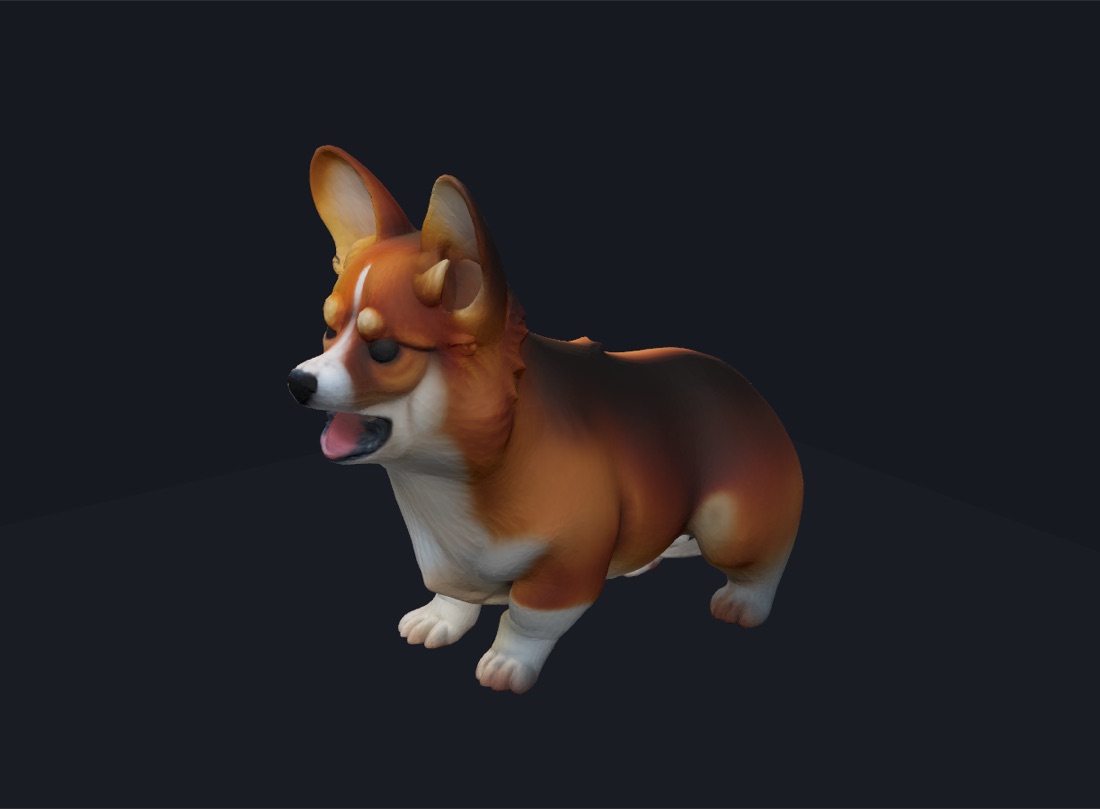
Um STL guarda só a forma. Se você tem um AMS da Bambu Lab ou outra impressora multimaterial, baixe o Colour OBJ: ele leva, em cada vértice, as cores amostradas da textura do modelo. O Bambu Studio e o OrcaSlicer leem essas cores na importação e permitem associá-las aos filamentos que você tem carregados — por exemplo, quatro marrons e brancos para um corgi.
- Mantenha o número de filamentos baixo (2–4). Menos cores significa menos purgas e impressões mais rápidas.
- Una tons muito parecidos em um único filamento ao associá-los.
- Use uma torre de limpeza ou purgue no preenchimento para manter as cores limpas.
- Espere que as fronteiras de cor sigam camadas e vértices — pictórico, não idêntico à foto.
8. Pintando uma impressão de uma cor
Para um acabamento pintado à mão, imprima em PLA cinza ou branco, lixe de leve onde os suportes tocaram e aplique primer. Passe a base e depois pincel seco com tons mais claros sobre pelo e tecido — o detalhe de superfície da IA pega o pincel naturalmente. Deixe o GLB aberto no celular ou no notebook: ele tem a textura de cor completa e serve como referência de pintura que você pode girar.
Solução de problemas em impressões de modelos de IA
| Problema | Causa provável | Solução |
|---|---|---|
| O modelo tomba ou se solta | Área de contato minúscula | Adicione a base redonda, ou uma aba (brim) de 5–8 mm |
| Orelhas ou rabo faltando na prévia | Mais finos que o bico | Imprima maior, use um bico de 0,2 mm ou resina |
| Queixo ou barriga marcados | Suportes em grade, sem folga | Suportes em árvore, distância Z superior de ~0,2 mm |
| Costura visível no rosto | Costura aleatória ou mais próxima | Posição da costura alinhada ou traseira |
| Fiozinhos entre as pernas | Retração/temperatura | Baixe a temperatura do bico em 5–10 °C e confira a retração |
| O fatiador relata erros de malha | Pequenos defeitos na malha | Deixe o reparo automático do fatiador corrigi-los na importação |
Posso vender as impressões?
Sim — você pode vender impressões físicas de modelos feitos a partir das suas próprias fotos. Se a foto mostrar uma pessoa, você precisa do consentimento dela. As fotos enviadas ao Stlify não são usadas para treinar IA, e os modelos continuam privados da sua conta.
A criação e o download de um modelo personalizado estão incluídos a partir de US$ 1,99. Os pacotes avulsos começam em US$ 7,99 por três modelos, sem assinatura.
Perguntas frequentes
Arquivos STL gerados por IA são imprimíveis?
Sim. O Stlify exporta uma malha única, escalada na sua altura e em pé sobre a mesa. Se um fatiador relatar pequenos erros de malha, o reparo automático dele costuma corrigi-los na importação.
Qual é a melhor altura de camada para miniaturas de IA?
De 0,12–0,16 mm em FDM com bico de 0,4 mm, ou 0,08 mm para miniaturas pequenas. Em resina, 0,05 mm.
Modelos 3D de IA precisam de suportes?
Geralmente sim, sob queixos, orelhas, barrigas e rabos. Suportes em árvore ou orgânicos que tocam a mesa saem limpos de formas orgânicas.
Em que tamanho devo imprimir um modelo de IA?
De 80–120 mm em FDM é um bom equilíbrio entre detalhe e tempo de impressão. Impressoras de resina mantêm o detalhe até cerca de 40 mm.
Quanto preenchimento uma miniatura precisa?
10–15% em gyroid é bastante para peças decorativas. Três paredes externas importam mais para o detalhe da superfície do que preenchimento extra.
Posso imprimir um modelo de IA em várias cores?
Sim. Exporte o Colour OBJ e abra no Bambu Studio ou no OrcaSlicer, que permitem associar as cores a filamentos do AMS ou de outros sistemas multimaterial.
Por que os bigodes sumiram da minha impressão?
Eles são mais finos do que o seu bico consegue desenhar naquele tamanho. Imprima maior, use um bico menor ou resina, ou deixe-os de fora.