Do desenho de criança ao brinquedo impresso em 3D: passo a passo
Transforme um desenho, mascote ou arte infantil em figura 3D com IA: veja como o desenho de criança para impressão 3d funciona, do STL à pintura ou cor.
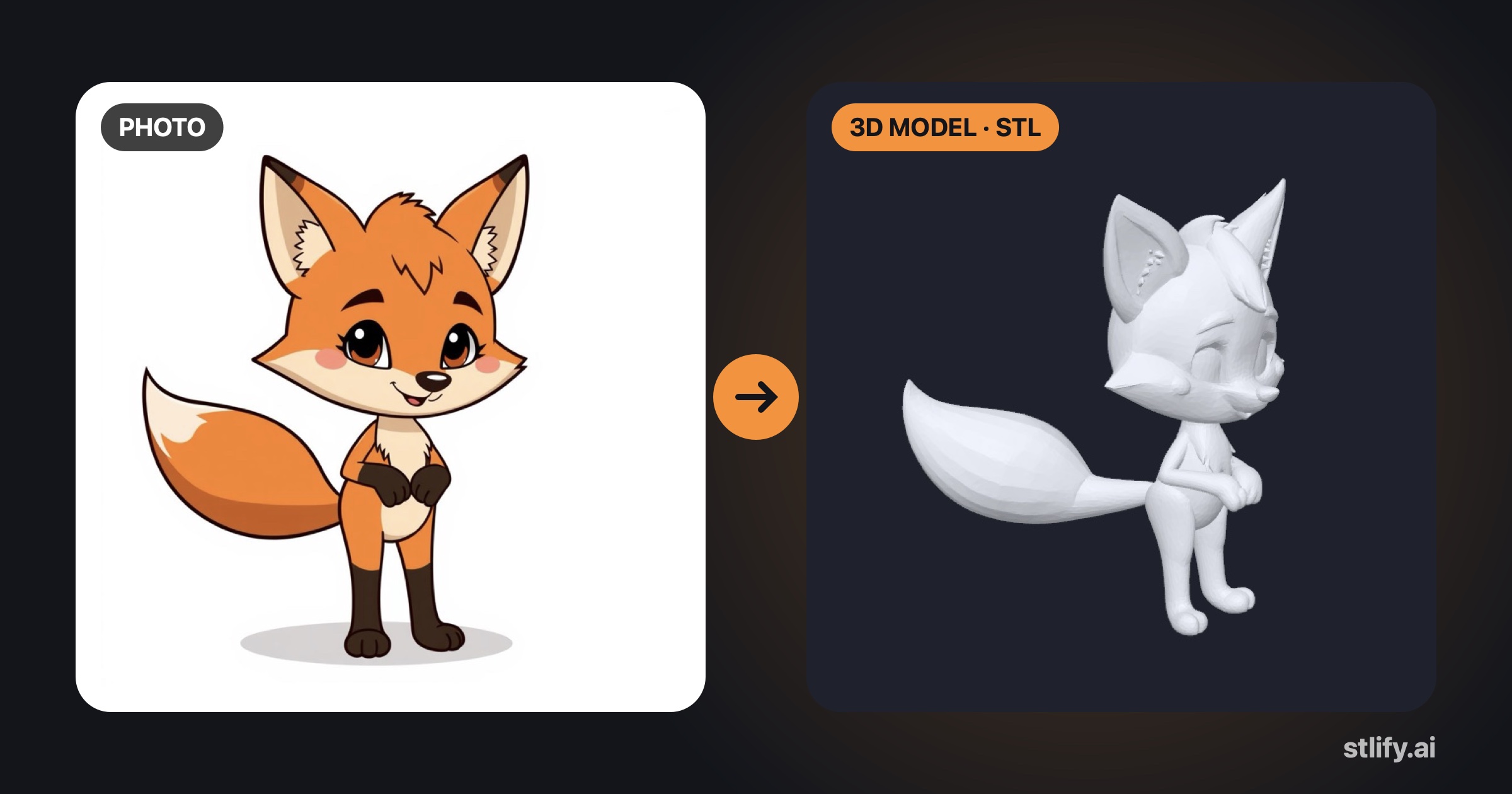
- Um desenho limpo e colorido de um personagem basta: a IA dá volume a ele e inventa um lado de trás combinando em cerca de 1 a 5 minutos.
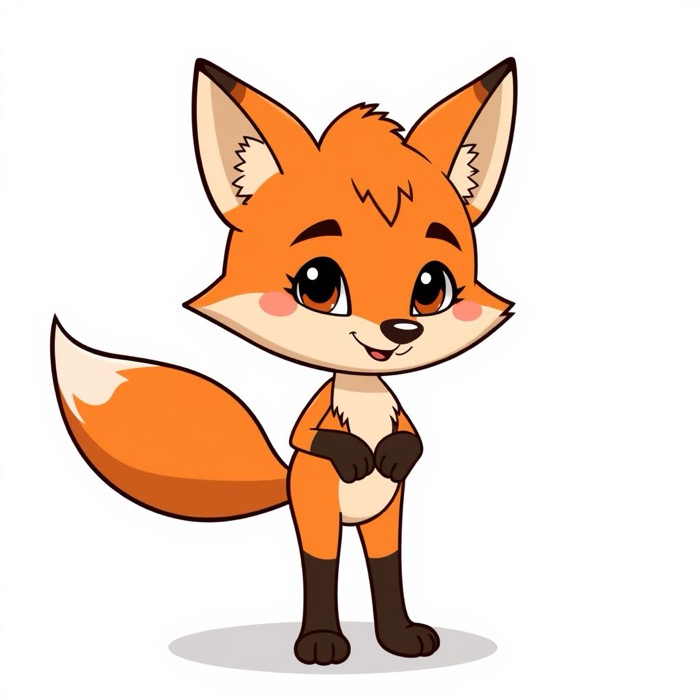
- Desenhe um único personagem de corpo inteiro, com contornos fortes e cores chapadas, sobre fundo branco liso.
- Imprima com 80–100 mm de altura, com a base redonda, camadas de 0,12 mm e suportes em árvore sob braços e rabos.
- Desenhos com cores chapadas são ideais para o Colour OBJ: o Bambu Studio e o OrcaSlicer as associam aos filamentos do AMS.
- Desenhos de criança funcionam melhor quando um adulto os contorna e colore com capricho antes.
Para transformar um desenho em impressão 3D, contorne e colora um personagem de corpo inteiro sobre fundo branco, fotografe ou escaneie o desenho bem plano e envie para uma ferramenta de imagem para 3D como o Stlify AI. Em poucos minutos você recebe um STL com volume real e um lado de trás no mesmo estilo; imprima com 80–100 mm sobre uma base redonda.
A IA de imagem para 3D aprende como os objetos são vistos de todos os lados, e isso inclui personagens de desenho animado. Um mascote de empresa, seu personagem original ou o desenho favorito de uma criança pode virar uma figurinha que dá para segurar — sem precisar esculpir no Blender nem no ZBrush. Veja como preparar o desenho para que o resultado se pareça com a sua arte e como imprimir e colorir.
O que funciona e o que não funciona
| Tipo de desenho | Resultado | O que fazer |
|---|---|---|
| Desenho animado contornado com cores chapadas | Excelente — volumes limpos, áreas de cor nítidas | Envie como está |
| Arte digital de personagem (Procreate, Krita, Illustrator) | Excelente | Exporte um PNG sobre branco, só o personagem |
| Desenho de criança com giz de cera | Misto — falhas e rabiscos são lidos como formas | Contorne com um marcador e preencha as cores de forma chapada |
| Esboço rápido a lápis | Fraco — linhas tênues, sem áreas de cor | Contorne e colora primeiro |
| Folha de modelo com várias vistas | Ruim — é lida como vários personagens | Recorte uma única vista frontal ou em três quartos |
| Cena com fundo e objetos | Ruim — o fundo se mistura | Redesenhe o personagem sobre branco |
| Só logo ou letras | Geralmente não é o que você quer | Use uma ferramenta de extrusão de CAD |
A IA lê as formas principalmente pelas áreas de cor e pelos contornos. Um personagem feito de formas claras e sólidas — cabeça redonda, corpo oval, braços e pernas distintos — vira volumes claros e sólidos. Hachuras finas e sombreado suave a lápis não acrescentam forma; acrescentam ruído.
Passo 1: prepare o desenho
- Desenhe um personagem, de corpo inteiro, com os pés visíveis. Os pés dão à figura onde se apoiar.
- Use contornos fortes e fechados e cores sólidas. Evite hachuras, linhas de construção de rascunho e gradientes de cor.
- Mantenha os braços um pouco afastados do corpo e as pernas separadas, para que virem partes distintas e não um bloco só.
- Faça as partes finas mais grossas do que faria no papel: varinhas, antenas, bigodes e dedos precisam sobreviver a 80 mm.
- Use um fundo branco liso, sem mais nada na folha — sem nome, sem data, sem moldura.
- Escaneie ou fotografe bem plano, direto de cima, com boa luz do dia, sem a sua sombra nem a do celular sobre o papel.
- Recorte para que o personagem ocupe a maior parte da imagem, com uma pequena margem em volta.
Uma vista frontal funciona, e uma vista em três quartos funciona ainda melhor se o seu personagem tem nariz, focinho ou orelhas marcantes. A IA inventa o lado de trás no mesmo estilo: um rabo continua, o cabelo envolve, uma capa cai atrás. Se as costas importam muito (um logo na jaqueta, asas), desenhe uma versão que mostre um pouco delas.
Passo 2: gere a figura 3D
- Abra a página Criar ou a página de desenho para 3D e envie a imagem (JPG, PNG, WebP ou HEIC).
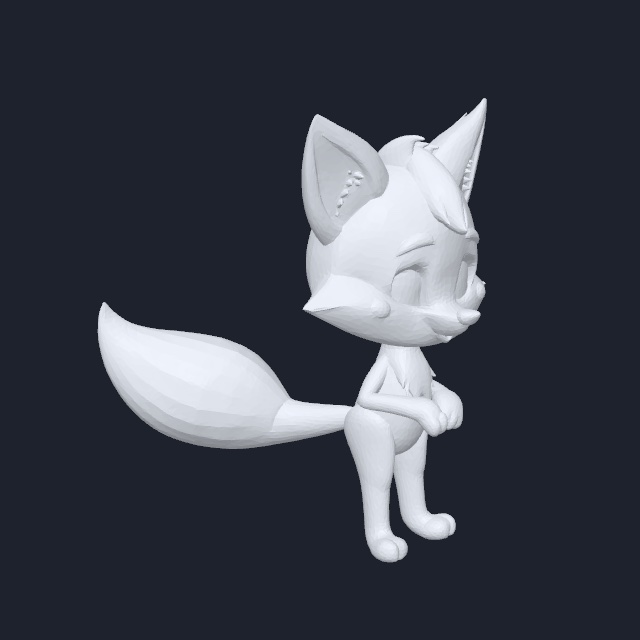
- Espere de um a cinco minutos. O modelo de imagem para 3D, da família de pesquisa aberta TRELLIS, da Microsoft, dá volume às formas planas — uma cabeça redonda, um corpo, um rabo — e constrói o lado de trás.
- Gire a figura e mude para a visualização Print para ver a forma cinza pura que será impressa.
- Confira as partes finas: braços, orelhas, rabos e qualquer coisa segurada na mão.
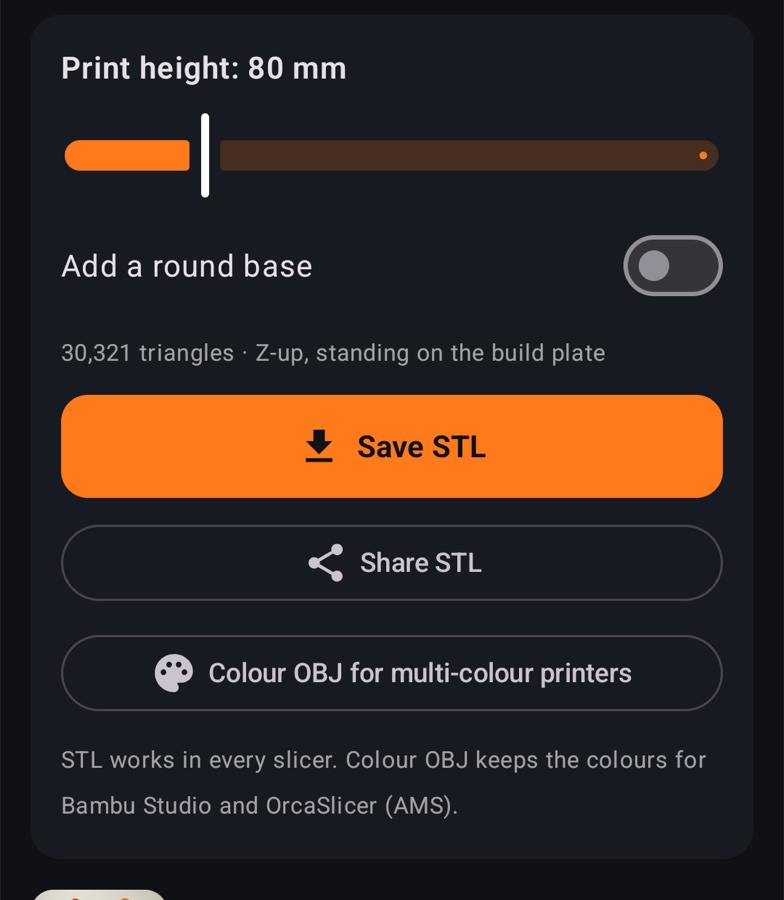
- Defina a altura (80–100 mm é um bom começo) e marque “Adicionar base redonda”.
- Baixe o STL, mais o Colour OBJ se quiser imprimir as cores do seu desenho.
Se um desenho sair achatado ou falhar, um segundo motor tenta de novo automaticamente. Se isso também falhar, os créditos voltam para a sua conta automaticamente. A solução de sempre é um desenho mais limpo: contornos mais fortes, cores mais chapadas e um personagem que ocupe mais do quadro.
Passo 3: imprima
| Configuração | FDM (PLA) | Resina |
|---|---|---|
| Altura | 80–100 mm | 40–60 mm |
| Altura da camada | 0,12 mm | 0,05 mm |
| Paredes | 3 paredes | — |
| Preenchimento ou esvaziamento | 10–15% em gyroid | Esvaziar, paredes de 2 mm, furos de drenagem na base |
| Suportes | Suportes em árvore sob braços, queixo e rabo | Suportes automáticos leves, inclinado cerca de 30° |
| Base | Base redonda ligada (raio ≈ 0,56 × a área ocupada, 2 mm+ de espessura) | Base redonda ligada |
- Bambu Studio e OrcaSlicer: suportes tree (auto), em pé sobre a base.
- PrusaSlicer: suportes orgânicos; pinte suportes extras sob um rabo longo se os automáticos não o alcançarem.
- Cura: suporte em árvore com uma distância Z um pouco maior para que os suportes se soltem limpos de superfícies lisas de desenho animado.
- Chitubox ou Lychee: esvazie, adicione furos de drenagem e mantenha as pontas dos suportes longe do rosto.
Passo 4: pinte
A pintura é onde uma figura baseada em desenho realmente ganha vida, porque as cores de desenho animado são fortes e chapadas — exatamente o que é fácil de pintar.
- Remova os suportes e lixe de leve com lixa 240–400.
- Aplique primer branco, para que as cores vivas do desenho continuem vivas.
- Passe cada cor chapada com tinta acrílica, mantendo o desenho original ao lado como referência.
- Pinte contornos pretos ao longo das bordas entre as cores, com um pincel fino ou uma caneta de tinta, se o seu estilo tiver.
- Sele com verniz fosco ou brilhante, conforme o visual da arte original.
Você também pode baixar o GLB, que mantém a textura de cor completa, e girá-lo na tela enquanto pinta para ver como a IA levou as cores até o lado de trás.
Imprima seu desenho em cores em uma impressora multicolorida
Desenhos são o melhor caso para a impressão multicolorida. Suas cores já são áreas sólidas e chapadas, então se associam de forma limpa a um punhado de filamentos. Exporte o Colour OBJ: ele guarda as cores na malha, amostradas da textura do modelo, e o Bambu Studio e o OrcaSlicer as leem na importação e permitem atribuí-las aos filamentos do seu AMS ou da sua configuração multimaterial.
- Clique em “Colour OBJ” no painel de exportação; ele usa as mesmas configurações de altura e base do STL.
- Abra no Bambu Studio ou no OrcaSlicer e reduza as cores ao número de filamentos que você tem carregados, geralmente quatro.
- Associe cada cor a um filamento: para a raposa, laranja, branco, preto e uma cor de base.
- Confira na prévia se há pequenas manchas de cor perdidas e una-as à cor principal mais próxima.
- Fatie com uma torre de limpeza ou purgue no preenchimento e espere filamento e tempo extras a cada troca de cor.
Contornos pretos finos costumam ser finos demais para imprimir como uma cor própria no tamanho de uma figura; pinte-os depois, se quiser. Em uma Prusa com MMU, a ferramenta de pintura multimaterial do PrusaSlicer permite pintar regiões de cor no STL à mão.
Ideias de presentes e projetos
- O desenho de uma criança como lembrança de aniversário, impresso com a data pintada na base.
- Um mascote de pequeno negócio para o balcão da loja ou a mesa de uma feira.
- Seu personagem de D&D ou personagem original como miniatura de mesa de resina de 30–35 mm.
- Topos de bolo e enfeites de Natal (adicione uma argolinha atrás antes de pintar).
- Um personagem de webcomic ou livro ilustrado para fãs, impresso em cores combinando em um AMS.
Você pode vender impressões físicas de figuras feitas a partir da sua própria arte. Se o desenho for de um personagem de outra pessoa — de um filme ou jogo —, os direitos autorais pertencem a ela, então use essas impressões só para fins pessoais.
Perguntas frequentes
A IA consegue transformar um desenho 2D em modelo 3D?
Sim. Desenhos de personagem limpos funcionam bem: a IA constrói volume e um lado de trás combinando automaticamente a partir de uma imagem.
Esboços a lápis funcionam?
Esboços rápidos a lápis dão resultados fracos. Contorne a tinta e preencha com cores chapadas primeiro para obter um modelo muito melhor.
Posso transformar o desenho do meu filho em impressão 3D?
Sim. Contorne com capricho com um marcador, preencha as cores de forma chapada e fotografe sobre branco. A figura mantém as formas e proporções da criança.
Que tamanho uma figura feita a partir de um desenho deve ter?
De 80–100 mm de altura em uma impressora FDM com a base redonda, ou 40–60 mm em resina. Personagens de cabeça grande ficam mais firmes com 100 mm.
Posso imprimir um desenho em cores?
Sim. Exporte o Colour OBJ e abra no Bambu Studio ou no OrcaSlicer para associar suas cores chapadas a filamentos do AMS ou multimaterial.
Preciso de Blender ou de habilidades de escultura?
Não. Envie o desenho, baixe o STL e abra no seu fatiador. O Blender só é necessário se você quiser editar a forma.
Quanto custa?
A criação e o download de um modelo personalizado estão incluídos a partir de US$ 1,99. Com um pacote, cada modelo custa 10 créditos, e os pacotes começam em US$ 7,99 por três modelos.