Impressão multicolorida no Bambu AMS a partir de foto
Como fazer impressão multicolorida bambu ams a partir de uma foto: exporte o Colour OBJ, abra no Bambu Studio ou OrcaSlicer e associe as cores aos filamentos.
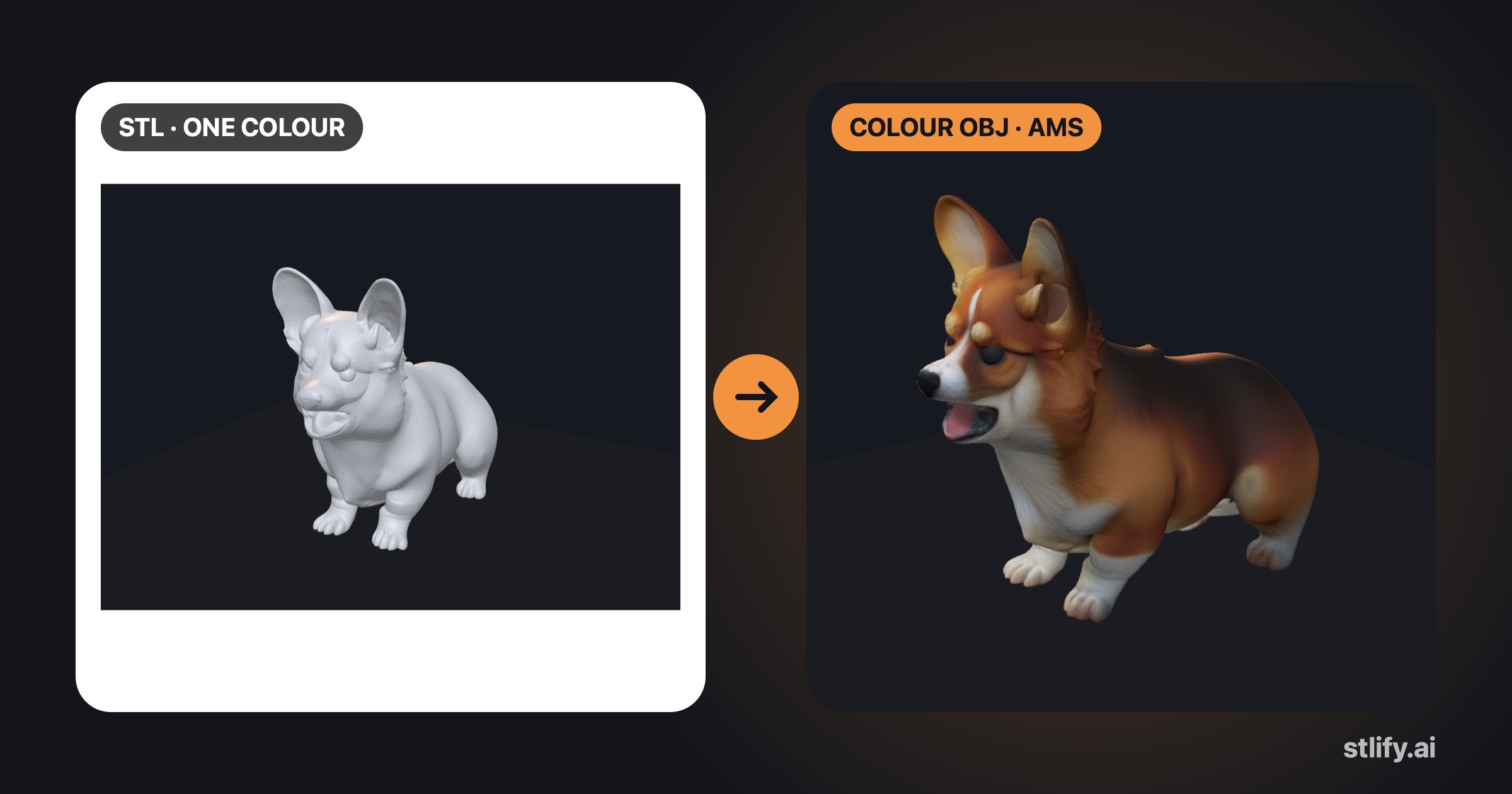
- Para obter uma impressão colorida a partir de uma foto, transforme a foto em modelo 3D, exporte como Colour OBJ (cores nos vértices) e abra no Bambu Studio ou no OrcaSlicer.
- O fatiador reduz as milhares de cores do modelo a uma paleta pequena — 4 cores por unidade AMS é o ponto ideal na prática, 6–8 se você tiver os filamentos.
- O detalhe de cor acompanha a malha: um modelo de ~300.000 triângulos segura bem manchas, listras e marcações, mas olhos e letras minúsculas é melhor pintar à mão.
- Imprima miniaturas com 80–120 mm para que as regiões de cor fiquem grandes o bastante para serem lidas; espere mais tempo e desperdício de purga a cada troca de cor.
- Sem impressora multimaterial? Imprima em uma cor só e pinte, ou imprima em resina e pinte — a exportação GLB é sua referência de cor.
Você pode fazer uma impressão 3D multicolorida a partir de uma única foto em três etapas: transformar a foto em modelo 3D, exportá-lo como um Colour OBJ que carrega as cores nos vértices e abrir esse arquivo em um fatiador que leia cores de vértice, como o Bambu Studio ou o OrcaSlicer. O fatiador reduz as cores a poucos filamentos e atribui cada um a um slot do AMS, e a impressora troca as cores por você.
Este guia percorre todo o fluxo com o Stlify AI, explica o que a etapa de mesclar cores realmente faz, mostra onde estão os limites e apresenta as alternativas caso você não tenha uma impressora multimaterial.
Por que um STL sozinho não dá uma impressão colorida
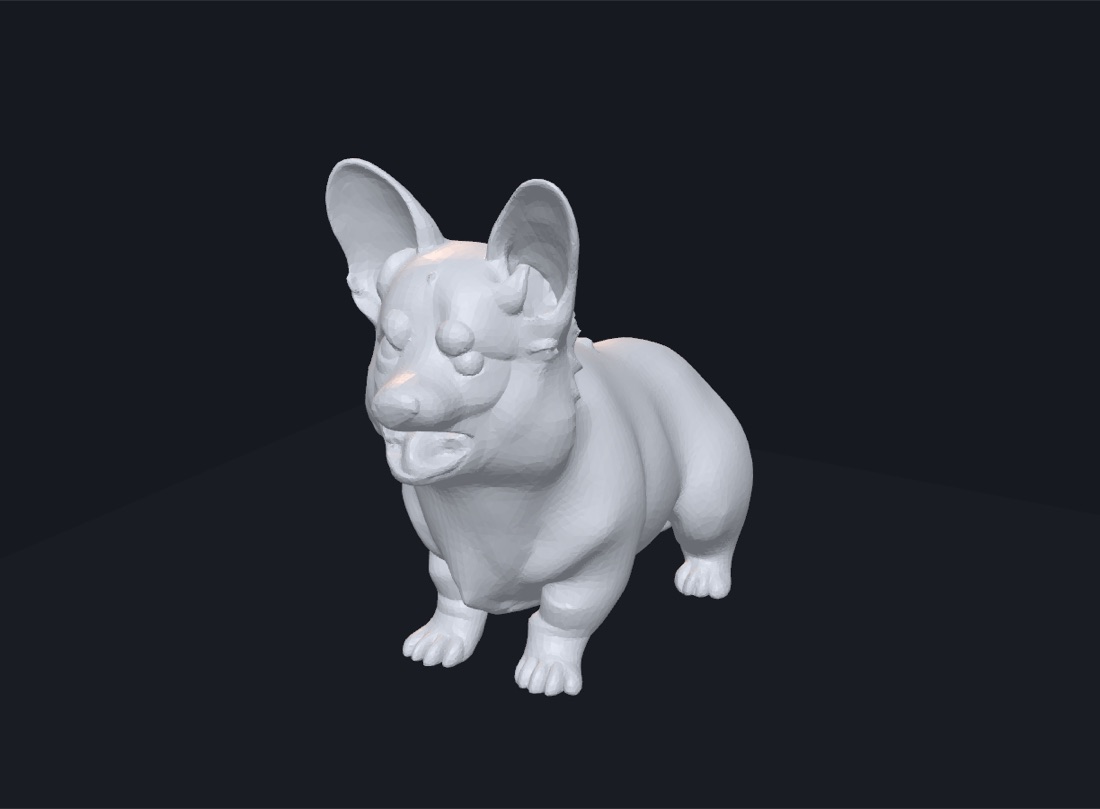
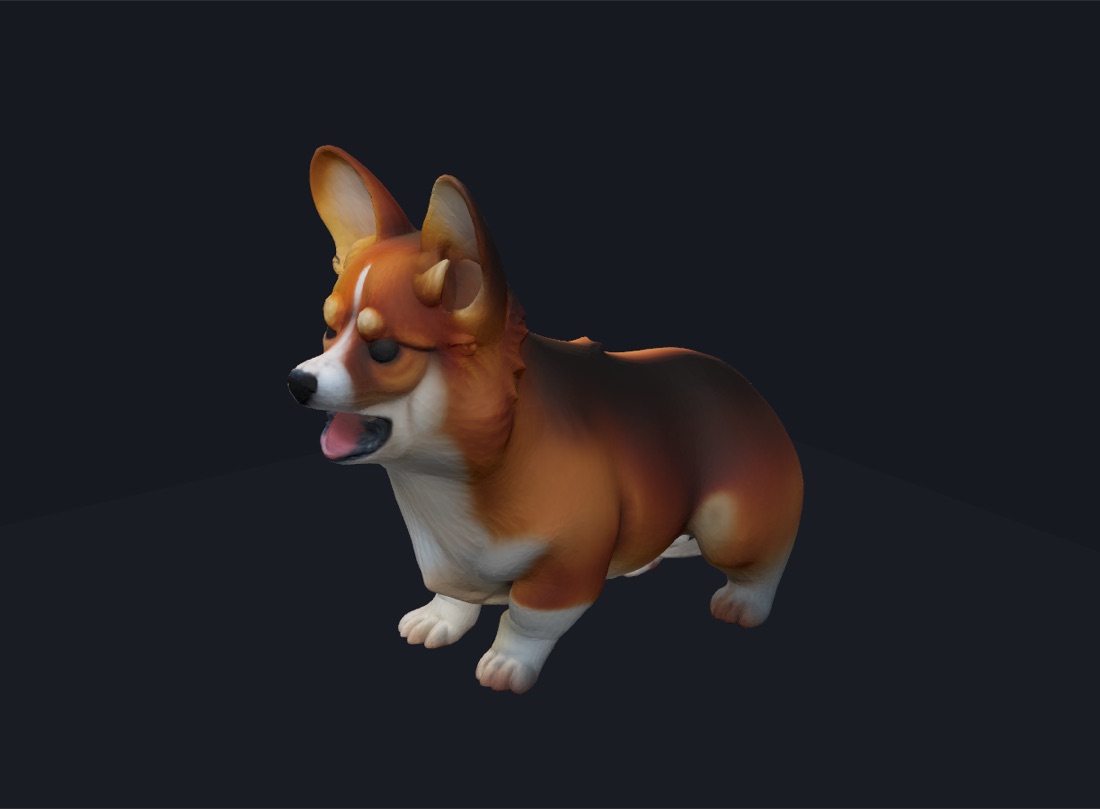
O STL, arquivo padrão da impressão 3D, guarda apenas triângulos — sem cores, sem materiais, nem sequer unidades. Se você fatiar um STL, o fatiador enxerga uma única forma cinza e toda cor precisa ser pintada à mão dentro dele. Para um cachorro com peito branco, dorso caramelo e nariz preto, é um trabalho tedioso. O Colour OBJ resolve isso guardando um valor de cor para cada vértice da malha, amostrado da textura do modelo. Os fatiadores que entendem cores de vértice conseguem então transformar essas cores em regiões de filamento automaticamente.
Passo 1: faça o modelo 3D a partir da foto
A qualidade da cor começa na foto. A IA amostra as cores do que vê, então uma foto à luz do dia, com cores fiéis, leva a escolhas de filamento mais fiéis do que uma foto quente, tirada em ambiente interno. Siga as regras de sempre: um só objeto, o objeto inteiro no quadro, fundo liso e sem flash.
- Envie uma foto na página Criar (JPG, PNG, WebP ou HEIC do iPhone).
- Espere cerca de 1 a 5 minutos enquanto o modelo de imagem para 3D reconstrói o objeto inteiro, inclusive as costas que a câmera não viu.
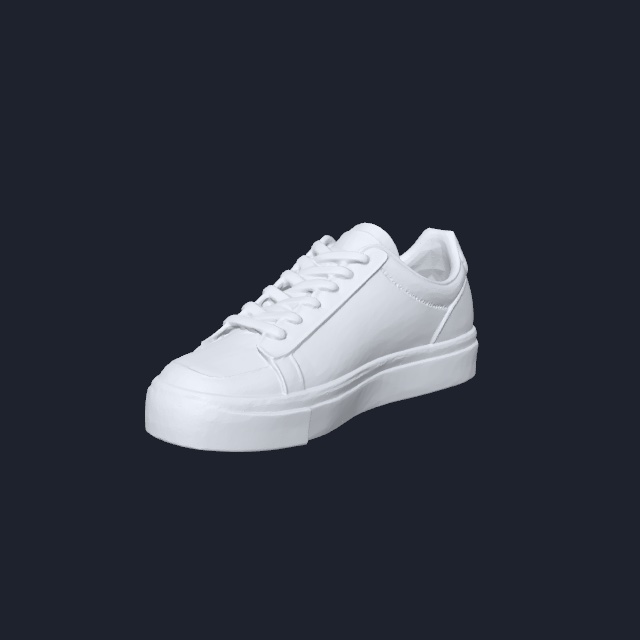
- Gire o resultado e alterne entre a visualização Print e a colorida. Confira se as principais áreas de cor — manchas de pelo, a pintura e as janelas de um carro, a sola de um tênis — estão limpas.
- Se o resultado saiu achatado ou falhou, um segundo motor tenta de novo automaticamente; se mesmo assim falhar, seus créditos são devolvidos.
Passo 2: exporte o Colour OBJ
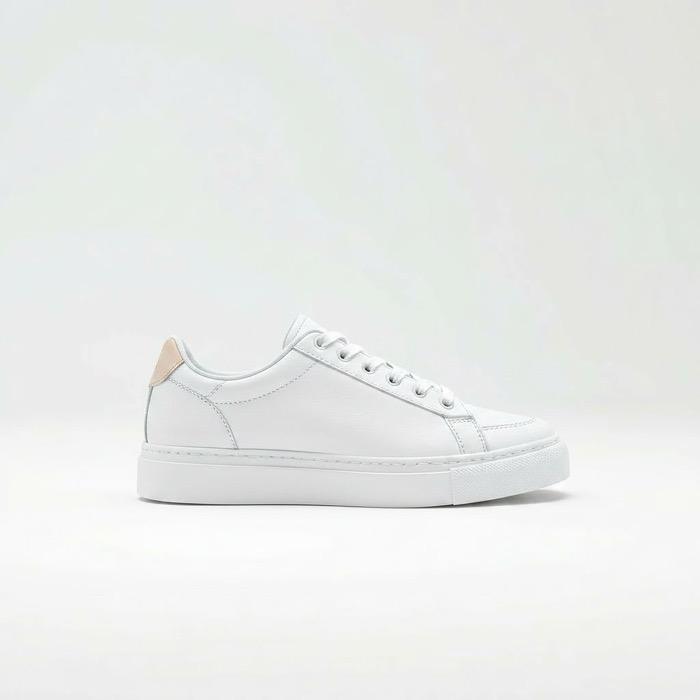
No painel de exportação, defina primeiro a altura. O Colour OBJ usa a mesma escala do STL, então o valor escolhido no controle de altura (20–300 mm) é o tamanho que chega ao fatiador. Marque “Adicionar base redonda” se quiser uma e clique em Colour OBJ.
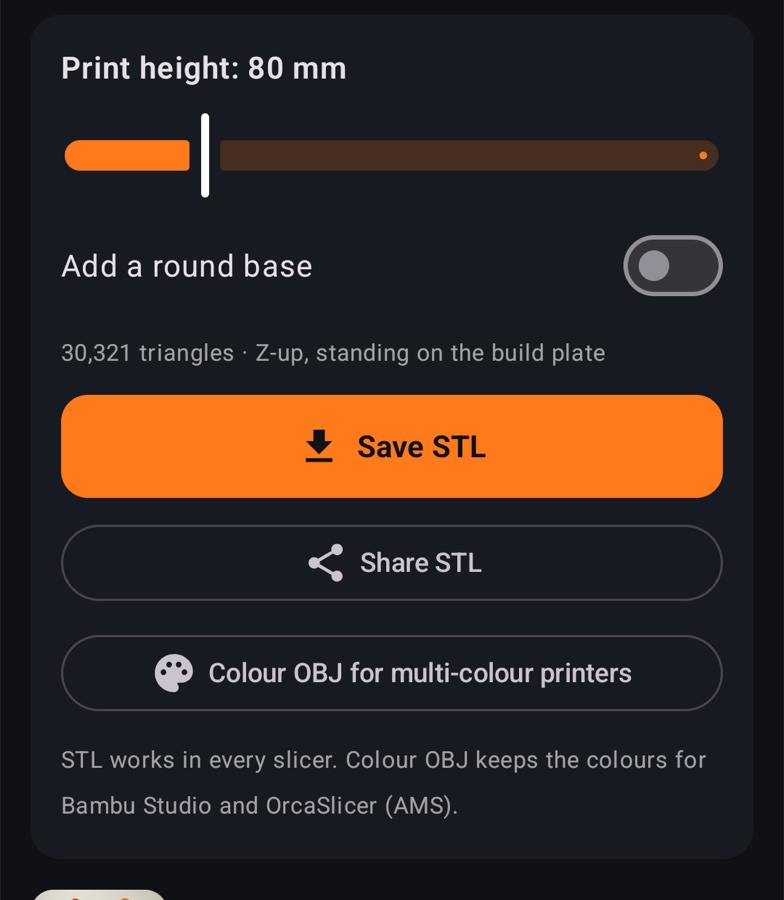
Passo 3: importe no Bambu Studio ou no OrcaSlicer
Abra o Colour OBJ no Bambu Studio ou no OrcaSlicer. Os dois reconhecem que o arquivo traz cores e oferecem convertê-las em regiões de filamento. A caixa de diálogo exata muda entre versões, mas a ideia é sempre a mesma: o modelo pode conter milhares de valores de cor ligeiramente diferentes, e o fatiador os agrupa em um número pequeno de cores que você realmente consegue carregar.
A etapa de contagem e mesclagem de cores, explicada
Cada vértice tem seu próprio valor RGB, então um cachorro caramelo são, na verdade, centenas de tons de caramelo, marrom e creme. O fatiador agrupa tons parecidos e troca cada grupo por uma cor representativa. Você escolhe quantos grupos quer. Menos grupos dão regiões maiores e mais limpas e menos trocas de filamento; mais grupos preservam sombreados sutis, mas aumentam o ruído e o tempo de impressão.
- Comece com pouco. Escolha o número de filamentos que você realmente tem carregados — muitas vezes 4, de uma unidade AMS.
- Olhe a prévia. Se duas áreas importantes se fundiram (digamos, um nariz preto que sumiu em um rosto marrom), aumente a contagem em um e confira de novo.
- Se aparecerem pontinhos — ilhas minúsculas de uma cor estranha —, diminua a contagem. Pontinhos custam tempo e desperdício de purga e raramente ficam bonitos.
- Associe cada grupo a um slot de filamento. Você pode associar dois grupos ao mesmo filamento se as cores forem próximas.
Depois da mesclagem, o fatiador trata o resultado como qualquer modelo multimaterial pintado. Você ainda pode retocar regiões com a ferramenta de pintura dele — por exemplo, pintar os olhos de preto à mão ou limpar uma borda irregular entre duas cores.
Como escolher os filamentos
As cores do arquivo são sugestões, não uma lista de compras. Associe cada grupo ao filamento mais próximo que você tem. O PLA fosco costuma ficar mais natural em animais e miniaturas do que o brilhante, e um tom um pouco mais claro que o da foto tende a funcionar melhor em uma impressão pequena, porque as sombras o escurecem.
O que esperar: limites das impressões com cor de vértice
A cor de vértice só tem tanto detalhe quanto a malha. Uma cor só pode mudar entre vértices, então a densidade dos triângulos define o “tamanho do pixel” do seu mapa de cores. Um modelo típico do Stlify tem cerca de 300.000 triângulos, o que é bastante para manchas de pelo, a carroceria de um carro, listras ou uma camisa. Os resultados de reserva, mais leves (cerca de 30.000 triângulos), ainda carregam cor, mas as bordas entre regiões ficam mais quadradas.
| Detalhe | Resultado típico em 100 mm | Recomendação |
|---|---|---|
| Grandes áreas de cor (corpo, pintura, roupa) | Limpo, lê-se bem | Deixe o fatiador cuidar |
| Manchas e marcações (> 5 mm) | Bom, bordas um pouco suaves | Mescle para 4–6 cores |
| Listras e padrões (2–5 mm) | Reconhecível, com alguns degraus | Aumente a altura para 120–150 mm |
| Olhos, nariz, logos pequenos (< 2 mm) | Borrado ou perdido | Pinte à mão ou com a ferramenta de pintura do fatiador |
| Texto ou letras impressas | Ilegível | Adicione o texto no fatiador ou pinte |
A altura da camada também importa. Em FDM, as cores só mudam por camada e por linha de extrusão, então um bico de 0,4 mm desenha limites de cor com no mínimo cerca de 0,4 mm de largura e uma camada (0,08–0,2 mm) na vertical. Detalhes pequenos também são limitados pela precisão com que a impressora purga entre as cores.
Quantos filamentos são realistas?
| Cores | Bom para | Contrapartida |
|---|---|---|
| 2 | Pets bicolores, objetos simples | Rápido, pouco desperdício |
| 4 (uma unidade AMS) | A maioria dos pets, carros, tênis | Melhor equilíbrio entre detalhe e tempo |
| 6–8 (duas unidades AMS) | Miniaturas com roupa, pele e cabelo | Impressões longas, mais desperdício de purga |
| 9+ | Raramente vale a pena a partir de uma foto | O detalhe é limitado pela malha, não pelo número de filamentos |
Cada troca de cor significa uma troca de filamento e uma purga, então uma miniatura multicolorida pode levar bem mais tempo que o mesmo modelo em uma cor só e gerar uma pilha de desperdício de purga. Os fatiadores permitem reduzir o desperdício purgando no preenchimento ou em uma torre de limpeza e ordenando as cores com critério; use essas opções em impressões longas.
Configurações de impressão para miniaturas coloridas
- Altura: 80–120 mm para pets e miniaturas, para que as regiões de cor sejam grandes o bastante para serem lidas.
- Altura da camada: 0,12 mm é um bom equilíbrio; 0,08 mm para peças pequenas e detalhadas.
- Suportes: suportes em árvore, e escolha uma cor de filamento de suporte que combine com a área que ele toca, ou um material de suporte dedicado, se tiver.
- Torre de limpeza ou purga no preenchimento para manter as cores limpas.
- Base: a base redonda opcional dá uma área de apoio estável e um lugar natural para uma cor única de base.
Se o seu fatiador ou impressora não faz cor
Nem toda configuração lê cores de vértice. Se o seu fatiador importar o OBJ como uma forma cinza simples, você ainda pode usar a visualização colorida ou o GLB como referência e pintar as regiões manualmente com a ferramenta de pintura multimaterial do fatiador (PrusaSlicer, Bambu Studio e OrcaSlicer têm uma). Se você tem uma impressora de bico único sem trocador de cor, as alternativas clássicas funcionam muito bem.
Alternativa 1: imprima em uma cor e pinte
Imprima o STL em PLA cinza ou branco, lixe de leve, aplique primer e pinte com tinta acrílica. Use o GLB ou a visualização colorida como referência de pintura. Passar um tom mais claro com pincel seco sobre uma base mais escura realça a textura de pelo e tecido, e um pincel fino cuida de olhos e pequenas marcações muito melhor do que qualquer troca de filamento.
Alternativa 2: imprima em resina e pinte
Impressoras de resina produzem um detalhe de superfície muito mais fino em tamanhos pequenos — uma miniatura de resina de 50 mm pode ter um detalhe que uma impressão FDM só alcança com 100 mm. Imprima com camadas de 0,05 mm, lave e cure, aplique primer e pinte. Para lembranças e presentes, esse costuma ser o resultado mais bonito de todos, ao custo de mais trabalho manual.
Alternativa 3: trocas de cor manuais
Para um visual de duas ou três cores em uma impressora básica, insira uma troca de filamento em uma determinada altura de camada no fatiador. Funciona para faixas horizontais — uma base colorida, um teto de outra cor em um carro —, mas não para manchas.
| Método | Hardware | Detalhe | Trabalho manual |
|---|---|---|---|
| Colour OBJ + AMS / multimaterial | FDM multifilamento | Bom para áreas > 2–5 mm | Baixo |
| Uma cor + pintura | Qualquer FDM | Tão fino quanto o seu pincel | Alto |
| Resina + pintura | Impressora de resina | O maior | Alto |
| Troca de cor por camada | Qualquer FDM | Só faixas horizontais | Baixo |
Melhores objetos para impressões coloridas a partir de fotos
- Pets com marcações claras: corgis, gatos tigrados, gatos tricolores, beagles, coelhos com manchas.
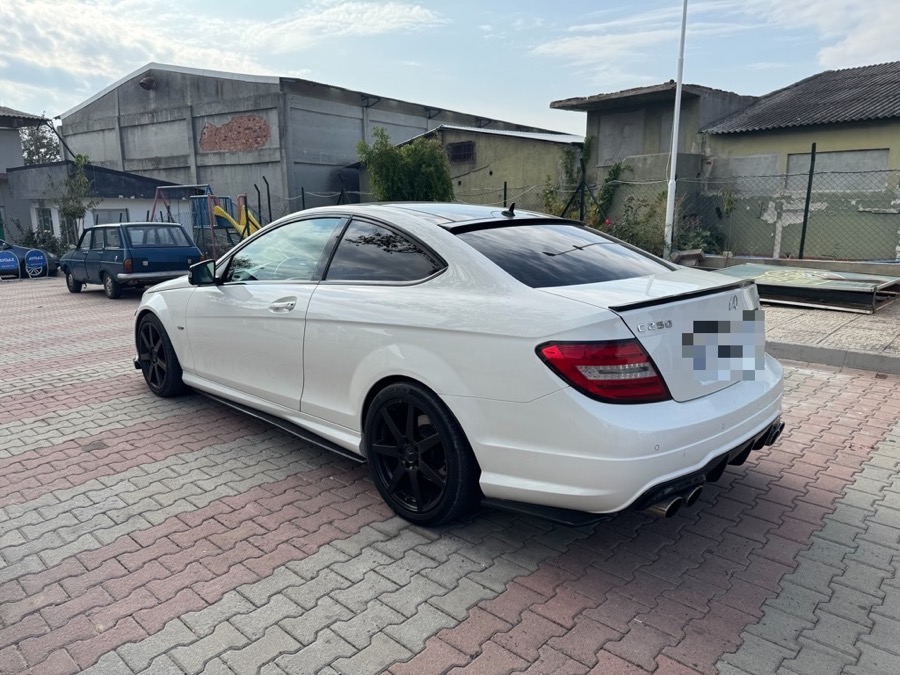
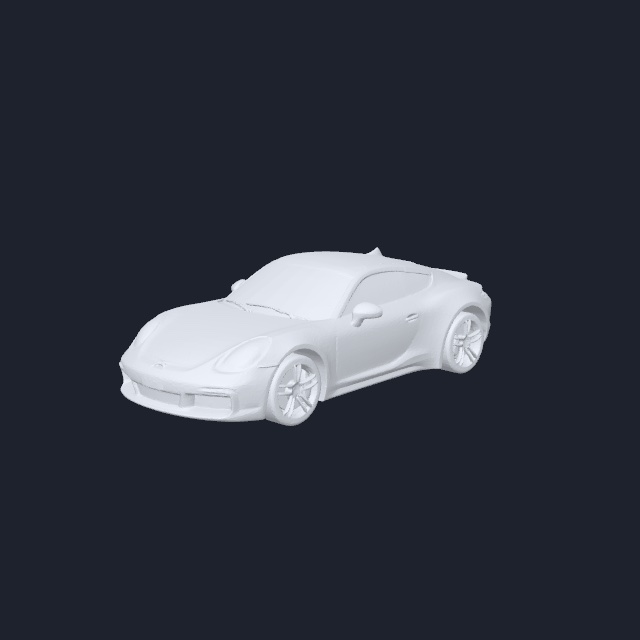
- Carros com uma única cor de carroceria, mais janelas e pneus escuros.
- Tênis e bolsas com blocos de cor.
- Canecas, vasos e brinquedos com cores fortes e chapadas.
Objetos com gradientes suaves — um objeto cor de pôr do sol, a pele de uma pessoa sob luz mista — se fundem em faixas. Isso pode ficar elegante, mas não será fotográfico.
Perguntas frequentes
Dá para imprimir uma foto em 3D em cores?
Dá. Transforme a foto em modelo 3D, exporte com cores (um Colour OBJ com cores de vértice ou um 3MF) e imprima em uma impressora multimaterial, como uma com AMS. O fatiador reduz as cores aos filamentos que você tem carregados.
Quais fatiadores leem cores de vértice de um OBJ?
O Bambu Studio e o OrcaSlicer leem as cores de um Colour OBJ e permitem mesclá-las e associá-las a slots de filamento. Em outros fatiadores, você pode pintar as cores manualmente com uma ferramenta de pintura multimaterial.
Quantas cores posso imprimir a partir de uma foto?
Na prática, 4 por unidade AMS e 6–8 com duas unidades. Além disso, o detalhe é limitado pela malha, não pelo número de filamentos, e o tempo de impressão cresce muito.
Por que os olhos ficam borrados na minha impressão colorida?
As cores são guardadas por vértice, então detalhes menores que cerca de 2 mm no seu tamanho de impressão ficam borrados. Pinte olhos e pequenas marcações à mão ou com a ferramenta de pintura do fatiador.
Consigo uma impressão colorida sem uma impressora multicolorida?
Sim — imprima em uma cor e pinte com tinta acrílica, ou imprima em resina e pinte. Use a exportação GLB ou a visualização colorida como referência de pintura.
O Colour OBJ tem o mesmo tamanho do STL?
Sim. Ele usa a altura que você definiu no painel de exportação (20–300 mm), fica em pé sobre a mesa e inclui a base redonda se você a marcou.