Comparatif des outils d'IA image vers 3D pour l'impression 3D
Comparatif des outils d'ia image vers 3d pour l'impression : types d'outils, STL en mm, base, maillage étanche, couleur, prix et confidentialité.
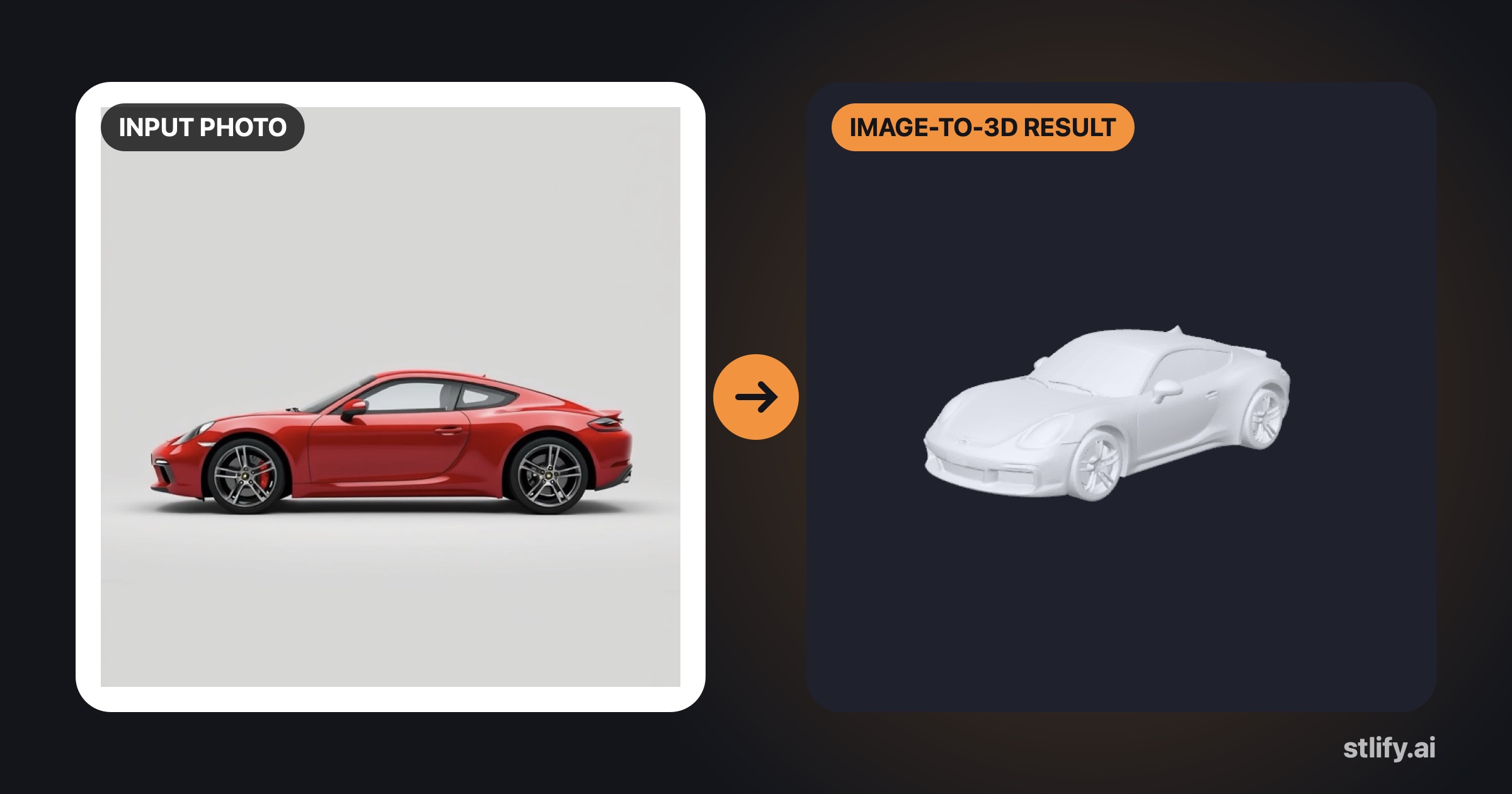
- Les outils image vers 3D se répartissent en quatre groupes : générateurs d'assets 3D généralistes, outils axés impression, modèles ouverts que l'on fait tourner soi-même, et applis de photogrammétrie qui demandent de nombreuses photos.
- Pour l'impression, le résultat compte plus que la démo : un STL étanche en millimètres, posé sur le plateau, avec une base en option, fait gagner 10 à 30 minutes de nettoyage par modèle.
- Vérifiez l'export couleur (OBJ à couleurs par sommet ou 3MF) si vous imprimez avec un AMS ou un montage multi-matériaux.
- Comparez les modèles de tarification, pas les prix affichés : crédits par modèle, abonnements et offres gratuites se comportent très différemment si vous imprimez quelques modèles par mois.
- Lisez les conditions de confidentialité : vos photos servent-elles à entraîner l'IA, et les modèles sont-ils privés par défaut ?
Le meilleur outil d'IA image vers 3D pour l'impression 3D est celui qui vous donne un fichier prêt à imprimer avec le moins de nettoyage : un maillage étanche, à l'échelle en millimètres, posé sur le plateau, idéalement avec une base et une option couleur. La plupart des outils savent transformer une photo en forme 3D ; bien moins nombreux sont ceux qui vous remettent quelque chose que vous pouvez trancher tout de suite.
Cette comparaison porte volontairement sur des critères, pas sur un classement. Les produits changent tous les quelques mois : plutôt qu'un palmarès, nous expliquons les catégories d'outils, ce que signifie chaque critère pour le propriétaire d'une imprimante, et comment tester n'importe quel outil en dix minutes. Nous éditons Stlify AI : nous disons donc où il se situe — et où un autre type d'outil est le meilleur choix.
Les quatre types d'outils image vers 3D
1. Les générateurs d'assets 3D généralistes
Des services web comme Meshy, Tripo et Rodin (de Hyper3D) génèrent des modèles 3D texturés à partir d'une image, et souvent aussi à partir de texte. Ils sont conçus pour un large public — développeurs de jeux, animateurs, designers — et proposent donc souvent de nombreux formats d'export, options de texture et fonctions d'édition. Beaucoup offrent aussi des formats utilisés pour l'impression. Le revers : l'impression n'est qu'un usage parmi d'autres, et il vous faudra peut-être vérifier vous-même l'échelle, l'orientation et la qualité du maillage.
2. Les outils axés impression
Ces outils, dont Stlify, partent de la question « est-ce que ça va s'imprimer ? ». Ils visent à exporter un STL déjà mis à l'échelle, orienté et fermé, avec des options propres à l'impression comme une base. Les listes de fonctions sont plus courtes, mais le chemin de la photo au slicer l'est aussi.
3. Les modèles ouverts que l'on fait tourner soi-même
Des modèles de recherche comme TRELLIS de Microsoft et Hunyuan3D de Tencent ont été publiés pour que chacun puisse les exécuter, selon leurs propres conditions de licence. Si vous avez un GPU performant et que vous êtes à l'aise avec Python, vous pouvez générer des modèles gratuitement sur votre propre matériel, ou les essayer via des démos hébergées par la communauté. Vous faites ensuite vous-même la préparation à l'impression — mise à l'échelle, réparation, base — dans Blender ou votre slicer. Stlify est lui-même construit sur la famille de modèles TRELLIS, avec la préparation à l'impression et un moteur de secours ajoutés par-dessus.
4. Les applis de photogrammétrie et de scan
La photogrammétrie reconstruit un objet à partir de dizaines de photos prises tout autour, ou à partir du capteur de profondeur d'un téléphone. Elle mesure ce qui est réellement là au lieu de deviner la face cachée : c'est le meilleur choix pour des répliques précises, des pièces mécaniques ou tout ce qui exige des dimensions justes. Le revers : il faut avoir l'objet devant soi, du temps pour le photographier sous tous les angles, et généralement du nettoyage ensuite. L'IA à photo unique part d'une seule image — y compris de vieilles photos d'un animal ou d'une voiture que vous n'avez plus — mais le dos est une supposition éclairée.
Les critères qui comptent pour l'impression 3D
| Critère | Pourquoi c'est important | À quoi ressemble du bon | Comment vérifier |
|---|---|---|---|
| STL prêt à imprimer | Évite les étapes de conversion et de réparation | Un STL téléchargeable qui se tranche sans erreur | Ouvrez-le dans votre slicer ; cherchez les avertissements de réparation |
| Mise à l'échelle en mm | La sortie brute de l'IA a des unités arbitraires | Régler la hauteur en mm avant l'export (p. ex. 20–300 mm) | Vérifiez les dimensions dans le slicer |
| Orientation | Les modèles peuvent arriver couchés ou flottants | Axe Z vers le haut, posé sur le plateau | Déposez-le dans le slicer : repose-t-il à plat ? |
| Option de base | Les figurines basculent et ont besoin d'une empreinte plate | Base ronde ou plate en option, ~2 mm+ d'épaisseur | Cherchez un interrupteur de base à l'export |
| Maillage étanche | Trous et faces inversées causent des erreurs de tranchage | Maillage fermé, manifold | Nombre de réparations du slicer, ou boîte à outils 3D-Print de Blender |
| Niveau de détail | Les résultats low-poly paraissent facettés à 100 mm | Des centaines de milliers de triangles pour les figurines | Nombre de triangles dans le slicer ou Blender |
| Export couleur | Nécessaire pour l'AMS / les impressions multi-matériaux | OBJ à couleurs par sommet ou 3MF | Importez dans Bambu Studio ou OrcaSlicer |
| Rapidité | Itérer sur les photos demande un délai court | Quelques minutes par modèle | Chronométrez un essai |
| Gestion des échecs | Certaines photos échouent ; on ne doit pas payer pour rien | Nouvel essai ou remboursement automatique en cas d'échec | Lisez la FAQ ou les conditions |
| Modèle de tarification | Abonnements et crédits conviennent à des profils différents | Coût clair par modèle | Divisez le prix par le nombre de modèles réellement obtenus |
| Confidentialité | Les photos d'animaux, de proches et de domiciles sont personnelles | Pas d'entraînement sur vos photos ; privé par défaut | Lisez la politique de confidentialité |
| Usage commercial | Vendre des impressions exige des droits clairs | Déclaration claire sur la vente d'impressions | Lisez les conditions |
Prêt à imprimer, ce n'est pas seulement « avoir un bouton STL »
Un export STL n'est pas automatiquement un fichier imprimable. Méfiez-vous des modèles qui font quelques millimètres ou plusieurs mètres de haut, qui sont couchés sur le côté, qui flottent au-dessus du plateau ou qui contiennent des faces internes qui perturbent le slicer. Chaque problème se règle en quelques minutes, mais sur dix modèles cela s'accumule. Le test le plus rapide : glissez le fichier dans votre slicer et lancez le tranchage — aucun avertissement, une taille raisonnable, à plat sur le plateau.
Étanche et plein
Les slicers ont besoin d'une surface fermée pour savoir ce qui est dedans et dehors. Arêtes ouvertes, trous et normales inversées entraînent des parois manquantes ou un remplissage étrange. Les slicers récents réparent automatiquement les petits défauts — Bambu Studio, PrusaSlicer et OrcaSlicer indiquent tous combien d'erreurs ils ont corrigées — mais un maillage qui n'a besoin d'aucune réparation vaut mieux.
Export couleur
Si vous possédez un AMS ou un autre système multi-matériaux, vérifiez si un outil exporte la couleur sous une forme que votre slicer lit. Un GLB texturé est superbe dans une visionneuse, mais la plupart des slicers ne peuvent pas l'utiliser. Un OBJ à couleurs par sommet ou un 3MF avec couleurs peuvent être associés à des filaments.
Modèle de tarification
Les outils tarifent de façons très différentes : abonnements mensuels avec un quota de modèles, packs de crédits ponctuels, offres gratuites limitées en résolution ou en usage commercial, ou gratuit si vous faites tourner un modèle ouvert sur votre propre GPU. Nous évitons de citer ici les prix des autres produits, car ils changent souvent. Calculez le coût réel par modèle que vous garderiez, tentatives ratées comprises, et tenez compte du nombre de modèles que vous faites par mois : ceux qui font des cadeaux de temps en temps s'en sortent généralement mieux avec des packs ponctuels, les gros utilisateurs avec un abonnement ou de l'auto-hébergement.
Confidentialité
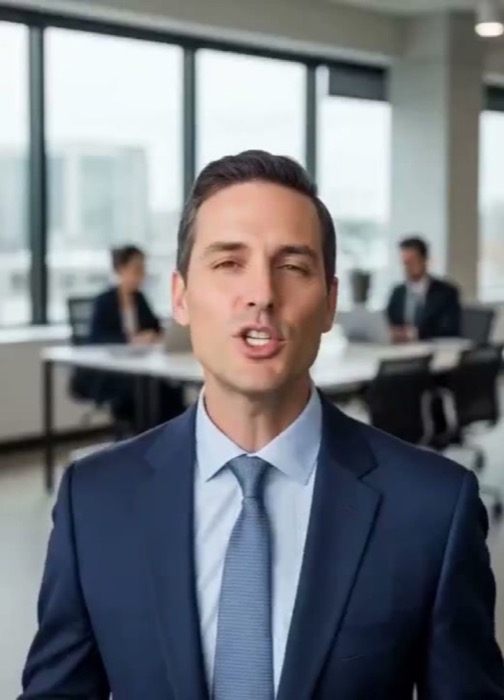
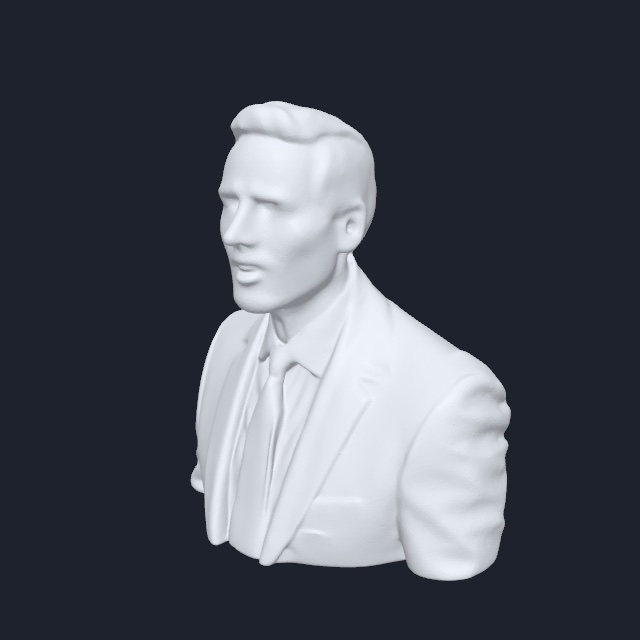
Vous enverrez souvent des photos d'animaux, d'enfants, de votre maison ou de votre voiture. Cherchez une déclaration claire indiquant si les photos envoyées servent à entraîner des modèles d'IA, si les résultats sont publics par défaut et comment les supprimer. Pour les photos de personnes, assurez-vous d'avoir leur consentement.
Où se situe Stlify
Voici comment Stlify répond aux critères ci-dessus, pour que vous puissiez le comparer point par point avec tout ce que vous envisagez d'autre :
| Critère | Stlify AI |
|---|---|
| Entrée | Une photo (JPG, PNG, WebP, HEIC) |
| Moteur | Modèle image vers 3D de la famille TRELLIS, avec un second moteur qui réessaie automatiquement si un résultat est plat ou échoue |
| Rapidité | Environ 1 à 5 minutes |
| Détail | Environ 300 000 triangles en général ; plus léger (~30 000) pour certains résultats de secours |
| STL | Mis à l'échelle de votre hauteur (20–300 mm), axe Z vers le haut, posé sur le plateau |
| Base | Base ronde en option (rayon ≈ 0,56 × l'emprise, ~2 mm+ d'épaisseur) |
| Couleur | Colour OBJ à couleurs par sommet pour Bambu Studio / OrcaSlicer ; GLB à texture complète |
| Échecs | Crédits rendus automatiquement si le modèle échoue encore |
| Tarification | 10 crédits par modèle ; création et téléchargement dès 1,99 $ US ; packs ponctuels dès 7,99 $ |
| Confidentialité | Photos non utilisées pour entraîner l'IA ; modèles privés, rattachés à votre compte |
| Non proposé | Texte vers 3D, scan multi-photos, lithophanies, évidement ou découpe automatiques |
Si vous avez besoin de texte vers 3D, d'une topologie prête pour les jeux, de rigging ou d'animation, un générateur d'assets 3D généraliste convient mieux. Si vous avez besoin des dimensions exactes d'un objet réel, utilisez la photogrammétrie ou un scanner. Si vous voulez expérimenter gratuitement et que vous avez un GPU, faites tourner un modèle ouvert vous-même. Si vous voulez la photo de votre animal, de votre voiture ou de votre objet favori sur votre plateau d'impression sans complication, un outil axé impression est le chemin le plus court.
Comment tester n'importe quel outil en dix minutes
- Choisissez une photo de test qui vous tient à cœur : un animal assis à hauteur d'yeux ou un objet vu de trois quarts, fond uni, lumière du jour.
- Passez-la dans chaque outil que vous comparez.
- Téléchargez le fichier d'impression et déposez-le dans votre slicer sans y toucher. Notez la taille, l'orientation et les avertissements de réparation.
- Regardez le dos et le dessous — c'est là que l'IA à photo unique doit deviner.
- Vérifiez le nombre de triangles et zoomez à la taille d'impression de 100 mm : facetté ou lisse ?
- Si vous imprimez en couleur, importez le fichier couleur et voyez si le slicer peut l'associer à des filaments.
- Notez le coût par modèle conservé, tentatives ratées ou écartées comprises.
Ce qu'aucun outil à photo unique ne sait faire (pour l'instant)
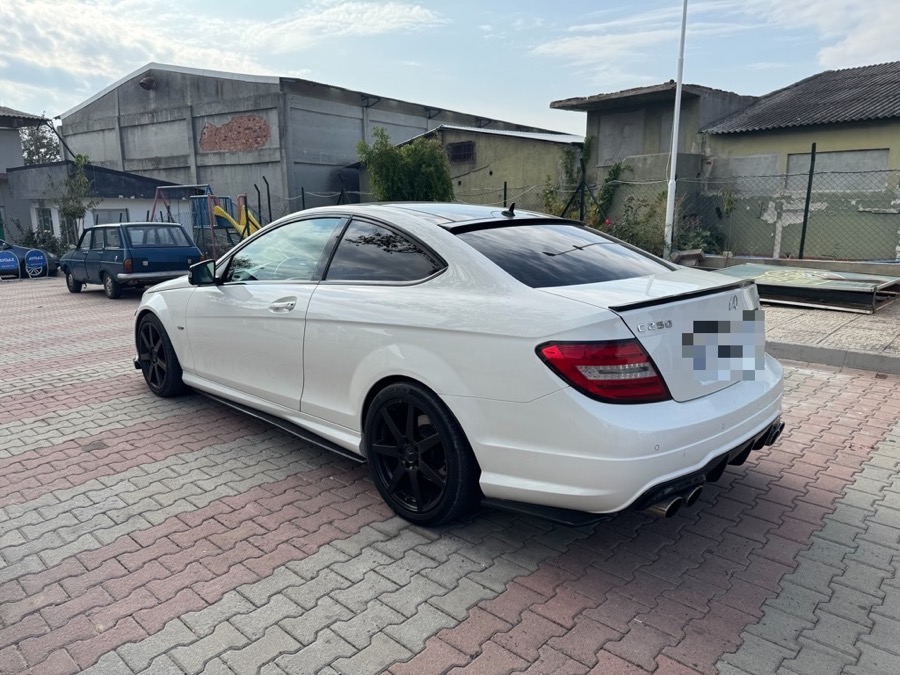
- Connaître le dos exact d'un objet qu'il n'a jamais vu — il le déduit.
- Garantir des dimensions exactes dans le monde réel — vous réglez la taille, les proportions viennent de la photo.
- Séparer proprement deux sujets à partir d'une seule photo — la plupart des outils fonctionnent mieux avec un seul sujet.
- Reproduire fidèlement du texte fin, des fils minces ou des parties transparentes.
- Évider et découper de grands modèles pour l'impression — faites-le dans votre slicer ou Blender.
Connaître ces limites vous aide à choisir des photos qui réussissent dans n'importe quel outil : un seul sujet, l'objet entier dans le cadre, une silhouette nette et une lumière homogène.
Questions fréquentes
Quel est le meilleur outil d'IA pour transformer une image en modèle 3D à imprimer ?
Le meilleur pour l'impression est celui qui exporte un STL étanche en millimètres, posé sur le plateau, idéalement avec une base et une option couleur. Testez-en deux ou trois avec la même photo et comparez dans votre slicer.
Existe-t-il des outils image vers 3D gratuits ?
Oui. Des modèles ouverts comme TRELLIS et Hunyuan3D peuvent tourner sur votre propre GPU, et beaucoup d'outils web ont une offre gratuite ou un premier modèle gratuit. La création et le téléchargement d’un modèle personnalisé sont inclus dès 1,99 $ US.
L'IA peut-elle créer un fichier STL à partir d'une image ?
Oui. L'IA image vers 3D reconstruit un maillage 3D à partir d'une seule photo ; les outils axés impression l'exportent directement en STL à la taille que vous choisissez.
L'IA à photo unique est-elle aussi précise qu'un scan 3D ?
Non. Le scan mesure chaque face ; l'IA à photo unique déduit la face cachée. Pour des figurines et des souvenirs, c'est généralement suffisant ; pour des répliques exactes, utilisez le scan.
Dois-je réparer les modèles 3D générés par IA avant de les imprimer ?
Parfois. Les slicers corrigent automatiquement les petites erreurs de maillage. Un outil axé impression devrait vous donner un maillage qui se tranche sans réparation ou avec très peu.
Ces outils utilisent-ils mes photos pour entraîner l'IA ?
Cela dépend de l'outil — consultez chaque politique de confidentialité. Stlify n'utilise pas vos photos pour entraîner l'IA, et les modèles restent privés, rattachés à votre compte.