Créer un fichier STL à partir d'une photo : guide (2026)
Comment créer un fichier STL à partir d'une photo : photos adaptées, faces cachées reconstruites par l'IA, taille en mm, base ronde, Colour OBJ, réglages.
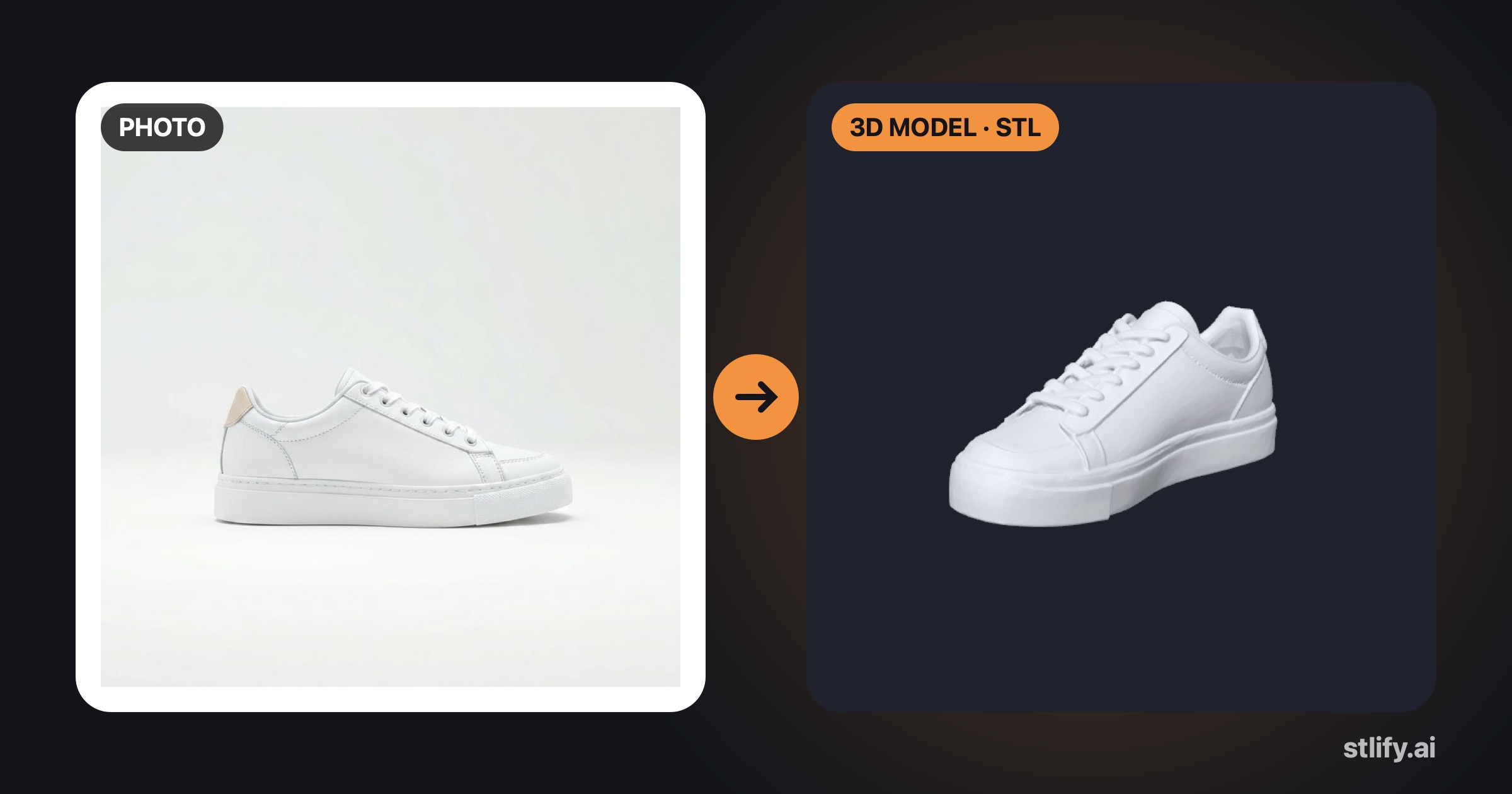
- Une simple photo suffit : l'IA image vers 3D reconstruit l'objet entier, dos compris, en 1 à 5 minutes environ.
- Les meilleures photos : un seul sujet, entièrement dans le cadre, lumière douce et homogène, fond uni, angle trois quarts pour les objets et les voitures.
- Stlify exporte un STL mis à l'échelle à la hauteur de votre choix (20 à 300 mm), posé à la verticale (axe Z) sur le plateau, avec une base ronde en option.
- Pour les imprimantes multicolores, l'export Colour OBJ transmet les couleurs à Bambu Studio et OrcaSlicer pour l'association aux filaments AMS.
- Imprimez les figurines à 80–120 mm, avec des couches de 0,12–0,16 mm, des supports en arbre et un remplissage de 10–15 %.
Pour transformer une photo en fichier STL, envoyez une image nette d'un seul sujet à un outil d'IA image vers 3D, laissez-le reconstruire la forme 3D complète (y compris les côtés que l'appareil photo n'a pas vus), puis exportez le maillage en STL à la hauteur voulue, en millimètres. Sur Stlify AI, cela prend environ une à cinq minutes, et le fichier s'ouvre directement dans Bambu Studio, PrusaSlicer, Cura ou OrcaSlicer.
Pendant des années, obtenir le STL d'un objet réel voulait dire le modéliser à la main dans Blender ou Fusion 360, ou en faire le tour en prenant des dizaines de photos pour la photogrammétrie. L'IA à partir d'une seule image est bien plus rapide. Ce guide couvre tout le déroulé, du choix de la photo jusqu'aux réglages de tranchage qui rendent l'impression fidèle à l'image.
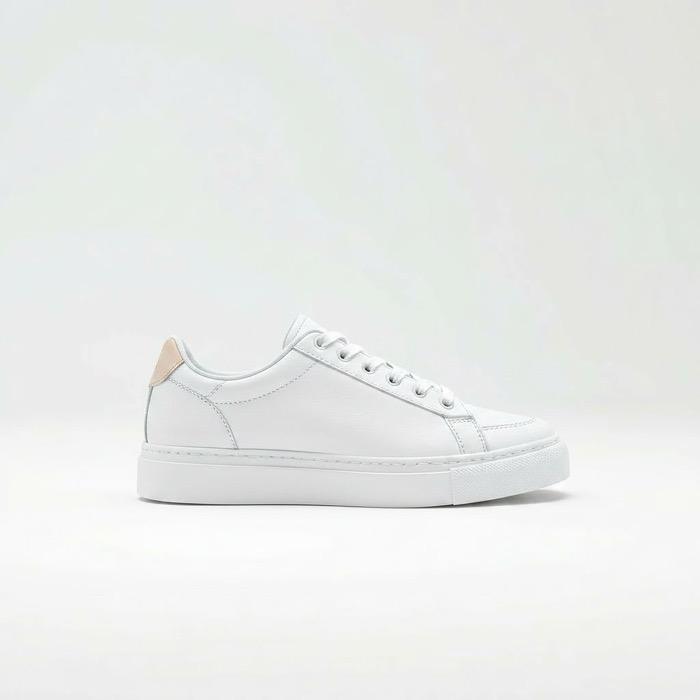
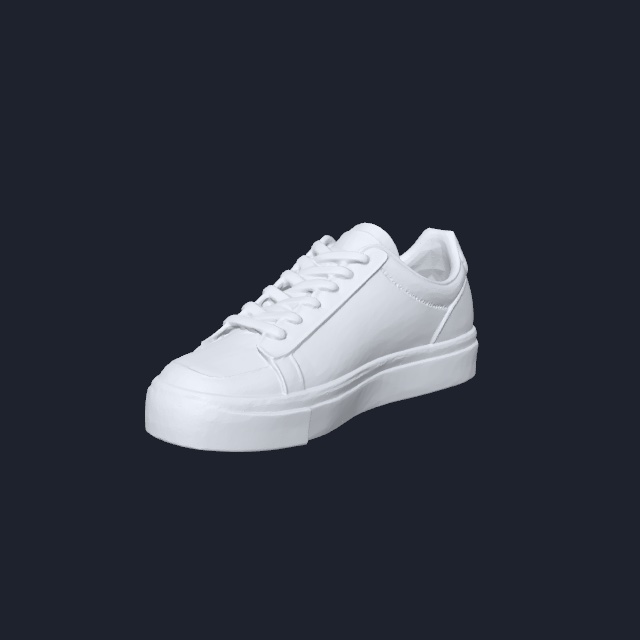
En bref : de la photo au STL en six étapes
- Choisissez une photo nette d'un seul sujet, entièrement dans le cadre, sur fond uni.
- Envoyez-la sur la page Créer (JPG, PNG ou WebP ; les photos HEIC de l'iPhone sont converties pour vous).
- Patientez une à cinq minutes pendant que l'IA construit le modèle 3D.
- Faites-le pivoter et vérifiez les parties fines dans la vue Impression, en gris.
- Choisissez une hauteur (20–300 mm), ajoutez une base ronde si besoin, puis enregistrez le STL — ou le Colour OBJ pour une imprimante multicolore.
- Ouvrez le fichier dans votre slicer, ajoutez des supports et lancez l'impression.
Quatre façons d'obtenir un STL à partir d'un objet réel
Quand on cherche « photo vers STL », on veut généralement l'une de ces quatre choses. Elles demandent des temps et des compétences très différents : mieux vaut savoir laquelle vous intéresse avant de commencer.
| Méthode | Photos nécessaires | Durée typique | Compétences requises | Résultat |
|---|---|---|---|---|
| IA image vers 3D (Stlify) | 1 | 1 à 5 minutes | Aucune | Objet 3D complet, dos compris |
| Photogrammétrie | 30 à 100+ sous tous les angles | 1 à 3 heures, calcul compris | Moyennes | Scan 3D mesuré, à nettoyer |
| Modélisation manuelle (Blender, Fusion 360) | Simple référence | De quelques heures à plusieurs jours | Élevées | Exactement ce que vous modélisez |
| Lithophanie / convertisseur en relief | 1 | Quelques secondes | Aucune | Panneau plat ; la photo reste en 2D |
La photogrammétrie reste le bon choix quand il vous faut de vraies mesures, et la CAO celui des pièces fonctionnelles. Pour les figurines, les animaux, les bustes, les produits et les cadeaux — là où il faut que ce soit ressemblant plutôt que mesuré au millimètre — l'IA à partir d'une seule photo est de loin la voie la plus rapide.
Étape 1 : choisir (ou prendre) la bonne photo
L'IA ne peut reconstruire que ce qu'elle reconnaît, et la photo est le facteur le plus important du résultat. Ces règles font la plus grande différence :
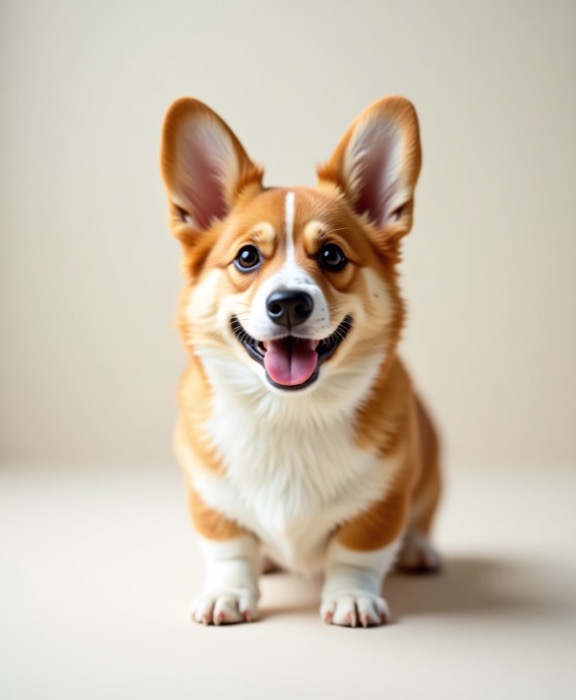
- Un seul sujet. Un chien, une voiture, une chaussure ou un vase — pas un groupe, pas un collage. Deux sujets sur une même photo tendent à fusionner en une seule forme.
- Entièrement dans le cadre. Oreilles, roues, pattes, queues et anses ne doivent ni toucher ni dépasser le bord de l'image.
- Pas trop près. Les gros plans serrés sur un visage sont la cause la plus fréquente de résultats décevants ; reculez pour que toute la tête et les épaules, ou tout l'animal, soient visibles.
- Lumière douce et homogène. Les ombres dures peuvent être interprétées comme du relief. La lumière du jour voilée, près d'une fenêtre, est idéale ; évitez le flash.
- Fond simple. Un mur, un sol ou une table unis donnent un détourage et des bords plus propres.
- Angle trois quarts pour les objets et les voitures. Voir deux faces à la fois donne à l'IA plus d'informations réelles.
- Mise au point nette. Le flou devient des détails mous, comme fondus, dans le maillage.
Étape 2 : générer le modèle 3D
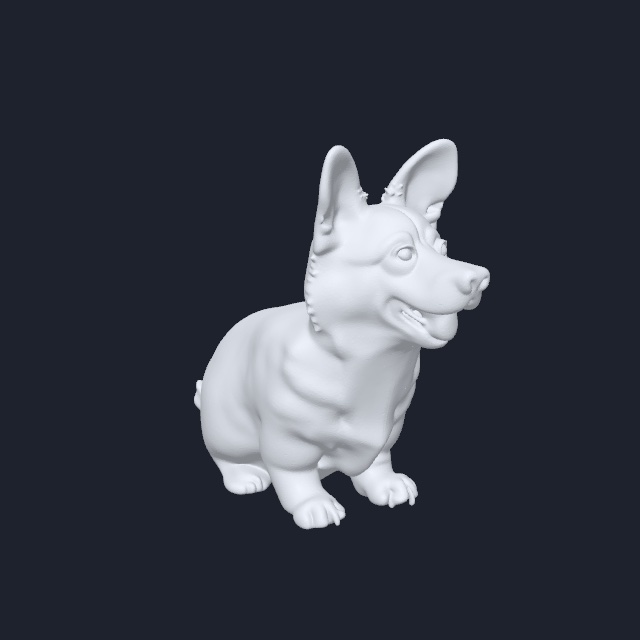
Envoyez la photo sur la page Créer de Stlify AI. En coulisses, un modèle image vers 3D de la famille Microsoft TRELLIS (un modèle de recherche ouvert) isole le sujet du fond, prédit sa forme 3D complète et comble le dos et les côtés cachés à partir de ce qu'il a appris sur des objets similaires. Cela prend généralement une à cinq minutes.
Un résultat typique est très détaillé — environ 300 000 triangles. Si la première tentative sort plate ou échoue, un second moteur réessaie automatiquement ; ces résultats de secours peuvent être plus légers, autour de 30 000 triangles, ce qui reste largement suffisant pour de petites impressions. Si les deux moteurs échouent, les crédits sont automatiquement recrédités sur votre compte : une mauvaise photo ne vous coûte donc pas un modèle.
Étape 3 : vérifier le modèle dans la vue Impression
Quand le modèle est prêt, vous pouvez le faire pivoter dans le navigateur et basculer entre la vue en couleurs et la vue Impression, en gris. Regardez toujours la grise avant de télécharger. La couleur masque les défauts ; la géométrie nue montre exactement ce que l'imprimante va fabriquer.
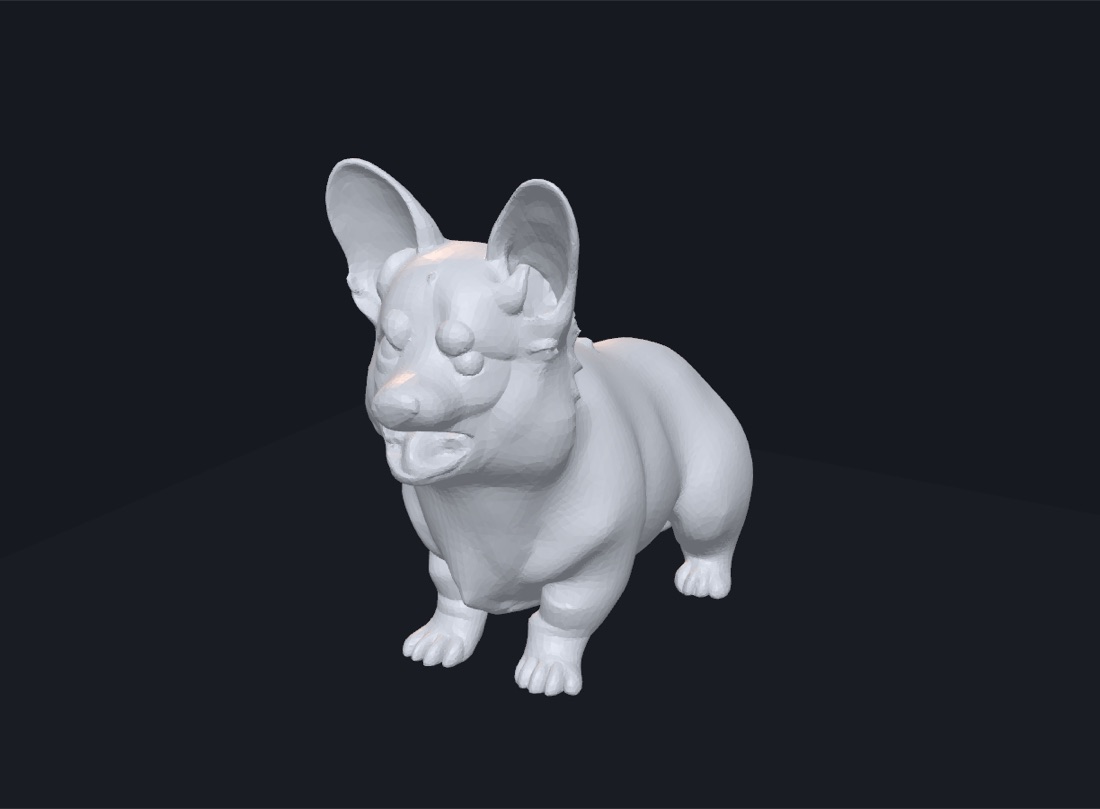
- Le dos est-il plausible ? Faites tourner le modèle ; l'IA invente le côté qu'elle n'a pas vu, assurez-vous qu'il vous convient.
- Les parties fines sont-elles assez épaisses ? Moustaches, antennes et sangles peuvent être plus fines qu'une buse de 0,4 mm à petite taille.
- Le modèle tient-il debout ? Des pattes minuscules ou un dessous étroit appellent la base ronde.
- Des zones fusionnées ? Des pattes qui se touchent ou des objets tenus contre le corps peuvent être soudés ; c'est généralement sans conséquence pour l'impression.
Étape 4 : définir la taille en millimètres et ajouter une base
Un STL n'a pas d'unité — tous les slicers supposent des millimètres. Stlify met le modèle à l'échelle pour que sa hauteur corresponde au nombre choisi, de 20 à 300 mm, et le pose sur le plateau, axe Z vers le haut, afin qu'il s'importe dans le bon sens. Pour les figurines et les bustes, cochez « Ajouter une base ronde » : elle fusionne un socle sous le modèle (rayon d'environ 0,56 × l'emprise du modèle, épaisseur d'environ 2 mm ou plus) pour qu'il s'imprime à plat et ne bascule pas sur l'étagère.
| Hauteur d'impression | Idéal pour | Hauteur de couche | Durée approx. en FDM* |
|---|---|---|---|
| 20–40 mm | Porte-clés, pions de jeu | 0,08–0,12 mm, ou résine | Moins d'1 heure |
| 50–80 mm | Miniatures de bureau, petits animaux | 0,12 mm | 1 à 3 heures |
| 80–120 mm | Figurines d'animaux, bustes, voitures | 0,12–0,16 mm | 3 à 7 heures |
| 150–300 mm | Pièces de vitrine, cadeaux | 0,16–0,2 mm | 8 heures à une journée ou plus |
*Les durées d'impression varient beaucoup selon l'imprimante, le profil de vitesse et la forme ; prenez ces chiffres comme des ordres de grandeur pour une imprimante moderne à plateau mobile ou CoreXY, avec 10–15 % de remplissage.
Étape 5 : choisir le format d'export
Stlify propose quatre téléchargements dans le panneau d'export. La plupart des gens n'ont besoin que du STL, mais les autres méritent d'être connus.
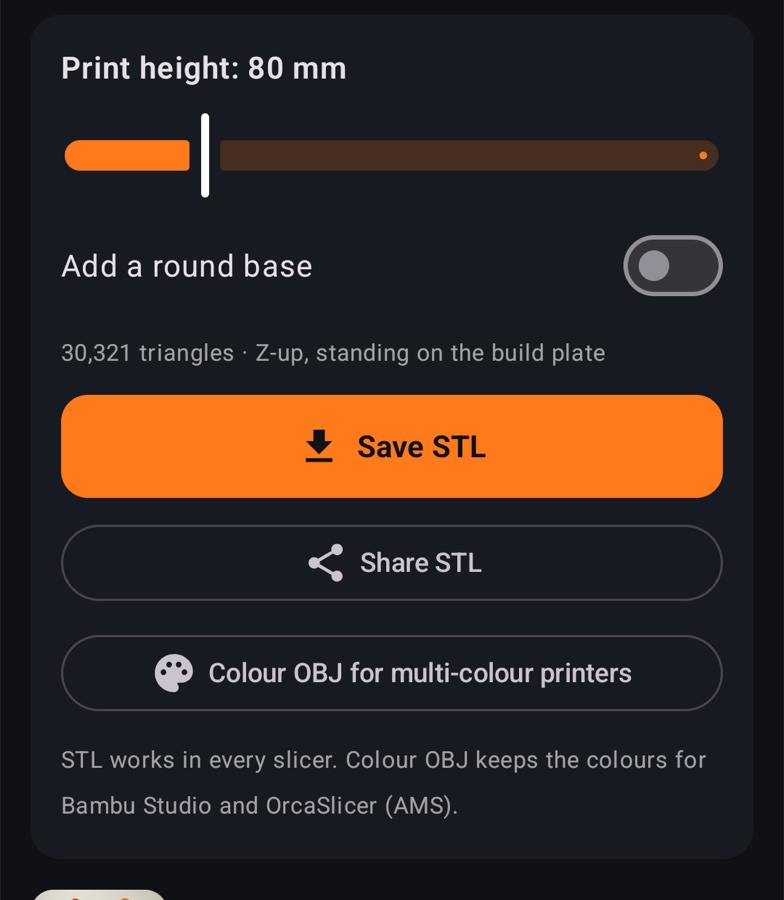
- STL — le format monochrome universel, lu par tous les slicers. À l'échelle de votre hauteur, posé sur le plateau.
- Colour OBJ — la même forme, avec les couleurs stockées sur les sommets, échantillonnées depuis la texture du modèle. Bambu Studio et OrcaSlicer lisent ces couleurs et vous laissent les associer à l'AMS ou à d'autres filaments multi-matériaux.
- OBJ — la géométrie seule, sans couleur, pratique pour retoucher dans Blender ou des outils de CAO.
- GLB — la texture couleur complète, pour les visionneuses 3D, la réalité augmentée, Blender, ou comme référence de peinture à côté de votre impression grise.
Étape 6 : trancher et imprimer
Importez le STL et confirmez la hauteur dans votre slicer. Les formes organiques comme les animaux et les bustes diffèrent des pièces de CAO : quelques réglages comptent donc plus que d'habitude :
- Supports : supports en arbre (« tree(auto) » dans Bambu Studio et OrcaSlicer, « Organique » dans PrusaSlicer, « Arborescent » dans Cura), réglés pour ne toucher que le plateau quand c'est possible. Un seuil de porte-à-faux autour de 50° est un bon point de départ.
- Hauteur de couche : 0,12–0,16 mm avec une buse de 0,4 mm pour garder visages et poils nets. En résine, 0,05 mm.
- Parois : 3 périmètres. Le détail de surface se joue dans les parois extérieures, qui comptent plus que le remplissage.
- Remplissage : 10–15 % en gyroïde, c'est largement suffisant pour des pièces décoratives.
- Couture : réglez-la sur alignée ou à l'arrière pour que la ligne de couture ne traverse pas un visage.
- Résine (Chitubox, Lychee) : inclinaison de 20–30°, supports légers, et évidez les grosses pièces avec des parois d'environ 2 mm et des trous d'évacuation.
Quand le résultat déçoit (et comment y remédier)
- Le modèle est plat, comme une carte : la photo était probablement trop recadrée. Prenez une vue plus large, avec tout le sujet et un peu d'espace autour.
- Deux éléments fusionnés : la photo contenait deux sujets. Recadrez sur un seul, ou photographiez-les séparément.
- Bosses étranges sur un objet lisse : ombres dures ou reflets. Refaites la photo en lumière douce.
- Détails trop mous : la photo était floue ou minuscule. Utilisez le fichier d'origine de l'appareil plutôt qu'une capture d'écran.
- Les parties fines cassent : imprimez plus grand, passez à la résine, ou épaississez-les dans Blender ou Meshmixer avant de trancher.
Photo vers STL ou lithophanie et relief
Beaucoup de « convertisseurs photo vers STL » gratuits font autre chose : ils transforment la luminosité de chaque pixel en hauteur. On obtient une lithophanie — un panneau fin qui révèle la photo quand on l'éclaire par l'arrière — ou un relief plat. C'est idéal pour les veilleuses et la décoration murale, mais ce n'est pas un objet que l'on tient en main et que l'on fait tourner. Stlify ne fait pas de lithophanies ; il reconstruit la chose réelle qui figure sur la photo. Si vous voulez la version panneau lumineux, un générateur de lithophanies dédié est le bon outil.
Combien ça coûte
La création et le téléchargement d’un modèle personnalisé sont inclus dès 1,99 $ US. Les packs ponctuels démarrent à 7,99 $ pour 30 crédits (trois modèles), avec 19,99 $ pour 100 crédits et 44,99 $ pour 300 crédits. Il n'y a pas d'abonnement. Le même compte et les mêmes crédits fonctionnent dans l'application iOS.
Vos photos ne servent pas à entraîner l'IA, et vos modèles restent privés, rattachés à votre compte. Vous pouvez vendre des impressions physiques de modèles créés à partir de vos propres photos ; si une photo montre une personne, assurez-vous d'avoir son consentement.
Questions fréquentes
Peut-on convertir gratuitement une photo en fichier STL ?
Les convertisseurs de lithophanies basés sur la luminosité sont gratuits, mais ils produisent des panneaux plats. La création et le téléchargement d’un modèle personnalisé sont inclus dès 1,99 $ US. Les STL d’exemple sont gratuits.
Combien de temps faut-il pour transformer une photo en STL ?
L'IA met généralement une à cinq minutes par modèle. Le téléchargement et le tranchage prennent quelques minutes de plus ; l'impression elle-même dure des heures selon la taille.
Faut-il plusieurs photos pour créer un modèle 3D ?
Non. Une seule photo nette d'un seul sujet suffit. L'IA reconstruit le dos et les côtés qu'elle ne voit pas à partir de ce qu'elle a appris sur des objets similaires.
Le STL est-il prêt à imprimer ?
Oui. C'est un maillage unique, mis à l'échelle de la hauteur choisie et posé sur le plateau. Les parties très fines peuvent nécessiter des supports, une impression plus grande ou de la résine.
Quelle photo donne les meilleurs résultats pour un STL ?
Une photo nette d'un seul sujet, entièrement dans le cadre, sur fond uni et en lumière douce. Évitez les gros plans serrés sur un visage et les photos avec deux sujets.
Peut-on imprimer le modèle en couleur ?
Oui, sur une imprimante multi-matériaux. Téléchargez le Colour OBJ et ouvrez-le dans Bambu Studio ou OrcaSlicer, qui lisent les couleurs et vous permettent de les attribuer aux filaments AMS.
Ça marche avec les photos d'iPhone ?
Oui. Les JPG, PNG et WebP s'envoient directement, et les photos HEIC de l'iPhone sont converties automatiquement.