IA image vers 3D : fonctionnement et meilleures photos
Comment l'ia image vers 3d reconstruit un modèle 3D complet à partir d'une photo, ses forces et ses limites, et comment choisir des photos qui s'impriment bien.
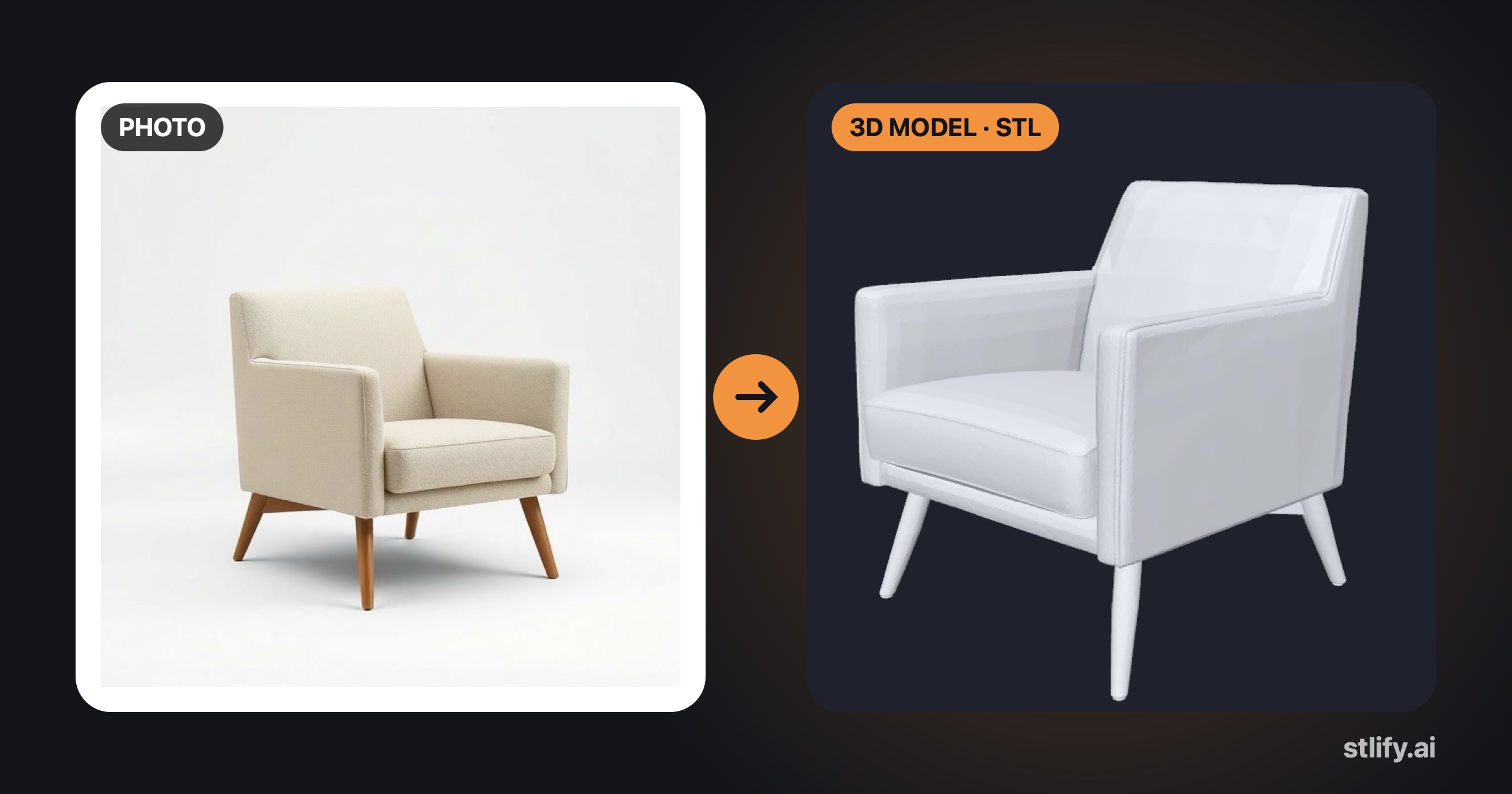
- L'IA image vers 3D prédit une forme 3D complète à partir d'une seule image, en s'appuyant sur ce qu'elle a appris de vastes bibliothèques d'objets 3D.
- Stlify utilise un modèle de la famille ouverte TRELLIS de Microsoft ; un résultat prend environ 1 à 5 minutes et compte à peu près 300 000 triangles.
- Elle excelle sur les sujets uniques et entiers : animaux, bustes, meubles, chaussures, sacs et voitures vus de trois quarts.
- Elle peine avec les gros plans serrés, les photos à deux sujets, les parties très fines, le verre et les miroirs.
- Jugez l'imprimabilité dans la vue Impression grise, puis exportez en STL, Colour OBJ (pour l'AMS), OBJ ou GLB.
L'IA image vers 3D transforme une seule photo en modèle 3D complet en prédisant la forme de l'objet — y compris le dos et les côtés que l'appareil n'a pas vus — à partir des motifs appris sur de vastes collections d'objets 3D. Vous envoyez une image, patientez quelques minutes et obtenez un maillage que vous pouvez faire pivoter, afficher en réalité augmentée ou exporter en STL pour l'impression 3D.
Une photo est plate : comment un logiciel peut-il savoir à quoi ressemble le dos d'une chaise ? Il ne peut pas le savoir avec certitude — il fait une supposition éclairée. Les modèles actuels ont vu assez de chaises, de chiens et de baskets sous tous les angles pour que cette supposition soit en général convaincante. Ce guide explique ce qui se passe à l'intérieur, où la technologie brille et où elle échoue, et comment choisir des photos qui donnent des résultats propres.
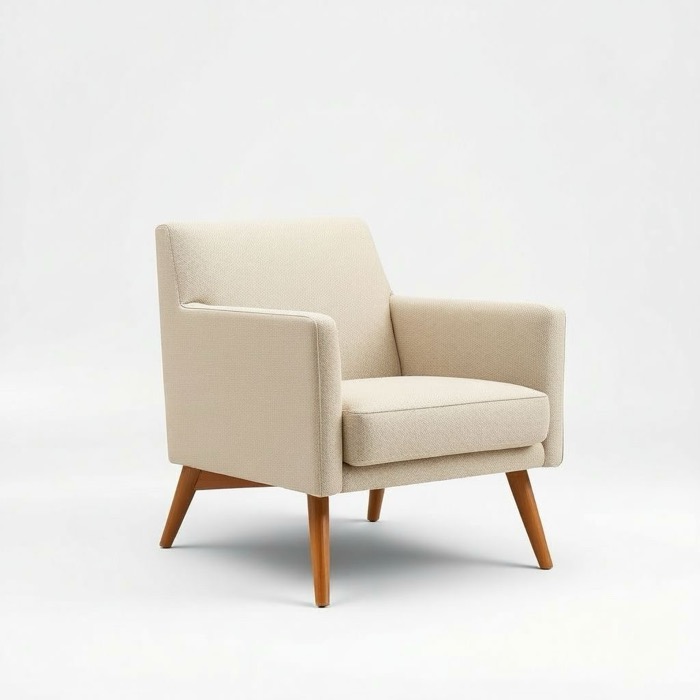
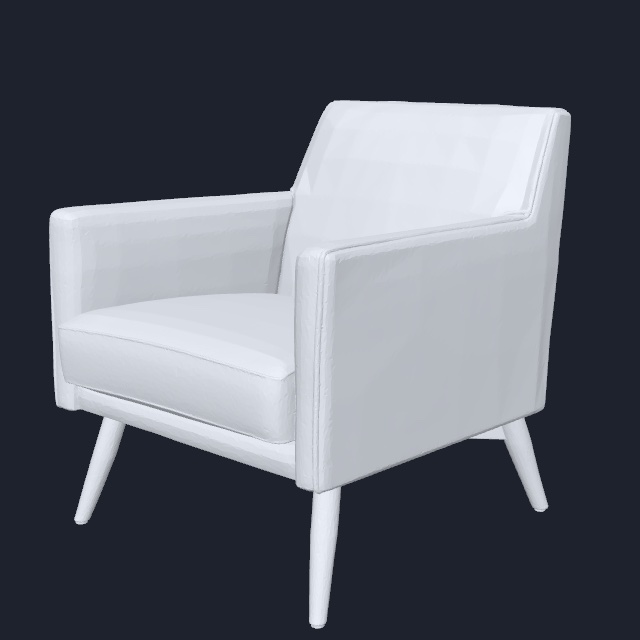
Comment fonctionne l'IA image vers 3D, étape par étape
- Détourage : le sujet est séparé du fond, de sorte que seul l'objet est reconstruit.
- Compréhension de l'image : le modèle encode la photo en caractéristiques qui décrivent la forme, la matière et la pose.
- Prédiction de la forme : il génère une structure 3D qui correspond à la silhouette et aux ombres de la photo, et complète les côtés cachés. Les modèles de la famille TRELLIS le font avec une grille 3D clairsemée de caractéristiques plutôt qu'avec une simple carte de profondeur.
- Extraction de la surface : cette structure 3D est convertie en maillage de triangles — la partie que vous pouvez exporter en STL.
- Texture : les couleurs de la photo sont appliquées aux surfaces visibles, et les côtés non vus sont peints pour s'accorder.
Stlify utilise un modèle image vers 3D de la famille Microsoft TRELLIS, un modèle de recherche ouvert, et l'entoure de quelques filets de sécurité. Si un résultat sort plat ou si l'exécution échoue, un second moteur réessaie automatiquement. Si cela échoue aussi, vos crédits vous sont rendus automatiquement. La plupart des modèles prennent une à cinq minutes.
L'IA image vers 3D face aux autres façons de faire de la 3D
« IA 3D » recouvre plusieurs techniques différentes. On les confond facilement, et elles conviennent à des usages différents :
| Technique | Entrée | Durée typique | Dos de l'objet | Idéal pour |
|---|---|---|---|---|
| IA image vers 3D | 1 photo | 1 à 5 minutes | Prédit par l'IA | Figurines, animaux, bustes, produits |
| Photogrammétrie | 30 à 100+ photos | 1 à 3 heures | Capturé à partir de vraies photos | Scans mesurés d'objets réels |
| IA texte vers 3D | Une description écrite | Quelques minutes | Inventé | Concepts sans photo |
| Carte de profondeur / relief | 1 photo | Quelques secondes | Aucun — dos plat | Décoration murale, lithophanies, plaques |
| CAO / sculpture manuelle | Vos compétences | De quelques heures à plusieurs jours | Ce que vous modélisez | Pièces fonctionnelles, dimensions exactes |
Stlify se concentre sur la première ligne : une photo en entrée, un objet 3D complet en sortie. Il ne fait pas de texte vers 3D, de scan multi-photos ni de lithophanies — si vous en avez besoin, il existe des outils dédiés pour chacun.
Ce que l'IA image vers 3D fait très bien
- Les animaux photographiés en entier — chiens, chats, lapins, oiseaux — assis ou debout.
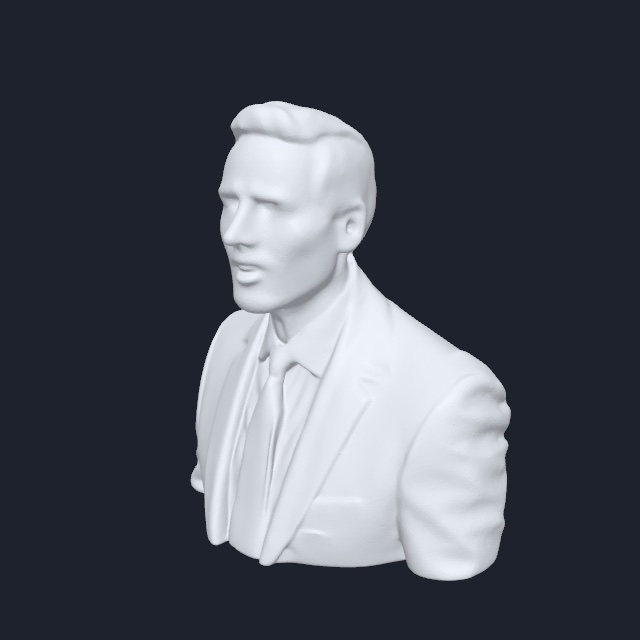
- Les bustes de portrait, avec la tête et les épaules dans le cadre (avec le consentement de la personne).
- Les meubles, chaussures, sacs et autres produits sur fond uni.
- Les voitures photographiées de trois quarts, avec l'avant et un côté visibles.
- Les jouets, figurines, mugs, jardinières et autres objets du quotidien.
- Les dessins simples et les personnages au contour net.
Là où elle peine encore
- Les gros plans serrés : un cadrage sur le seul visage ne donne à l'IA ni cou, ni épaules, ni indices de profondeur, et peut produire un modèle plat.
- Deux sujets sur une même photo : ils tendent à fusionner en une seule forme. Utilisez un sujet par photo.
- Les parties très fines : moustaches, antennes et chaînes de bijoux ressortent fragiles, épaissies ou fusionnées.
- Le verre, les miroirs et le chrome : les surfaces transparentes ou réfléchissantes perturbent l'estimation de la profondeur.
- Le texte et les petits logos : le détail imprimé fin devient de la couleur en surface, pas de la géométrie en relief.
- Les dimensions exactes : les formes paraissent justes mais ne sont pas mesurées. Pour une pièce qui doit s'ajuster, utilisez la CAO.
Comment choisir des photos qui donnent les meilleurs modèles
La photo compte plus que n'importe quel réglage. Suivez ces étapes et la plupart des sujets réussissent du premier coup :
- Choisissez un seul sujet et sortez les autres objets du cadre.
- Reculez jusqu'à ce que tout le sujet tienne dans l'image avec un peu d'espace autour — oreilles, roues et pattes comprises.
- Photographiez à la hauteur du sujet : à hauteur d'yeux pour les animaux, à hauteur de poitrine pour les personnes, à mi-hauteur pour les produits.
- Tournez les objets et les voitures de trois quarts pour que deux côtés soient visibles.
- Utilisez une lumière du jour douce ou un studio photo, et coupez le flash.
- Placez un fond uni derrière — un mur, un drap, un sol propre.
- Vérifiez la netteté avant d'envoyer ; utilisez la photo d'origine, pas une capture d'écran ni une copie très compressée.
| Point à vérifier | Bon signe | Signe d'alerte |
|---|---|---|
| Cadrage | Sujet entier, avec de l'espace autour | Oreilles, pattes ou roues coupées |
| Sujets | Exactement un | Deux animaux, une personne qui tient un animal |
| Lumière | Douce, homogène, sans flash | Ombres dures, reflets vifs |
| Fond | Uni, contrasté | Motif chargé, même couleur que le sujet |
| Résolution | Nette, fichier d'origine | Floue, minuscule ou capture d'écran |
Lire le résultat : vue couleur ou vue Impression
La vue en couleurs est la plus amusante, mais la texture peut cacher des défauts : un œil peint a l'air correct même si la géométrie dessous est plate. Passez à la vue Impression grise pour voir la forme brute — c'est ce que fabriquera une imprimante monochrome.
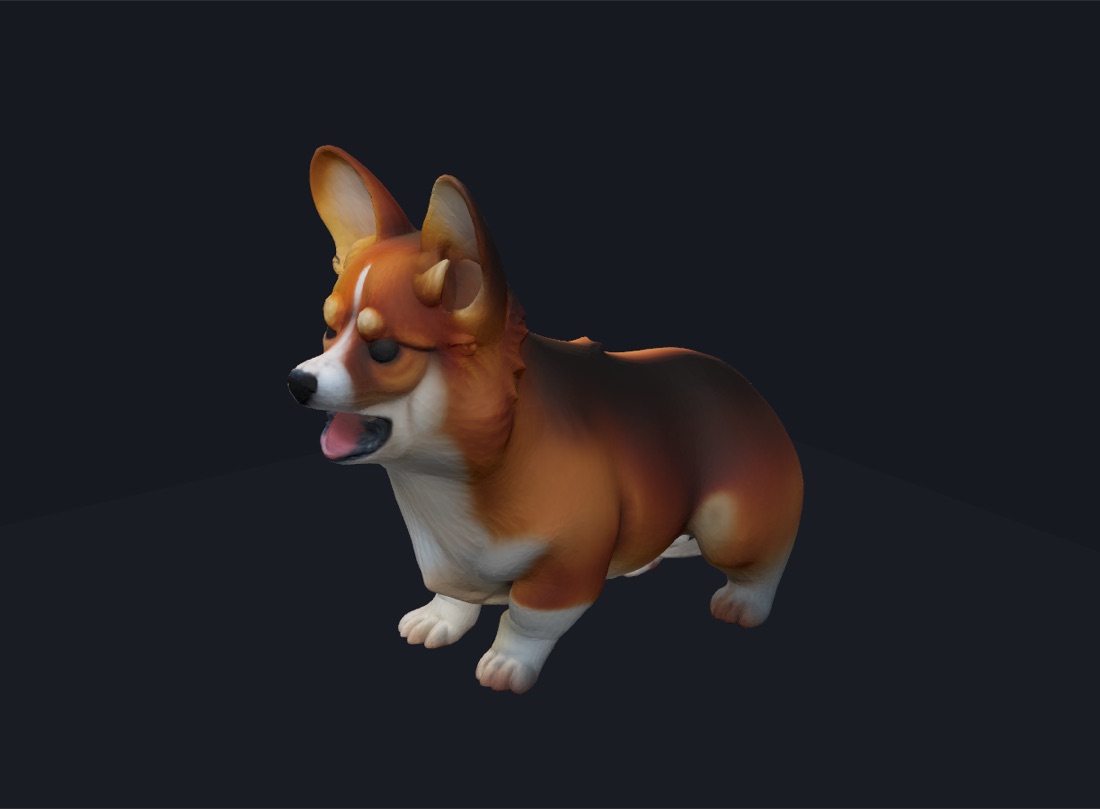
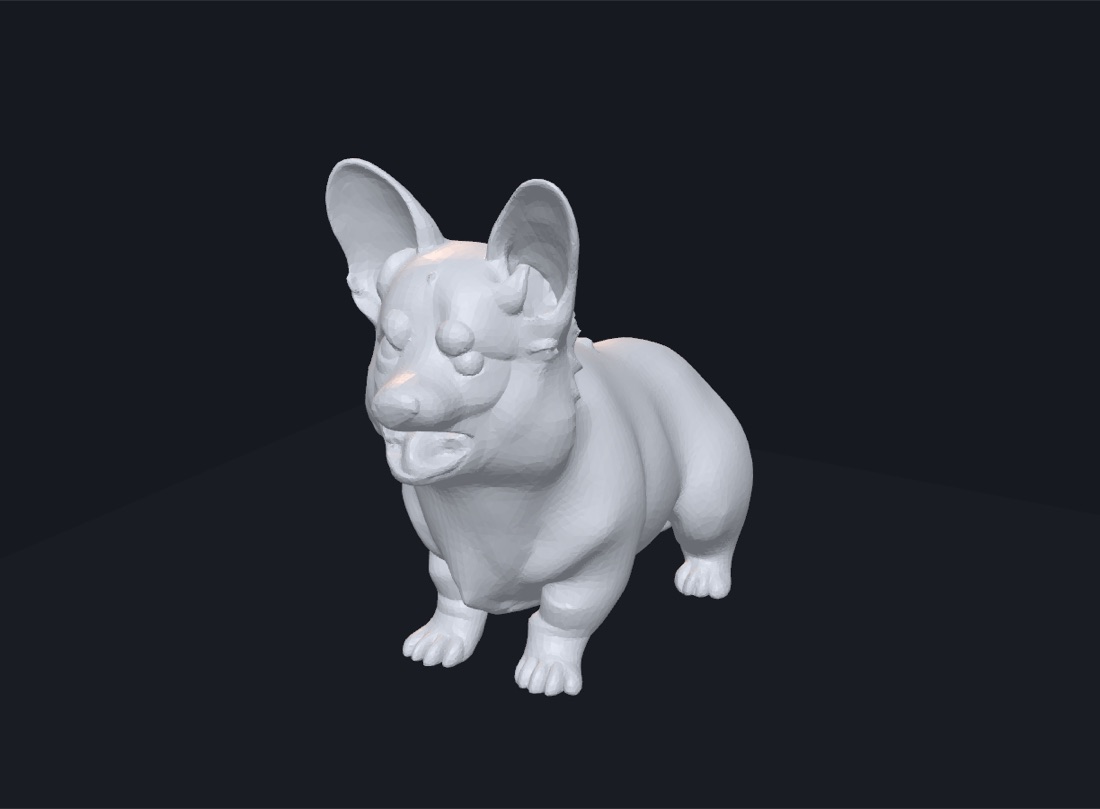
Dans la vue Impression, faites pivoter le modèle et vérifiez le dos, les parties fines et le dessous. Un résultat typique compte environ 300 000 triangles, de quoi rendre un pelage fin et des plis de tissu. Les résultats de secours du second moteur peuvent être plus légers, autour de 30 000 triangles, ce qui s'imprime encore bien en petite et moyenne taille.
Que faire du modèle 3D
Une fois la forme satisfaisante, le panneau d'export propose quatre formats :
- STL — pour n'importe quel slicer. Mis à l'échelle à une hauteur de votre choix entre 20 et 300 mm, posé à la verticale (axe Z) sur le plateau, avec une base ronde en option pour les figurines qui basculeraient sinon.
- Colour OBJ — couleurs stockées sur les sommets, échantillonnées depuis la texture. Bambu Studio et OrcaSlicer les lisent et vous laissent associer chaque couleur à un filament AMS ou multi-matériaux.
- OBJ — géométrie seule pour Blender, la CAO ou la retouche de maillage.
- GLB — la texture couleur complète, pour les visionneuses web, la réalité augmentée, Blender, les jeux ou comme référence de peinture.
Pour imprimer, 80–120 mm sur une imprimante FDM avec des couches de 0,12–0,16 mm et des supports en arbre constituent un point de départ fiable pour les figurines. Notre guide d'impression détaille les réglages du slicer pour les modèles organiques générés par IA.
Confidentialité, droits et sécurité
Les photos envoyées à Stlify ne servent pas à entraîner l'IA, et les modèles restent privés, rattachés à votre compte. Les photos de nu ou à caractère adulte sont refusées automatiquement. N'utilisez des photos de personnes qu'avec leur consentement. Vous pouvez vendre des impressions physiques de modèles créés à partir de vos propres photos.
Ce que coûte l'essai
La création et le téléchargement d’un modèle personnalisé sont inclus dès 1,99 $ US. Les packs ponctuels démarrent à 7,99 $ pour trois modèles, sans abonnement. Le web et l'application iOS partagent le même compte et les mêmes crédits.
Questions fréquentes
L'IA peut-elle créer un modèle 3D à partir d'une seule image ?
Oui. La reconstruction à partir d'une seule image, c'est exactement ce que fait l'IA image vers 3D. Elle prédit les côtés cachés à partir de ce qu'elle a appris : aucun angle supplémentaire n'est nécessaire.
L'IA image vers 3D est-elle assez précise pour l'impression 3D ?
Pour les figurines, bustes, animaux et objets décoratifs, oui. Les formes sont visuellement justes plutôt que mesurées : utilisez la CAO pour les pièces fonctionnelles aux dimensions exactes.
Combien de temps prend l'IA image vers 3D ?
Sur Stlify, un modèle prend généralement une à cinq minutes. Si le premier moteur échoue ou donne un résultat plat, un second moteur réessaie automatiquement.
Quel modèle d'IA Stlify utilise-t-il ?
Un modèle image vers 3D de la famille TRELLIS de Microsoft, un modèle de recherche ouvert, avec un second moteur en secours automatique.
Pourquoi mon modèle 3D est-il sorti plat ?
Généralement parce que la photo était un gros plan serré ou que le sujet était coupé. Refaites la photo avec tout le sujet dans le cadre et un peu d'espace autour.
Mes photos servent-elles à entraîner l'IA ?
Non. Les photos ne servent pas à l'entraînement, et les modèles que vous créez sont privés, rattachés à votre compte.
Peut-on faire une impression multicolore à partir d'un modèle 3D généré par IA ?
Oui. Exportez le Colour OBJ et ouvrez-le dans Bambu Studio ou OrcaSlicer, qui vous laissent associer ses couleurs à des filaments AMS ou multi-matériaux.