Convertir un JPG en STL : lithophanie, extrusion ou 3D ?
Convertir un JPG en STL de trois façons — lithophanie, extrusion SVG ou 3D complète par IA — avec étapes, réglages du slicer et tableau pour choisir.
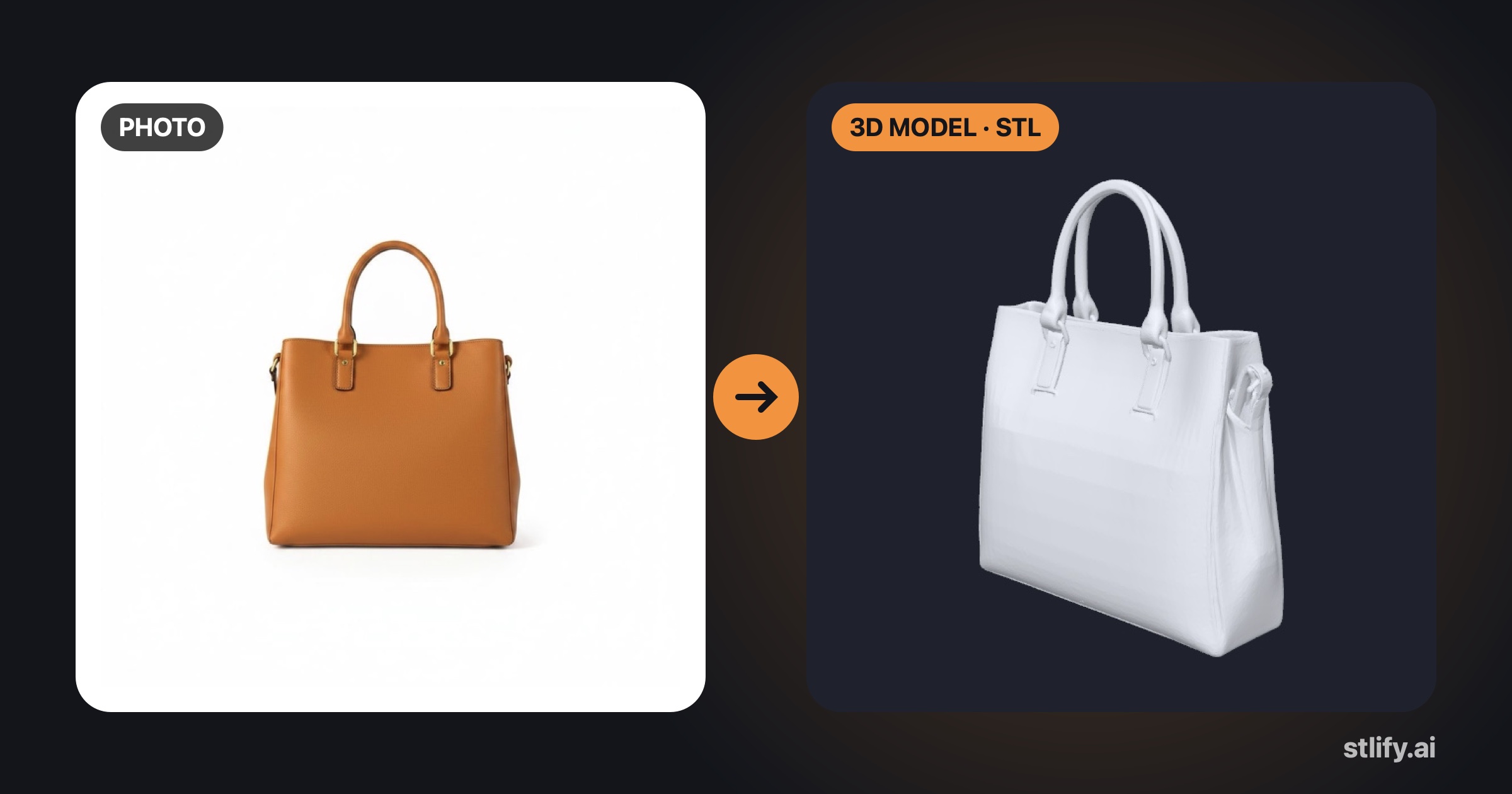
- Lithophanie : la luminosité des pixels devient de l'épaisseur (environ 0,8–3 mm) — un panneau qui révèle la photo à contre-jour.
- Extrusion : vectorisez le JPG en SVG, puis montez le contour de 2–10 mm dans Tinkercad ou Fusion — logos, enseignes, emporte-pièces.
- 3D complète : l'IA reconstruit l'objet réel à partir d'un seul JPG en 1 à 5 minutes environ — figurines, animaux, produits, bustes.
- Stlify fait la voie 3D complète : STL de 20 à 300 mm de haut, base ronde en option, plus Colour OBJ pour les imprimantes AMS.
- Choisissez selon ce que vous voulez tenir dans la main, pas selon le format de fichier.
Il y a trois façons de convertir un JPG en STL, et elles fabriquent des choses complètement différentes. Une lithophanie transforme la photo en un panneau fin qui s'illumine à contre-jour ; une extrusion transforme un contour en forme plate avec une hauteur ; et l'IA image vers 3D reconstruit l'objet réel de la photo en modèle 3D complet. Choisissez celle qui correspond à ce que vous voulez imprimer — la suite de ce guide montre comment faire chacune.
« Convertir un JPG en STL » est l'une des questions les plus recherchées en impression 3D, et l'une des plus confuses, car un JPG est une grille plate de pixels colorés alors qu'un STL est une surface 3D faite de triangles. Quelque chose doit inventer la troisième dimension manquante. La façon dont il le fait distingue les trois méthodes.
Les trois méthodes côte à côte
| Lithophanie | Extrusion 2D (via SVG) | 3D complète (IA) | |
|---|---|---|---|
| Ce que vous obtenez | Panneau fin ; la photo apparaît quand on l'éclaire par l'arrière | Forme plate d'une hauteur donnée | Un objet complet que l'on peut tourner dans tous les sens |
| Épaisseur / taille typique | 0,8–3 mm d'épaisseur, 80–150 mm de large | 2–10 mm de haut | 20–300 mm de haut |
| Meilleure photo | Portrait ou scène très contrastés | Logo simple ou dessin marqué | Un sujet entier, fond uni |
| Durée de conversion | Quelques secondes | 5–20 minutes à la main | 1 à 5 minutes |
| Hauteur de couche | 0,1–0,12 mm | 0,2 mm | 0,12–0,16 mm (FDM), 0,05 mm (résine) |
| Remplissage | 100 % | 15–20 % | 10–15 % gyroïde |
| Outils typiques | Générateurs de lithophanies, plugins de slicer | Inkscape + Tinkercad ou Fusion 360 | Stlify AI |
| Coût | Généralement gratuit | Gratuit | Création et téléchargement dès 1,99 $ US |
Méthode 1 : la lithophanie (la photo en panneau lumineux)
Une lithophanie associe la luminosité de chaque pixel à une épaisseur : les zones sombres deviennent épaisses, les zones claires fines. Imprimée en PLA blanc et tenue devant une fenêtre ou une LED, la photo apparaît en nuances de lumière. C'est un format de cadeau charmant — veilleuses, abat-jour, décorations de fenêtre — mais vue de face en lumière normale, ce n'est qu'une plaque blanche bosselée.
- Choisissez une photo très contrastée ; recadrez-la selon la forme voulue (plate, courbe ou ronde).
- Chargez-la dans un générateur de lithophanies et réglez l'épaisseur minimale autour de 0,8 mm et la maximale autour de 3 mm.
- Exportez le STL et importez-le dans votre slicer.
- Imprimez-la à la verticale, en PLA blanc, avec des couches de 0,1–0,12 mm et 100 % de remplissage pour que la lumière passe uniformément.
- Éclairez-la par l'arrière avec une LED chaude.
Méthode 2 : extruder un contour (Tinkercad ou Fusion 360)
Pour les logos, badges, enseignes, pochoirs et emporte-pièces, vous voulez le contour de l'image monté en une forme plate. Tinkercad n'importe pas directement les fichiers JPG : l'astuce consiste donc à vectoriser d'abord le JPG en SVG.
- Nettoyez le JPG : fort contraste, forme noire sur fond blanc, pas de dégradés doux.
- Vectorisez-le en SVG — par exemple avec « Vectoriser le bitmap » d'Inkscape, ou un vectoriseur d'image en ligne.
- Importez le SVG dans Tinkercad (ou dans Fusion 360 via Insérer un SVG, puis extrudez l'esquisse).
- Réglez la hauteur : 2–3 mm pour un porte-clés ou un badge, 10 mm ou plus pour la paroi d'un emporte-pièce.
- Exportez en STL et tranchez avec des couches de 0,2 mm et 15–20 % de remplissage.
Le résultat est toujours plat — chaque partie de la forme a la même hauteur. C'est parfait pour un logo, mais un chien extrudé de cette façon est un biscuit en forme de chien, pas une figurine.
Méthode 3 : la 3D complète à partir du JPG (IA image vers 3D)
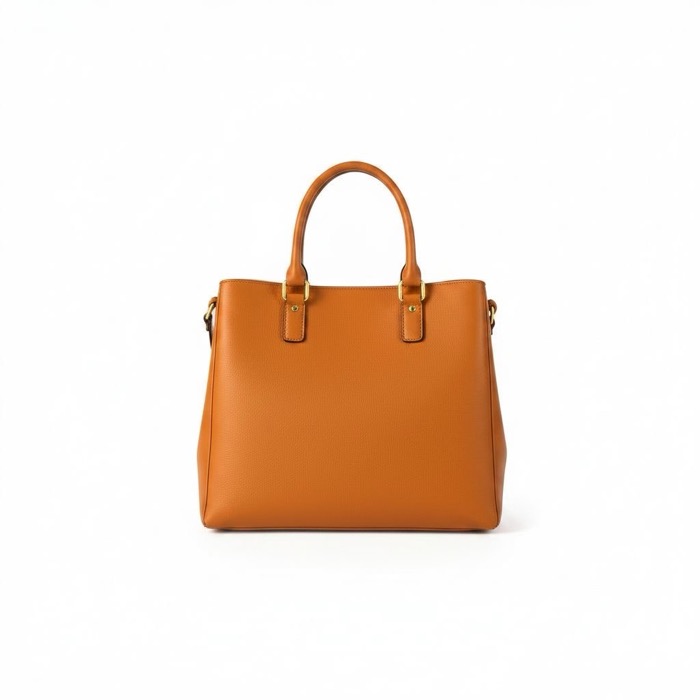
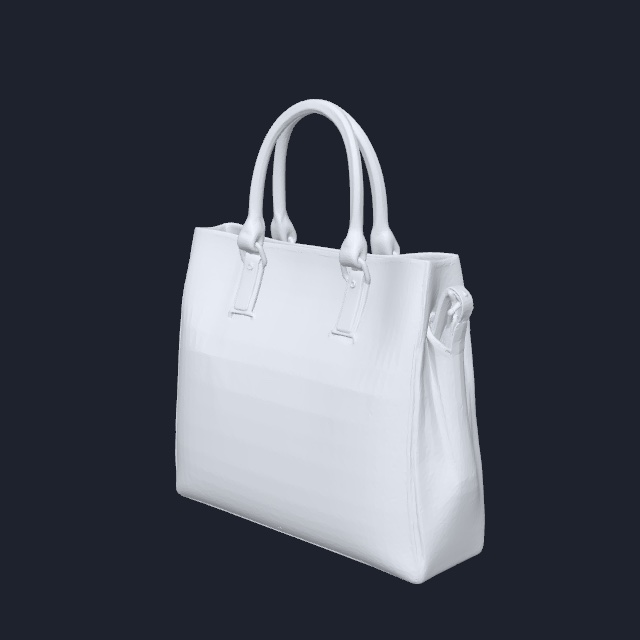
Si vous voulez l'objet réel — un sac à main, un chien, une chaise, le buste d'une personne — il vous faut une reconstruction image vers 3D. Un modèle d'IA examine le JPG, sépare le sujet du fond, prédit sa forme 3D complète et comble le dos et les côtés que la photo ne montrait pas. Stlify utilise pour cela un modèle de recherche ouvert de la famille TRELLIS de Microsoft, et un résultat typique compte environ 300 000 triangles.
Comment convertir un JPG en STL 3D avec Stlify
- Choisissez un JPG avec un seul sujet, entièrement dans le cadre, sur fond uni. Le PNG, le WebP et le HEIC de l'iPhone fonctionnent aussi.
- Envoyez-le sur la page Créer.
- Patientez une à cinq minutes. Si le premier résultat est plat ou échoue, un second moteur réessaie automatiquement ; si cela échoue aussi, vos crédits sont automatiquement remboursés.
- Faites pivoter le modèle et vérifiez-le dans la vue Impression grise.
- Réglez la hauteur entre 20 et 300 mm et cochez « Ajouter une base ronde » s'il doit tenir debout.
- Cliquez sur Save STL — ou sur Colour OBJ si vous imprimez en plusieurs couleurs.
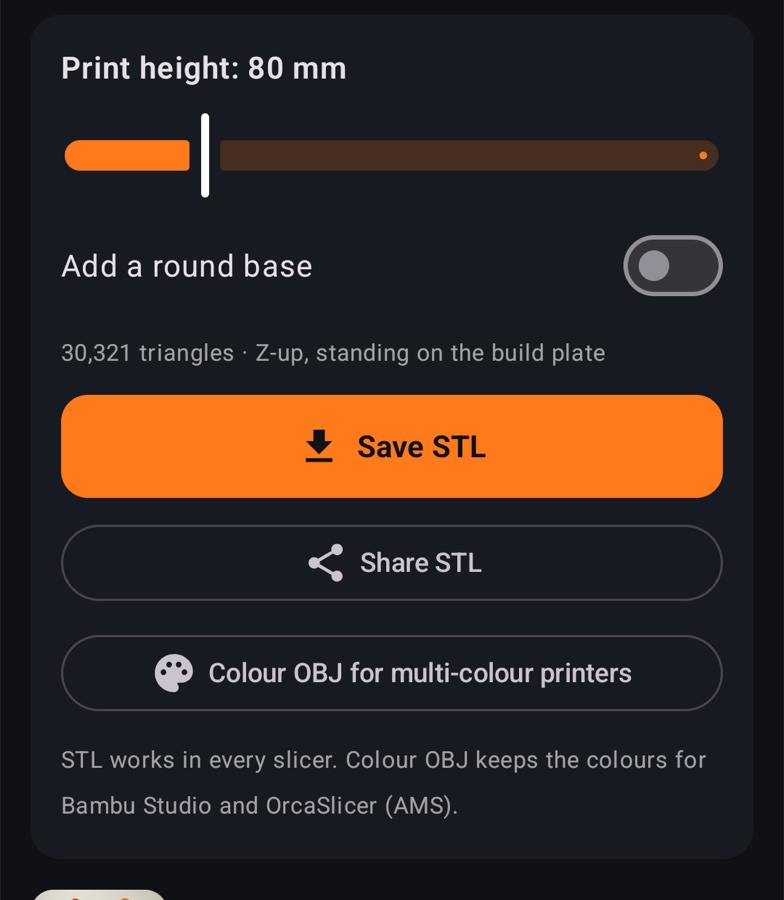
Le STL sort mis à l'échelle de votre hauteur et posé à la verticale (axe Z) sur le plateau, donc il s'importe dans le bon sens. La base ronde en option fusionne un socle (rayon d'environ 0,56 × l'emprise, 2 mm d'épaisseur ou plus) sous le modèle, ce qui évite aux animaux et aux figurines de basculer. Vous pouvez aussi télécharger un OBJ simple pour Blender, ou un GLB avec la texture couleur complète pour la réalité augmentée, les visionneuses et comme référence de peinture.
Envie de couleur ? Utilisez le Colour OBJ plutôt que le STL
Les fichiers STL ne portent que la forme, pas la couleur. Si vous avez un AMS Bambu Lab ou un autre montage multi-matériaux, téléchargez le Colour OBJ : il stocke sur chaque sommet des couleurs échantillonnées depuis la texture du modèle. Bambu Studio et OrcaSlicer lisent ces couleurs à l'import et vous laissent les associer aux filaments que vous avez chargés.
Quels JPG se convertissent bien en 3D complète ?
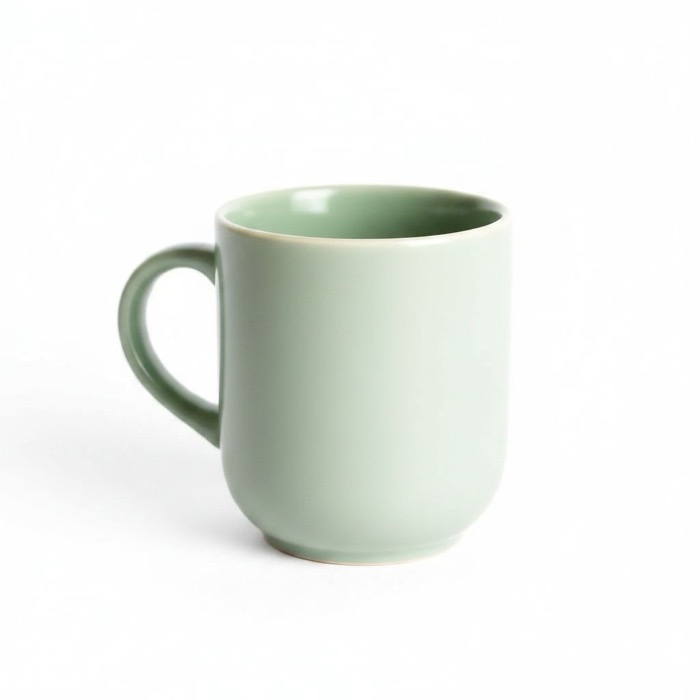
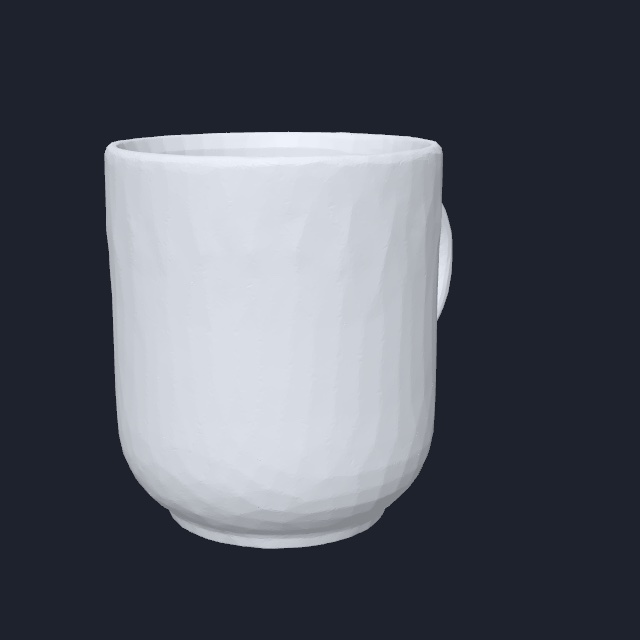
- Bien : un animal entier sur le sol, une chaussure sur une table, une voiture vue de trois quarts, un portrait tête et épaules.
- Bien : les photos de produits sur fond blanc — elles sont déjà détourées et uniformément éclairées.
- Risqué : les gros plans serrés sur le seul visage, qui peuvent sortir plats.
- Risqué : deux sujets sur une même photo, qui tendent à fusionner.
- Risqué : le verre, les miroirs et le chrome, ou les parties très fines comme les moustaches et les antennes.
- À éviter : les captures d'écran et les JPG très compressés — les blocs de compression deviennent un détail mou et flou.
Imprimer le STL converti
Les modèles 3D complets sont des formes organiques : imprimez-les comme des miniatures plutôt que comme des équerres. En FDM, 80–120 mm de haut avec des couches de 0,12–0,16 mm, 3 parois, 10–15 % de remplissage gyroïde et des supports en arbre (« tree(auto) » dans Bambu Studio et OrcaSlicer, « Organique » dans PrusaSlicer, « Arborescent » dans Cura) constituent un départ fiable. En résine, utilisez Chitubox ou Lychee, des couches de 0,05 mm, une inclinaison de 20–30° avec des supports légers, et évidez tout ce qui est grand avec des parois d'environ 2 mm et des trous d'évacuation.
Guide de décision rapide
- Vous voulez la photo elle-même, qui s'illumine dans une fenêtre — lithophanie.
- Vous voulez une forme plate d'un logo, d'un nom ou d'un dessin — extrusion via SVG.
- Vous voulez la chose de la photo, comme un objet que l'on peut prendre en main — 3D complète par IA.
La création et le téléchargement d’un modèle personnalisé sont inclus dès 1,99 $ US ; les packs ponctuels démarrent à 7,99 $ pour trois modèles. Vos photos ne servent pas à entraîner l'IA et vos modèles restent privés, rattachés à votre compte.
Questions fréquentes
Tinkercad peut-il convertir un JPG en STL ?
Pas directement. Vectorisez d'abord le JPG en SVG (par exemple avec Inkscape), importez le SVG dans Tinkercad et réglez une hauteur. Le résultat est une forme plate extrudée.
Quelle est la meilleure façon gratuite de convertir un JPG en STL ?
Pour les lithophanies et les extrusions plates, il existe des outils gratuits. La 3D complète demande beaucoup de temps de GPU. La création et le téléchargement d’un modèle personnalisé sont inclus dès 1,99 $ US, puis les packs démarrent à 7,99 $.
Puis-je transformer un JPG en modèle 3D que je peux tenir en main ?
Oui, avec l'IA image vers 3D. Elle reconstruit l'objet entier, y compris le dos caché, et exporte un STL prêt pour votre slicer.
Le PNG ou le HEIC fonctionnent-ils aussi bien que le JPG ?
Oui. Les JPG, PNG et WebP s'envoient directement, et les photos HEIC de l'iPhone sont converties automatiquement.
Combien de temps faut-il pour convertir un JPG en STL ?
Une lithophanie prend quelques secondes, une extrusion SVG 5 à 20 minutes de travail manuel, et la 3D complète par IA environ une à cinq minutes.
Un JPG peut-il devenir une impression 3D multicolore ?
Oui. Téléchargez le Colour OBJ plutôt que le STL et ouvrez-le dans Bambu Studio ou OrcaSlicer pour attribuer les couleurs à vos filaments AMS.