Dessin d'enfant en jouet imprimé en 3D : guide pas à pas
Transformez un dessin d'enfant en impression 3d : préparez le dessin, générez le STL avec l'IA, imprimez, peignez ou imprimez en couleur sur une imprimante AMS.
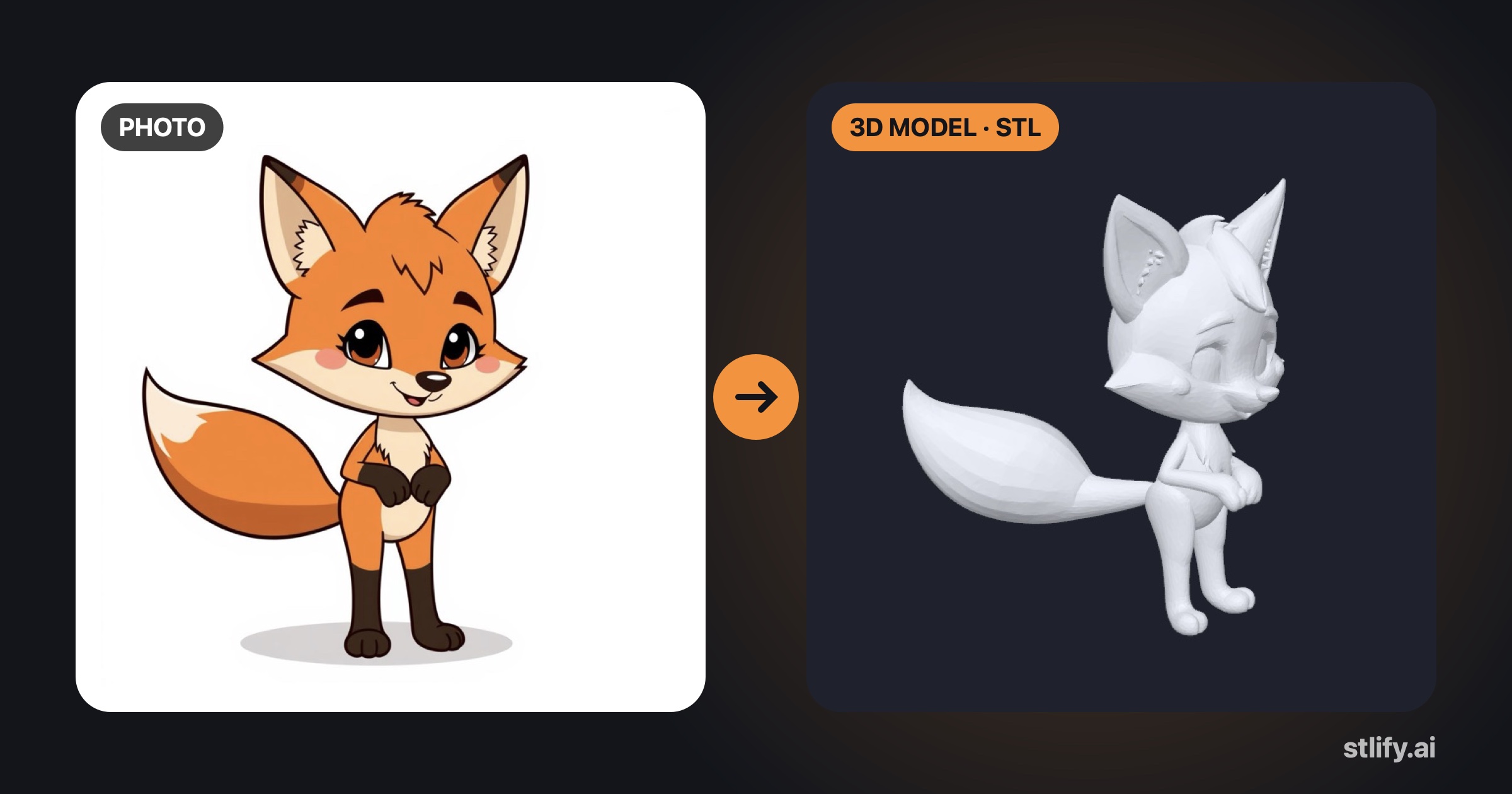
- Un dessin de personnage net et coloré suffit : l'IA lui donne du volume et invente un dos assorti en 1 à 5 minutes environ.
- Dessinez un seul personnage en pied, avec des contours marqués et des aplats de couleur sur fond blanc uni.
- Imprimez à 80–100 mm de haut avec la base ronde, des couches de 0,12 mm et des supports en arbre sous les bras et les queues.
- Les dessins aux aplats de couleur sont idéaux pour le Colour OBJ : Bambu Studio et OrcaSlicer les associent aux filaments AMS.
- Les dessins d'enfants fonctionnent mieux quand un adulte les repasse et les colorie proprement au préalable.
Pour transformer un dessin en impression 3D, encrez et coloriez un personnage en pied sur fond blanc, photographiez-le ou scannez-le à plat, et envoyez-le à un outil image vers 3D comme Stlify AI. En quelques minutes, vous obtenez un STL avec un vrai volume et un dos dans le même style ; imprimez-le à 80–100 mm sur une base ronde.
L'IA image vers 3D apprend à quoi ressemblent les objets sous tous les angles, et cela inclut les personnages de dessin animé. Une mascotte d'entreprise, votre personnage original ou le dessin préféré d'un enfant peut devenir une petite figurine à tenir en main — sans sculpture dans Blender ou ZBrush. Voici comment préparer le dessin pour que le résultat ressemble à votre œuvre, et comment l'imprimer et le colorer.
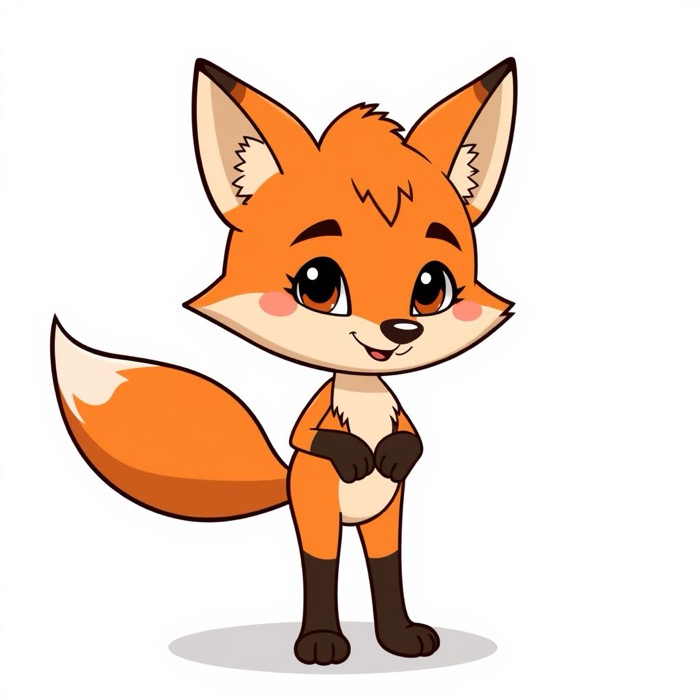
Ce qui marche et ce qui ne marche pas
| Type de dessin | Résultat | Que faire |
|---|---|---|
| Dessin animé encré, aux aplats de couleur | Excellent — volumes nets, zones de couleur claires | Envoyez tel quel |
| Illustration numérique de personnage (Procreate, Krita, Illustrator) | Excellent | Exportez un PNG sur fond blanc, personnage seul |
| Dessin d'enfant aux crayons de cire | Variable — les vides et les gribouillis sont lus comme des formes | Repassez au feutre et coloriez en aplats |
| Croquis au crayon brouillon | Faible — traits pâles, pas de zones de couleur | Encrez-le et coloriez-le d'abord |
| Planche de personnage avec plusieurs vues | Mauvais — lue comme plusieurs personnages | Recadrez sur une seule vue de face ou de trois quarts |
| Scène avec décor et accessoires | Mauvais — le décor fusionne avec le personnage | Redessinez le personnage sur fond blanc |
| Logo ou lettrage seul | Généralement pas ce que vous voulez | Utilisez plutôt un outil d'extrusion en CAO |
L'IA lit les formes surtout à partir des zones de couleur et des contours. Un personnage fait de formes claires et pleines — tête ronde, corps ovale, bras et jambes distincts — devient des volumes clairs et pleins. Les hachures fines et les ombrages doux au crayon n'ajoutent pas de forme ; ils ajoutent du bruit.
Étape 1 : préparer le dessin
- Dessinez un seul personnage, en pied, avec les pieds visibles. Les pieds donnent à la figurine de quoi se tenir debout.
- Utilisez des contours épais et fermés et des aplats de couleur pleins. Évitez les hachures, les traits de construction griffonnés et les dégradés de couleur.
- Gardez les bras légèrement écartés du corps et les jambes écartées, pour qu'ils deviennent des parties séparées et non un seul bloc.
- Faites les parties fines plus épaisses que sur le papier : baguettes, antennes, moustaches et doigts doivent survivre à 80 mm.
- Utilisez un fond blanc uni, sans rien d'autre sur la page — ni nom, ni date, ni bordure.
- Scannez-le, ou photographiez-le à plat, bien à la verticale, en bonne lumière du jour, sans votre ombre ni celle du téléphone sur le papier.
- Recadrez pour que le personnage occupe l'essentiel de l'image, avec une petite marge tout autour.
Une vue de face fonctionne, et une vue de trois quarts fonctionne encore mieux si votre personnage a un nez, un museau ou des oreilles distinctifs. L'IA invente le dos dans le même style : une queue se prolonge, les cheveux enveloppent, une cape retombe derrière. Si le dos compte beaucoup (un logo sur une veste, des ailes), dessinez une version qui en montre un peu.
Étape 2 : générer la figurine 3D
- Ouvrez la page Créer ou la page dessin vers 3D et envoyez l'image (JPG, PNG, WebP ou HEIC).
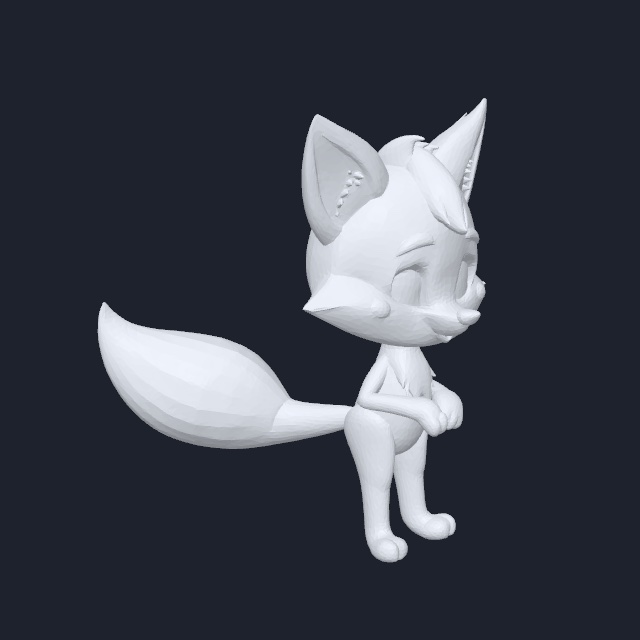
- Patientez une à cinq minutes. Le modèle image vers 3D, de la famille de recherche ouverte TRELLIS de Microsoft, donne du volume aux formes plates — une tête ronde, un corps, une queue — et construit le dos.
- Faites pivoter la figurine et passez en vue Impression pour voir la forme grise brute qui sera imprimée.
- Vérifiez les parties fines : bras, oreilles, queues et tout ce qui est tenu en main.
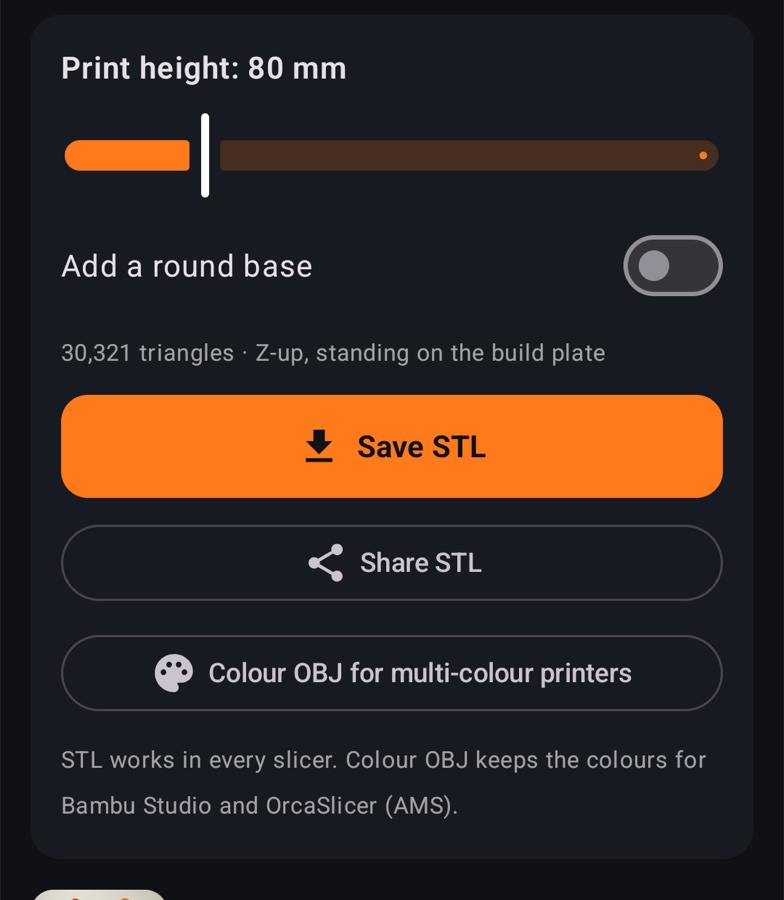
- Réglez la hauteur (80–100 mm est un bon départ) et cochez « Ajouter une base ronde ».
- Téléchargez le STL, plus le Colour OBJ si vous voulez imprimer les couleurs de votre dessin.
Si un dessin sort plat ou échoue, un second moteur réessaie automatiquement. Si cela échoue aussi, les crédits sont automatiquement rendus à votre compte. La solution habituelle est un dessin plus net : des contours plus marqués, des couleurs plus plates et un personnage qui occupe plus de place dans le cadre.
Étape 3 : l'imprimer
| Réglage | FDM (PLA) | Résine |
|---|---|---|
| Hauteur | 80–100 mm | 40–60 mm |
| Hauteur de couche | 0,12 mm | 0,05 mm |
| Parois | 3 parois | — |
| Remplissage ou évidement | 10–15 % gyroïde | Évidée, parois de 2 mm, trous d'évacuation dans la base |
| Supports | Supports en arbre sous les bras, le menton et la queue | Supports automatiques légers, inclinée d'environ 30° |
| Base | Base ronde activée (rayon ≈ 0,56 × l'emprise, 2 mm+ d'épaisseur) | Base ronde activée |
- Bambu Studio et OrcaSlicer : supports tree (auto), à la verticale sur la base.
- PrusaSlicer : supports organiques ; peignez des supports supplémentaires sous une longue queue si les automatiques l'oublient.
- Cura : support en arbre avec une distance Z un peu plus grande pour que les supports se détachent proprement des surfaces lisses de dessin animé.
- Chitubox ou Lychee : évidez, ajoutez des trous d'évacuation et gardez les pointes de supports loin du visage.
Étape 4 : le peindre
C'est la peinture qui donne vraiment vie à une figurine tirée d'un dessin, car les couleurs d'un dessin animé sont franches et plates — exactement ce qui est facile à peindre.
- Retirez les supports et poncez légèrement avec du grain 240–400.
- Appliquez une sous-couche blanche, pour que les couleurs vives du dessin restent vives.
- Posez chaque aplat de couleur à l'acrylique, en gardant le dessin original à côté de vous comme référence.
- Peignez les contours noirs le long des bords entre les couleurs, avec un pinceau fin ou un feutre de peinture, si votre style en comporte.
- Protégez avec un vernis mat ou brillant, selon l'aspect de l'œuvre originale.
Vous pouvez aussi télécharger le GLB, qui garde la texture couleur complète, et le faire tourner à l'écran pendant que vous peignez pour voir comment l'IA a prolongé les couleurs jusqu'au dos.
Imprimer votre dessin en couleur sur une imprimante multicolore
Les dessins sont le meilleur cas pour l'impression multicolore. Leurs couleurs sont déjà des aplats pleins, qui se répartissent proprement sur une poignée de filaments. Exportez le Colour OBJ : il garde les couleurs sur le maillage, échantillonnées depuis la texture du modèle, et Bambu Studio et OrcaSlicer les lisent à l'import et vous laissent les attribuer aux filaments de votre AMS ou de votre montage multi-matériaux.
- Cliquez sur « Colour OBJ » dans le panneau d'export ; il utilise les mêmes réglages de hauteur et de base que le STL.
- Ouvrez-le dans Bambu Studio ou OrcaSlicer et réduisez les couleurs au nombre de filaments chargés, souvent quatre.
- Associez chaque couleur à un filament : pour le renard, orange, blanc, noir et une couleur de base.
- Vérifiez dans l'aperçu les petites plages de couleur parasites et fusionnez-les avec la couleur principale la plus proche.
- Tranchez avec une tour de purge ou en purgeant dans le remplissage, et attendez-vous à du filament et du temps en plus à chaque changement de couleur.
Les fins contours noirs sont généralement trop minces pour s'imprimer comme une couleur à part entière à la taille d'une figurine ; peignez-les après coup si vous les voulez. Sur une Prusa avec MMU, l'outil de peinture multi-matériaux de PrusaSlicer permet de peindre à la main des zones de couleur sur le STL.
Idées de cadeaux et de projets
- Le dessin d'un enfant en souvenir d'anniversaire, imprimé avec la date peinte sur la base.
- Une mascotte de petite entreprise pour le comptoir de la boutique ou la table d'un salon professionnel.
- Votre personnage de D&D ou votre personnage original en mini de jeu de plateau en résine de 30–35 mm.
- Des figurines de gâteau et des décorations de Noël (ajoutez une boucle au dos avant de peindre).
- Un personnage de webcomic ou de livre illustré pour les fans, imprimé aux couleurs d'origine sur un AMS.
Vous pouvez vendre des impressions physiques de figurines réalisées à partir de vos propres œuvres. Si le dessin représente le personnage de quelqu'un d'autre — un personnage de film ou de jeu — les droits d'auteur lui appartiennent : réservez donc ces impressions à un usage personnel.
Questions fréquentes
L'IA peut-elle transformer un dessin 2D en modèle 3D ?
Oui. Les dessins de personnages nets fonctionnent bien : l'IA construit automatiquement le volume et un dos assorti à partir d'une seule image.
Les croquis au crayon fonctionnent-ils ?
Les croquis au crayon brouillon donnent de faibles résultats. Encrez d'abord les contours et remplissez des aplats de couleur pour obtenir un bien meilleur modèle.
Puis-je transformer le dessin de mon enfant en impression 3D ?
Oui. Repassez-le proprement au feutre, remplissez les couleurs en aplats et photographiez-le sur fond blanc. La figurine garde les formes et les proportions de l'enfant.
Quelle taille donner à une figurine tirée d'un dessin ?
80–100 mm de haut sur une imprimante FDM avec la base ronde, ou 40–60 mm en résine. Les personnages à grosse tête sont plus solides à 100 mm.
Puis-je imprimer un dessin en couleur ?
Oui. Exportez le Colour OBJ et ouvrez-le dans Bambu Studio ou OrcaSlicer pour associer ses aplats de couleur à des filaments AMS ou multi-matériaux.
Ai-je besoin de Blender ou de compétences en sculpture ?
Non. Envoyez le dessin, téléchargez le STL et ouvrez-le dans votre slicer. Blender n'est utile que si vous voulez modifier la forme.
Combien ça coûte ?
La création et le téléchargement d’un modèle personnalisé sont inclus dès 1,99 $ US. Avec un pack, chaque modèle coûte 10 crédits, et les packs démarrent à 7,99 $ pour trois modèles.