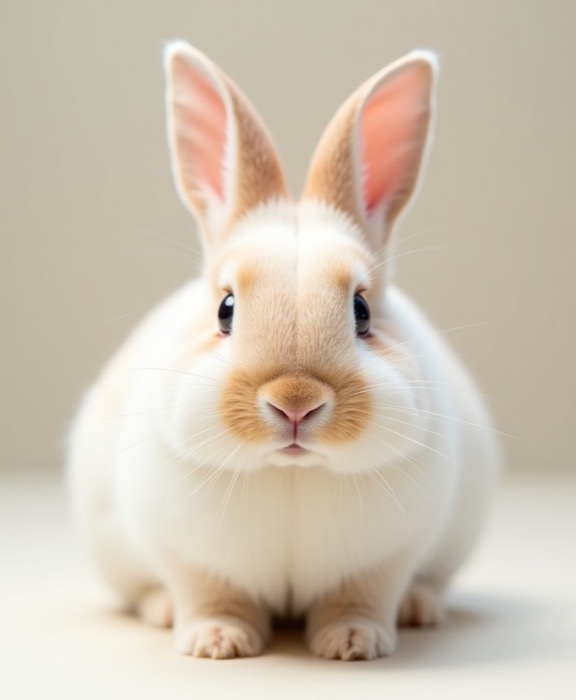
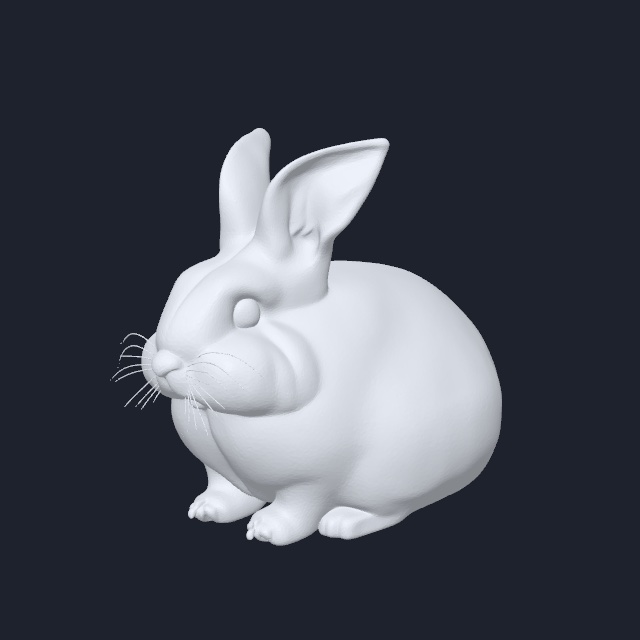
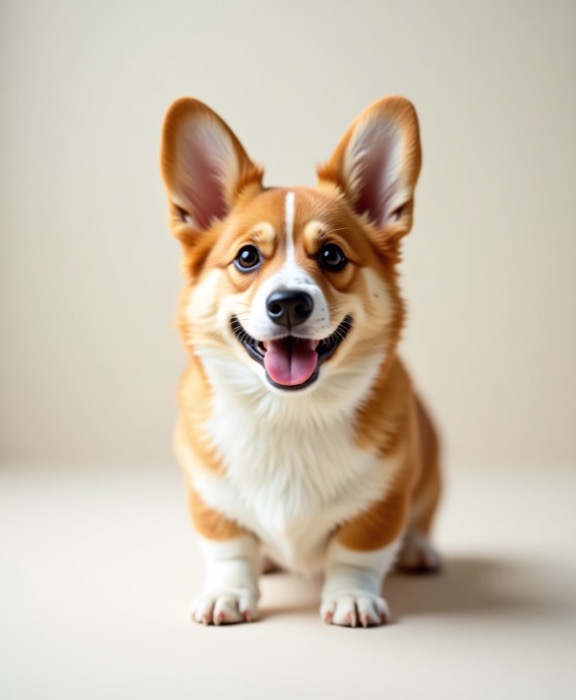
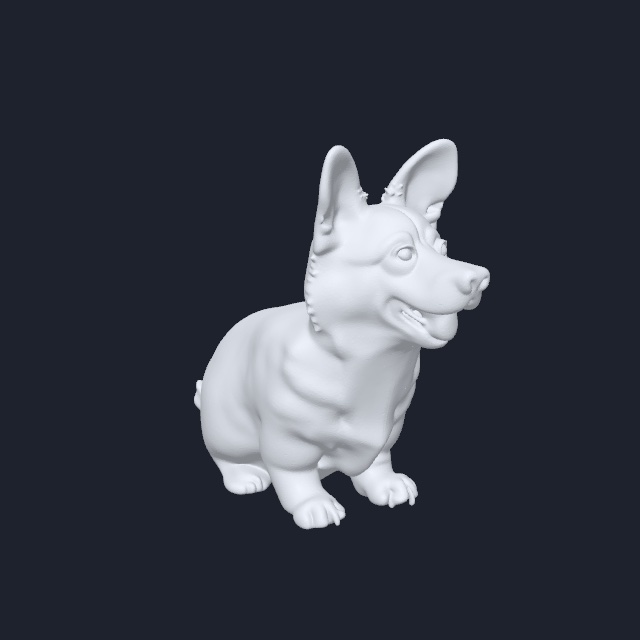
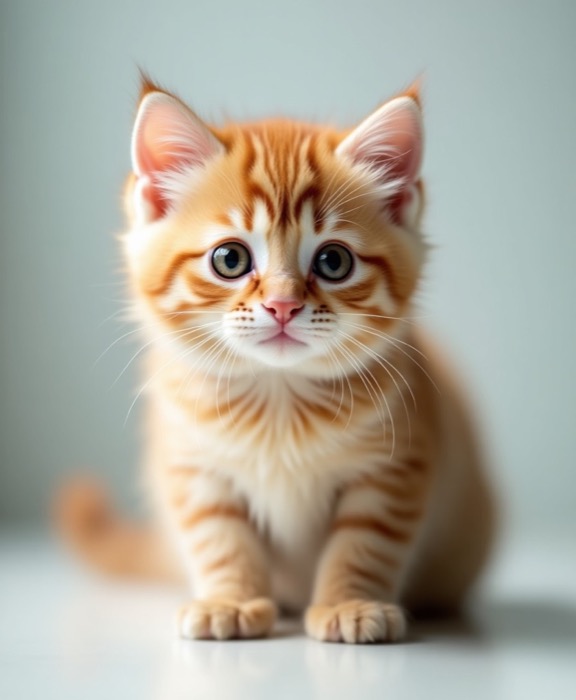
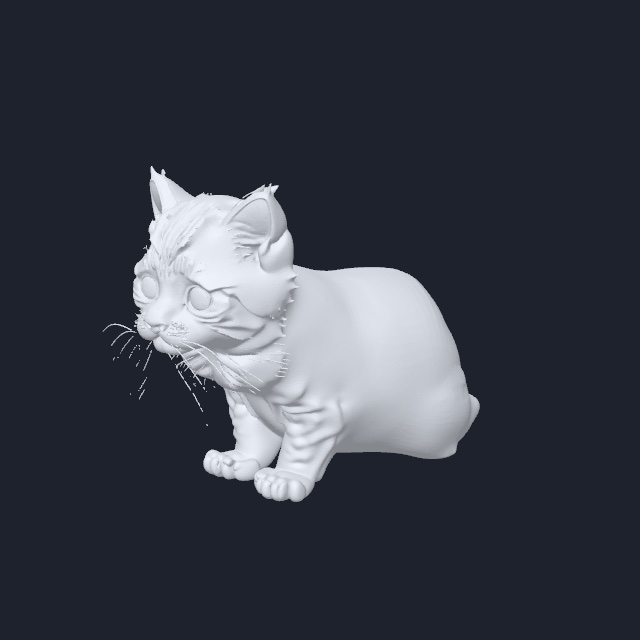
Vous pouvez transformer une photo de chat en STL en important une image où le chat entier — oreilles, pattes et queue — est visible. Stlify AI construit une figurine 3D complète en 1 à 5 minutes environ et vous la laisse télécharger en STL à n’importe quelle hauteur de 20 à 300 mm. Le plus dur n’est pas l’IA : c’est d’obtenir que le chat reste tranquille pour une bonne photo.
Obtenir une photo de chat qui se convertit bien
- Attendez une position assise droite ou un « pain » bien net. Un chat endormi en boule cache les pattes et l’IA doit deviner.
- Mettez le chat entier dans le cadre, queue comprise. Une queue enroulée autour des pattes s’imprime plus facilement qu’une queue qui dépasse.
- Photographiez à son niveau : asseyez-vous par terre ou attendez qu’il soit sur une table ou un rebord de fenêtre.
- Utilisez la lumière d’une fenêtre. Le flash donne des yeux brillants et aplatit le poil.
- Chats noirs : lumière vive et régulière et fond plus clair pour que le contour soit net.
- Chats blancs : évitez le contre-jour qui brûle les oreilles et les moustaches.
Photo de chat en STL en cinq étapes
- Choisissez la photo en pied la plus nette de votre chat.
- Importez-la sur cette page ; les photos HEIC d’iPhone sont converties automatiquement.
- Patientez 1 à 5 minutes, puis faites pivoter le modèle et vérifiez les oreilles et la queue en vue Print.
- Réglez la hauteur — environ 70–100 mm convient à la plupart des figurines de chat — et ajoutez un socle rond.
- Téléchargez le STL, ou le Colour OBJ si vous voulez le pelage imprimé en couleur.
Taille et réglages pour les figurines de chat
| Objet | Hauteur | Imprimante et couche | Remarques |
|---|---|---|---|
| Boule de Noël | 40–50 mm | Résine, 0,05 mm | Percez un petit trou pour le crochet après l’impression |
| Figurine de bureau | 70–100 mm | FDM, 0,12 mm | Supports arborescents sous le menton et la queue |
| Pièce d’étagère | 120–150 mm | FDM, 0,12–0,16 mm | Les moustaches commencent à s’imprimer proprement |
| Charm miniature | 25–35 mm | Résine, 0,03–0,05 mm | Supprimez les moustaches ; gardez le socle |
Les moustaches sont le problème classique. Dans le modèle, c’est une géométrie extrêmement fine : en dessous d’environ 100 mm en FDM, elles disparaissent ou s’impriment en pointes filandreuses. Imprimez plus grand, supprimez-les avec l’outil de coupe de votre trancheur, ou retirez-les après impression avec un cutter de loisir. Les oreilles passent bien à la plupart des tailles tant qu’elles pointent vers le haut.
Tigré, écaille ou tuxedo : imprimer le pelage en couleur
Les pelages de chat conviennent très bien aux imprimantes multicolores. L’export Colour OBJ porte sur chaque sommet les couleurs prélevées sur la texture du modèle ; Bambu Studio et OrcaSlicer les lisent et vous laissent attribuer les orange, blancs et noirs à des filaments AMS. Les fines rayures du tigré sont simplifiées en quelques bandes, tandis que les grandes plages comme le plastron d’un tuxedo ou les taches d’une écaille ressortent nettement. Si vous préférez peindre, appliquez une sous-couche grise et servez-vous des couleurs du GLB comme référence.
Chatons, chats à poil long et races sans poil
Les chatons bougent sans cesse : utilisez le mode rafale et choisissez l’image la plus nette. Les races à poil long comme les Maine Coon et les Persans donnent une silhouette duveteuse : brossez-les d’abord et attendez-vous à une figurine plus douce et plus ronde. Les chats sans poil comme le Sphynx montrent clairement la forme du corps et donnent certains des modèles les plus fidèles, tant que la lumière est assez douce pour ne pas exagérer les plis de la peau.
Oreilles, queue et pattes : que vérifier avant d’imprimer
Faites pivoter le modèle dans la visionneuse avant d’exporter. Les oreilles de chat sont de fins triangles et doivent pointer vers le haut ; si l’une est repliée dans la tête, la photo l’a probablement saisie en plein mouvement. Une queue qui dépasse tout droit est un long surplomb : une queue enroulée autour des pattes ne demande presque aucun support. Regardez aussi dessous — un chat assis sur une couverture peut donner un modèle avec un morceau de couverture collé, que vous pouvez supprimer avec l’outil de coupe du trancheur ou en reprenant la photo sur un sol nu.
Ce que l’on fabrique le plus souvent
- Une figurine d’étagère peinte ou imprimée aux couleurs de votre chat.
- Une pièce commémorative pour un chat disparu.
- Des boules de 40–50 mm pour le sapin, une par chat de la maison.
- Une petite figurine à poser sur un écran ou au bord d’une bibliothèque.
Questions fréquentes
Puis-je imprimer mon chat en 3D à partir d’une photo ?
Oui. Importez une photo en pied, téléchargez le STL et imprimez-le sur n’importe quelle imprimante FDM ou à résine — ou envoyez-le à un service d’impression.
Et si mon chat est noir ?
Utilisez une lumière vive et régulière pour que le contour se voie sur le fond ; un fond clair aide beaucoup.
Mon chat ne dort qu’en boule. Cela marchera-t-il ?
C’est possible, mais les pattes seront devinées. Une pose assise droite ou en pain donne une figurine plus fidèle.
Les moustaches s’imprimeront-elles ?
Seulement sur de plus grandes impressions. En dessous d’environ 100 mm en FDM, supprimez-les ou imprimez en résine.
Combien de temps prend un modèle de chat ?
Environ 1 à 5 minutes. Si le premier essai est plat ou échoue, un second moteur réessaie et les crédits d’un échec sont rendus automatiquement.
Puis-je imprimer mon chat en couleur ?
Oui — exportez le Colour OBJ et attribuez ses couleurs aux filaments dans Bambu Studio ou OrcaSlicer.