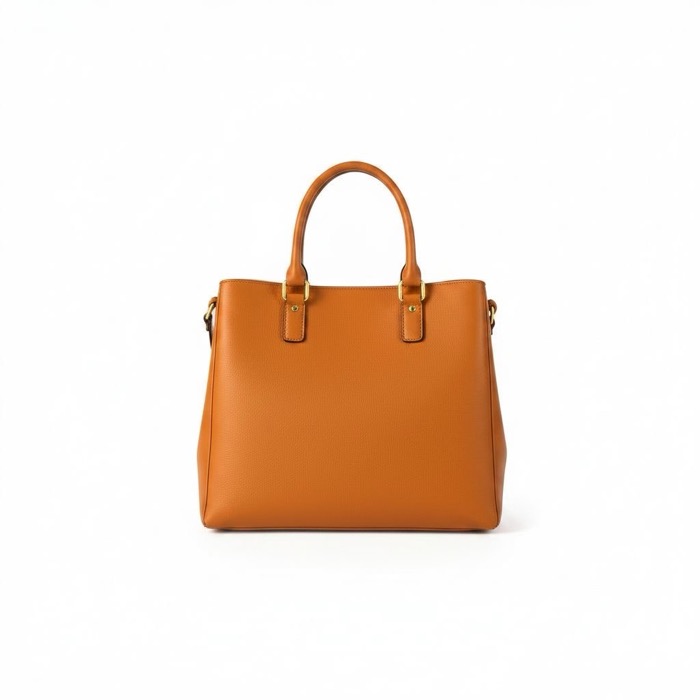
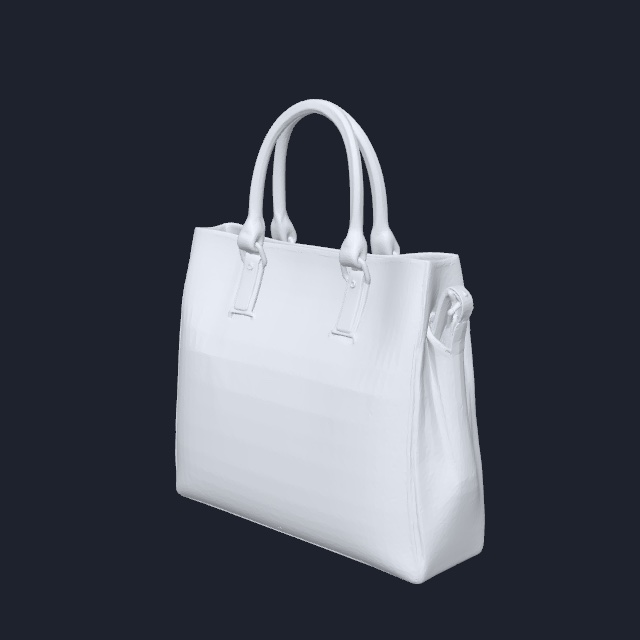
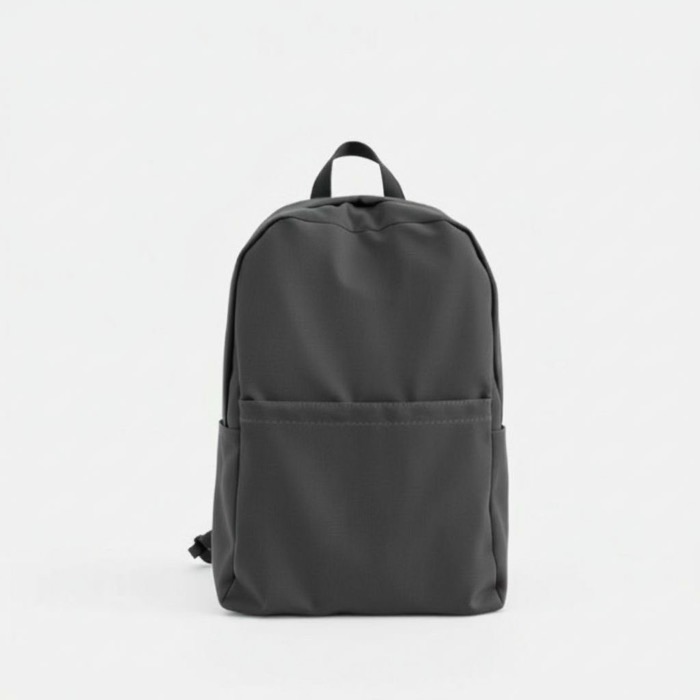
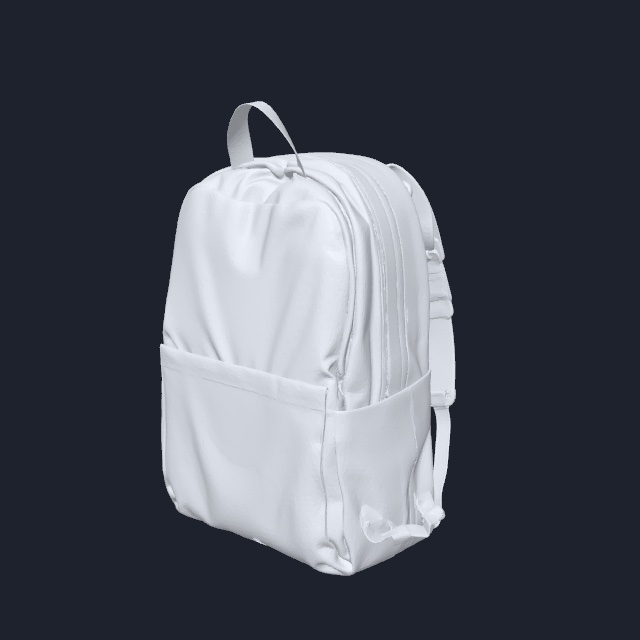
Um ein PNG in eine STL mit echter 3D-Form umzuwandeln, lädst du das PNG in ein KI-Werkzeug für Bild zu 3D hoch. Stlify AI liest das Objekt im PNG, baut seine vollständige 3D-Form samt Rückseite nach und exportiert in etwa 1–5 Minuten eine STL von 20 bis 300 mm. PNGs mit transparentem Hintergrund sind ideal, weil das Objekt schon freigestellt ist.
Warum PNG ein tolles Eingabeformat ist
PNG ist verlustfrei, deshalb bleiben Kanten scharf, statt die blockigen Artefakte der JPG-Kompression anzunehmen. Außerdem kann ein PNG Transparenz enthalten: Ist der Hintergrund schon entfernt, weiß die KI genau, wo das Objekt endet. Das bedeutet meist sauberere Kanten und weniger Reste von Boden oder Wand am 3D-Modell. Normale PNG-Screenshots und Produktbilder funktionieren ebenfalls.
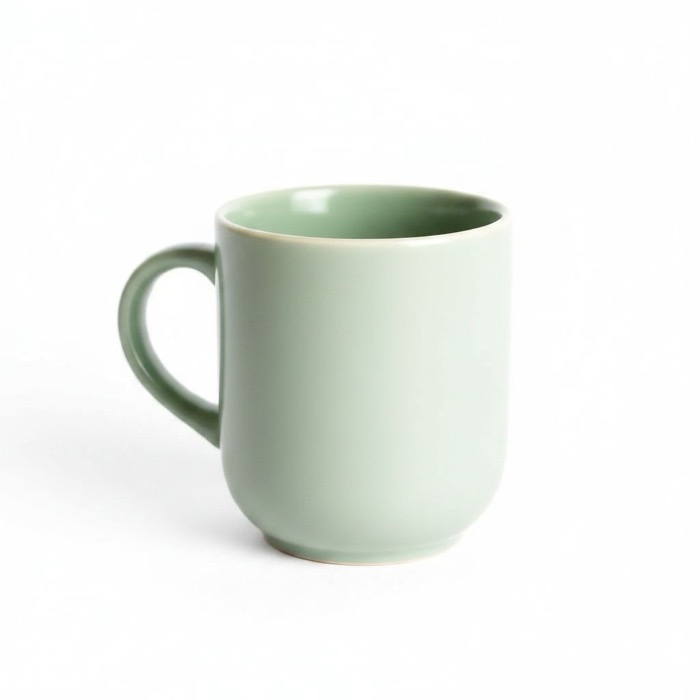
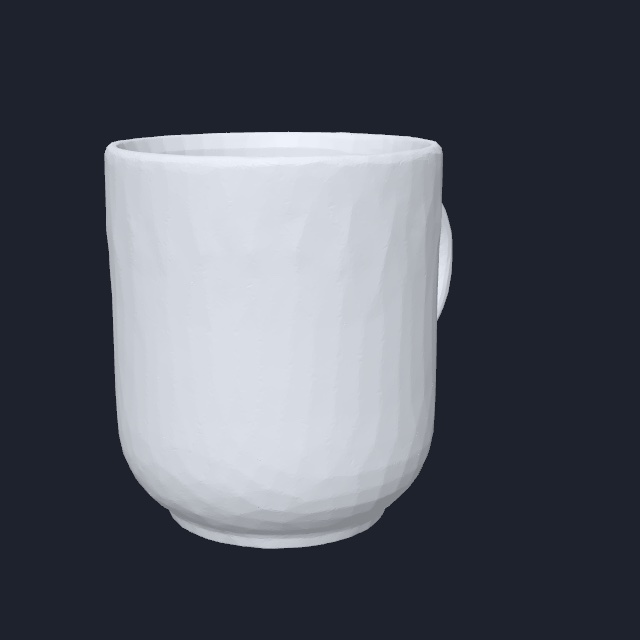
Was für ein PNG hast du?
| PNG-Typ | Beispiel | Bestes Werkzeug | Ergebnis |
|---|---|---|---|
| Freigestelltes Objekt | Produktfoto, Sticker eines Spielzeugs | Stlify AI | Sauberes vollständiges 3D-Modell |
| Als PNG gespeichertes Foto | Handy-Screenshot eines Haustiers | Stlify AI | Vollständiges 3D-Modell |
| Rendering oder KI-generiertes Bild | Figur auf Weiß | Stlify AI | Vollständige 3D-Figur |
| Flaches Logo oder Icon | Firmenzeichen, Emoji | SVG-Extrusion (Tinkercad) | Flaches Abzeichen, 2–5 mm dick |
| Schwarz-Weiß-Foto für eine Platte | Porträt | Lithophanie-Generator | Hinterleuchtetes Relief |
PNG zu STL in fünf Schritten
- Exportiere oder speichere das PNG in der größten Auflösung, bis 12 MB.
- Entferne wenn möglich vorher den Hintergrund – viele Handy-Galerien und Editoren schaffen das mit einem Tipp.
- Lade das PNG auf dieser Seite hoch und warte 1–5 Minuten.
- Prüfe das Modell in der „Print view“; stell die Druckhöhe und den optionalen runden Sockel ein.
- Lade die STL zum Drucken herunter, oder OBJ, Colour OBJ bzw. GLB für andere Zwecke.
PNG zu STL in Tinkercad oder mit KI
Tinkercad importiert SVG-Umrisse und extrudiert sie; ein PNG-Logo muss also zuerst in SVG vektorisiert werden und wird zum flachen Abzeichen. Das ist die richtige Methode für Logos, Namensschilder, Schilder und Ausstechformen. Für ein 3D-Objekt – ein Spielzeug, ein Tier, ein Produkt, eine Figur – braucht das PNG eine KI-Rekonstruktion, weil die Datei keine Tiefeninformation enthält, die Tinkercad nutzen könnte.
Die Farben deines PNG behalten
Freigestellte PNGs sind oft bunte Produktfotos oder Figuren. Der Export „Colour OBJ“ behält diese Farben auf den Eckpunkten des Modells, und Bambu Studio und OrcaSlicer lassen dich sie den AMS- oder Multi-Material-Filamenten zuordnen. GLB behält die komplette Textur für Blender oder Web-Viewer, und die normale STL ist die sichere Wahl für einfarbige Drucke.
Spielen die PNG-Maße eine Rolle?
Ein größeres PNG gibt der KI mehr Pixel, aus denen sie Details lesen kann. Peile mindestens etwa 1000 px an der kurzen Seite an, wobei das Objekt den Großteil der Fläche füllt. Das Hochskalieren eines winzigen Icons fügt keine echten Details hinzu, such also das Original oder eine größere Version. Das Dateilimit liegt bei 12 MB, das ein normales Produkt-PNG locker unterschreitet.
Woher gute PNGs kommen
- Freigestellte Fotos aus der Galerie deines Handys oder von einem Online-Freistellwerkzeug.
- Produktbilder, die du aus deinen eigenen Shop-Angeboten exportierst.
- Figuren-Renderings und Concept Art, aus Zeichenprogrammen auf transparenter Leinwand exportiert.
- KI-generierte Bilder eines einzelnen Objekts, als PNG gespeichert.
- Screenshots deiner eigenen Fotos – das Originalfoto ist aber meist schärfer.
Größe und Druckeinstellungen für PNG-Modelle
Objekte aus Produkt-PNGs – Tassen, Taschen, Schuhe, Spielzeug – sehen meist bei 60–120 mm am besten aus. Auf FDM druckst du mit 0,12–0,16 mm Schichthöhe, Baumstützen und 10–15 % Gyroid-Füllung; in Resin mit 0,05 mm und gekipptem Modell. Henkel und Riemen sind die dünnen Stellen, prüfe sie also vor dem Export in der „Print view“.
Häufige PNG-Probleme und Lösungen
- Heiligenschein um den Freisteller: Ein Saum aus alter Hintergrundfarbe kann sich im Modell zeigen; radiere ihn weg oder stell mit weicherer Kante neu frei.
- Winzige PNG-Icons (unter ca. 500 px) haben zu wenig Details; such eine größere Quelle.
- Halbtransparentes Glas oder Schatten im PNG: Entferne Schlagschatten vor dem Hochladen.
- Mehrere Objekte auf einem PNG: Schneide auf ein Objekt pro Modell zu.
Häufige Fragen
Kann ich ein PNG-Logo in eine STL umwandeln?
Für flache Logos vektorisierst du es zu SVG und extrudierst es in Tinkercad. Für eine 3D-Version eines Objekts nimmst du KI.
Spielt Transparenz eine Rolle?
Sie hilft: Ein transparenter Hintergrund ergibt einen saubereren Freisteller und weniger Reste, aber normale PNGs funktionieren auch.
Wie groß darf das PNG sein?
Bis 12 MB. Größere, schärfere PNGs liefern mehr Details als kleine Icons.
Ist PNG besser als JPG für die 3D-Umwandlung?
Etwas – PNG hat keine Kompressionsartefakte und kann transparent sein. Ein scharfes JPG wandelt sich trotzdem gut um.
Kann ich statt STL auch OBJ oder GLB bekommen?
Ja. Jedes Modell lässt sich als STL, Colour OBJ, normales OBJ oder GLB exportieren.
Kann ich ein PNG mit mehreren Objekten umwandeln?
Schneide es so zu, dass ein Objekt das Bild füllt. Mehrere Objekte in einem PNG verschmelzen meist zu einer verwirrten Form.
Kann ich PNG kostenlos in STL umwandeln?
Erstellung und Download eines eigenen Modells gibt es ab 1,99 US-Dollar. Credit-Pakete beginnen bei 7,99 $ für drei Modelle.