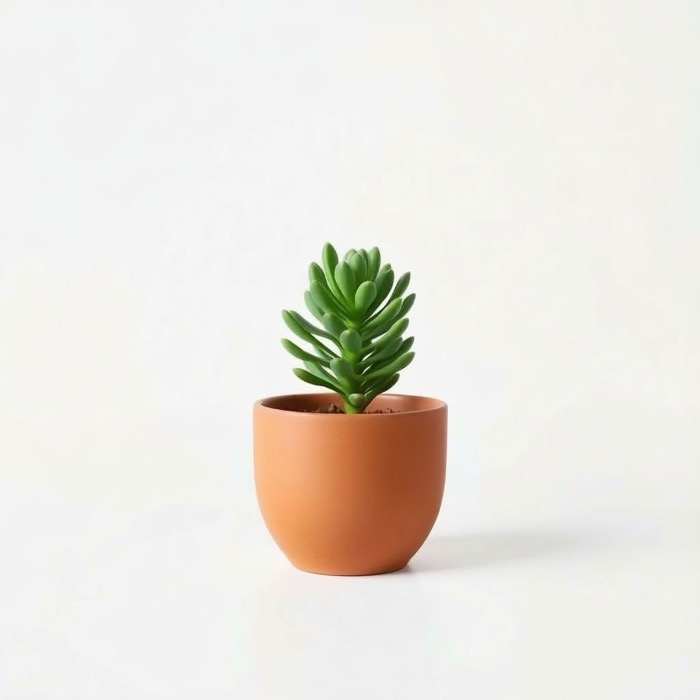
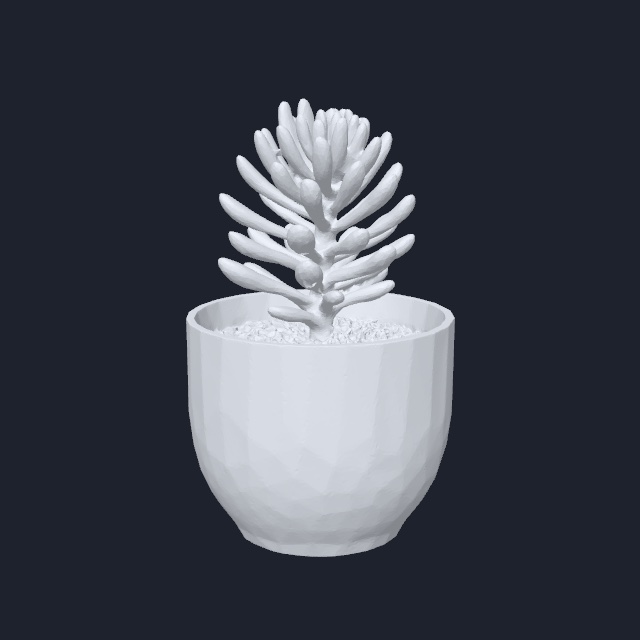
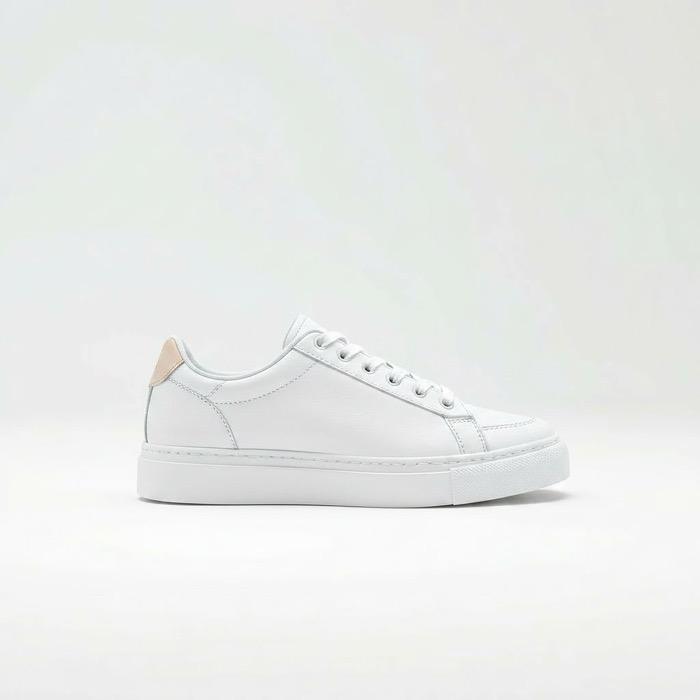
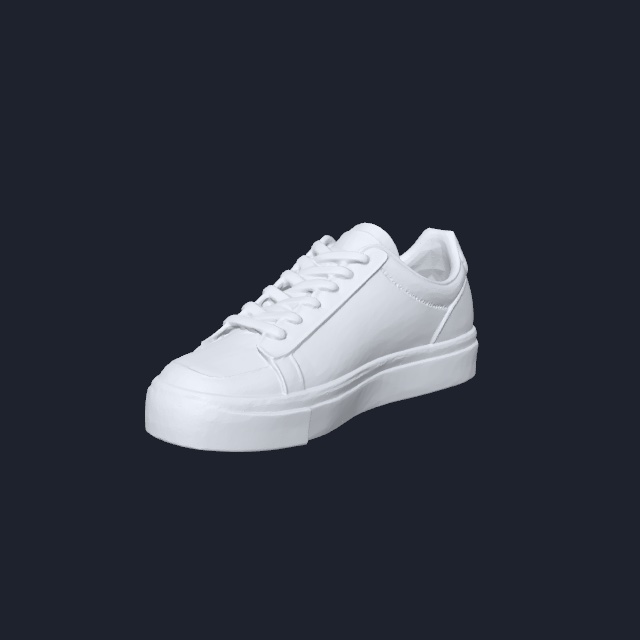
Ein KI-Modell für Bild zu 3D liest ein einzelnes Foto, schätzt daraus die vollständige räumliche Form des Motivs und erzeugt ein texturiertes Dreiecksnetz. Bei Stlify AI dauert das etwa 1–5 Minuten pro Bild; heraus kommt meist ein detailliertes Modell mit rund 300.000 Dreiecken, das du als STL, Colour OBJ, OBJ oder GLB speichern kannst. Du brauchst weder 3D-Scanner noch Aufnahmen aus mehreren Winkeln.
Wie die KI aus einem Bild ein 3D-Modell macht
Im Hintergrund arbeitet ein Bild-zu-3D-Modell aus der TRELLIS-Familie von Microsoft, ein offenes Forschungsmodell. Zuerst wird das Motiv vom Hintergrund getrennt. Dann leitet das Modell aus Umriss, Schattierung und Perspektive die Form ab und ergänzt die verdeckte Rückseite mit dem, was es aus einer sehr großen Sammlung von 3D-Objekten gelernt hat. Zum Schluss stellen wir das Netz aufrecht auf die Druckplatte, skalieren es auf deine Wunschhöhe und schreiben die Exportdateien.
Wichtig zu wissen: Die Rückseite ist eine fundierte Schätzung, keine Messung. Bei Stühlen, Pflanzen, Tassen oder Tieren wirkt sie überzeugend, weil solche Objekte typischen Mustern folgen. Ein Bild mit ungewöhnlicher Rückseite – etwa eine bemalte Jacke – ergibt ein stimmiges, aber nicht identisches Ergebnis.
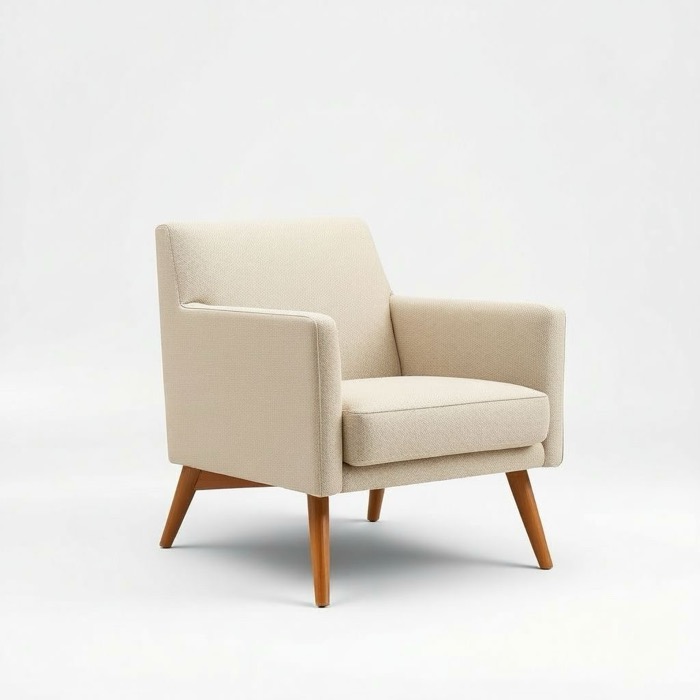
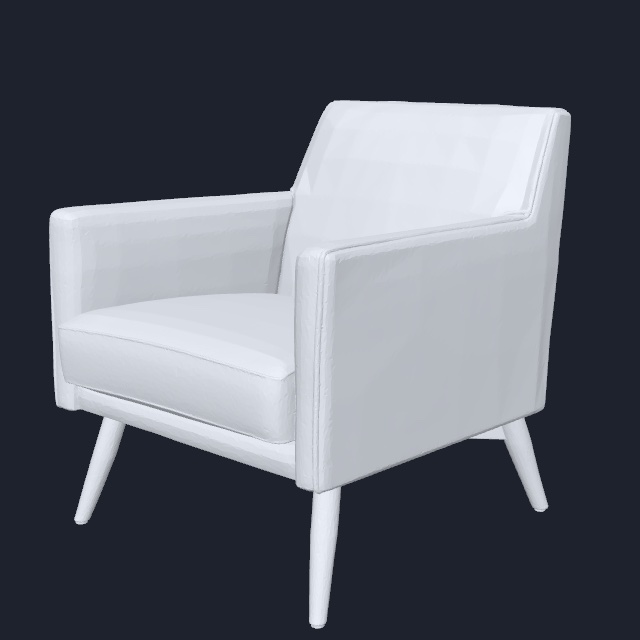
In fünf Schritten vom Bild zum 3D-Modell
- Such dir das schärfste Bild mit nur einem Objekt; schneide es so zu, dass das Objekt den Großteil der Fläche füllt.
- Lade es hoch – JPG, PNG, WebP oder HEIC, maximal 12 MB.
- Starte mit „3D-Modell erstellen“ (10 Credits). Wird das Ergebnis flach oder scheitert, rechnet automatisch eine zweite Engine nach.
- Prüfe das Modell in Farbe und in der grauen „Print view“ von allen Seiten.
- Wähle beim Export Format und Höhe (20–300 mm) und lade die Datei herunter.
Was kostet ein 3D-Modell aus einem Bild?
Abgerechnet wird pro Modell, nicht pro Download: Ein Modell kostet 10 Credits, und alle Exportformate sind darin enthalten. Neue Konten erhalten 10 Credits gratis. Ein Abo gibt es nicht – du kaufst Credits einmalig im Paket.
| Paket | Preis | Credits | Modelle | Preis pro Modell |
|---|---|---|---|---|
| Neues Konto | 0 $ | 10 | 1 | gratis |
| Klein | 7,99 $ | 30 | 3 | ca. 2,66 $ |
| Mittel | 19,99 $ | 100 | 10 | ca. 2,00 $ |
| Groß | 44,99 $ | 300 | 30 | ca. 1,50 $ |
Schlägt ein Modell trotz zweitem Versuch fehl, gehen die Credits automatisch zurück auf dein Guthaben. Die iOS-App verkauft dieselben Pakete über den App Store und nutzt dasselbe Konto wie die Website.
Welches Format für welchen Zweck?
- STL: das Standardformat für Slicer wie Bambu Studio, PrusaSlicer, Cura oder OrcaSlicer – einfarbig, maßstabsgetreu, druckfertig.
- Colour OBJ: Geometrie plus Farben pro Eckpunkt, gedacht für den Mehrfarbdruck.
- OBJ: neutrales Mesh ohne Farben, praktisch zum Weiterbearbeiten in Blender, Meshmixer oder Fusion.
- GLB: komplette Farbtextur in einer Datei, ideal für Web-Viewer, AR, Spiele-Engines oder als Malvorlage.
Farben vom Bild ins Filament: Colour OBJ
Wenn du einen Drucker mit AMS oder einem anderen Mehrfarbsystem hast, nimm „Colour OBJ“. Die Farben stammen aus der Textur, die die KI aus deinem Bild erzeugt hat, und sitzen direkt auf den Vertices. Beim Import in Bambu Studio oder OrcaSlicer kannst du die Farben zusammenfassen und den vorhandenen Filamenten zuordnen. Bei Pflanzen oder Möbeln reichen oft schon drei Farben – Topf, Erde, Blätter –, damit das Modell lebendig wirkt.
Welche Bilder die KI gut versteht
Am zuverlässigsten sind Bilder, auf denen ein einzelnes Objekt klar vom Hintergrund getrennt ist: ein Produktfoto auf Weiß, ein freigestelltes PNG, eine Vase auf einem leeren Tisch. Eine leichte Schrägansicht von vorn (etwa 3/4) zeigt der KI gleichzeitig Front und Seite und liefert deshalb mehr Tiefe als eine streng frontale Aufnahme. Je größer das Objekt im Bild, desto mehr Pixel stehen für Details zur Verfügung; ein Motiv, das nur ein Zehntel der Fläche einnimmt, solltest du vorher zuschneiden.
Auch Renderings, Konzeptzeichnungen und mit KI generierte Bilder eines einzelnen Objekts funktionieren, solange Licht und Schatten die Form erkennen lassen. Ganz flache Grafiken ohne Schattierung – Logos, Icons, Emojis – ergeben dagegen wenig Volumen. Für solche Motive ist eine SVG-Extrusion in Tinkercad die bessere Wahl.
- Gut: Spielzeug, Sammelfiguren, Schuhe, Taschen, Tassen, Pflanzen, Möbel, Autos schräg von vorn.
- Mittel: Kleidung ohne Träger, sehr filigrane Objekte wie Fahrräder oder Drahtkunst.
- Schwierig: Glas, Chrom, Spiegel, mehrere Objekte auf einem Bild, Innenräume und Landschaften.
Was die KI nicht kann
Stlify erstellt keine Modelle aus Text, keine Lithophanien und keine Scans aus mehreren Fotos. Auch Aushöhlen oder das Zerteilen großer Modelle macht die App nicht automatisch – das erledigst du bei Bedarf im Slicer (Schneidewerkzeug in Bambu Studio oder PrusaSlicer) oder bei Resin in Chitubox bzw. Lychee. Ehrlich gesagt sind Glas, Chrom und Spiegel für jedes Bild-zu-3D-Modell schwierig, weil Reflexionen die Form verfälschen.
Druckeinstellungen für KI-Modelle
Modelle aus Produktbildern sehen bei 60–120 mm Höhe am besten aus. Auf FDM sind 0,12–0,16 mm Schichthöhe, drei Wandlinien, 10–15 % Gyroid-Füllung und Baumstützen ein guter Start. Achte in der Vorschau auf dünne Stellen wie Stuhlbeine oder Blattspitzen; liegen sie unter etwa 1,5 mm, skaliere das Modell größer. Auf Resin druckst du mit 0,05 mm und kippst das Modell um 30–45°.
Häufige Fragen
Kann eine KI wirklich aus einem einzigen Bild ein 3D-Modell erstellen?
Ja. Das Modell schätzt die Form aus Umriss und Schattierung und ergänzt die Rückseite. Bei typischen Objekten ist das Ergebnis sehr überzeugend, bei Einzelstücken plausibel statt exakt.
Wie lange dauert die Umwandlung?
Etwa 1–5 Minuten pro Bild, je nach Auslastung und Motiv.
Welche KI steckt dahinter?
Ein Bild-zu-3D-Modell aus der Microsoft-TRELLIS-Familie, ein offenes Forschungsmodell. Liefert es kein gutes Ergebnis, springt automatisch eine zweite Engine ein.
Kann ich das 3D-Modell in Blender öffnen?
Ja. Lade GLB für die volle Farbtextur oder OBJ für das reine Mesh herunter; beides lässt sich in Blender importieren.
Wie detailliert sind die Modelle?
Typisch sind rund 300.000 Dreiecke. Einige Ergebnisse der Ausweich-Engine sind leichter, etwa 30.000 Dreiecke.
Gibt es eine App?
Die iOS-App ist im App-Store-Review, die Android-App folgt. Beide nutzen dasselbe Konto und dieselben Credits wie die Website.