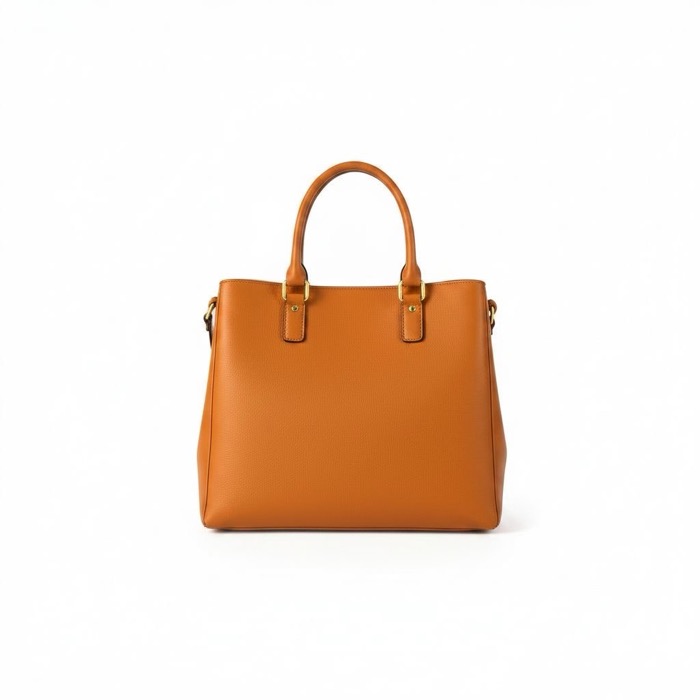
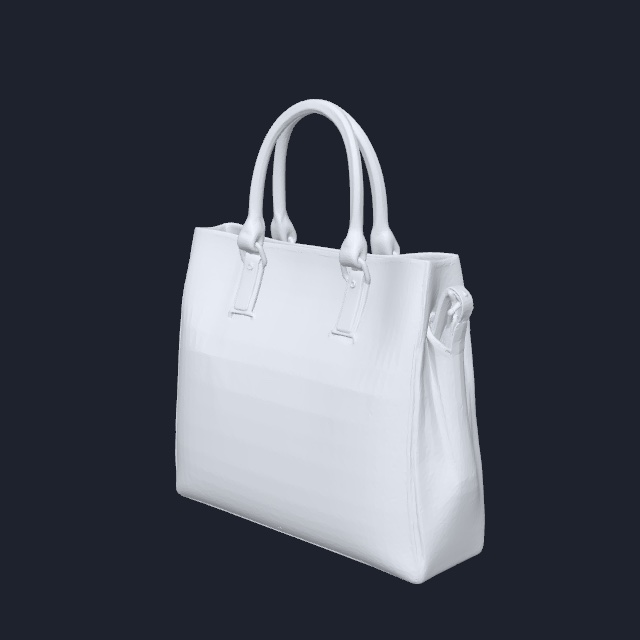
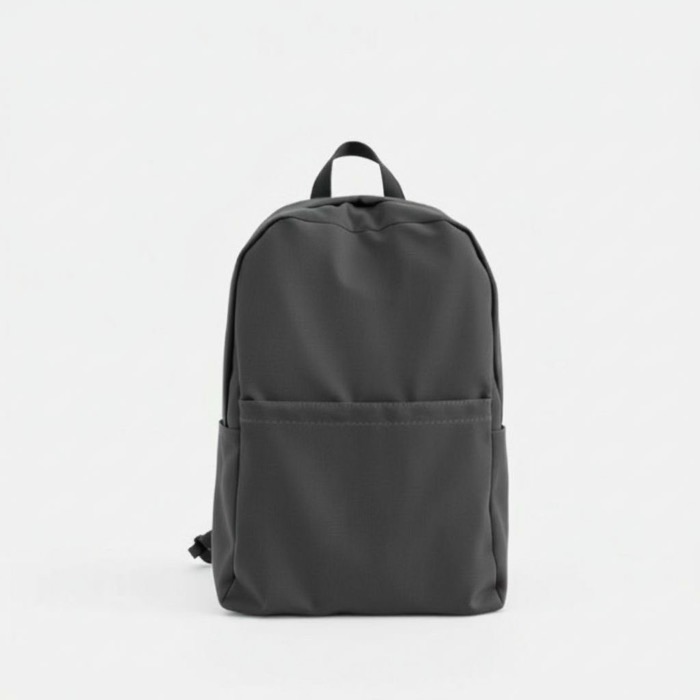
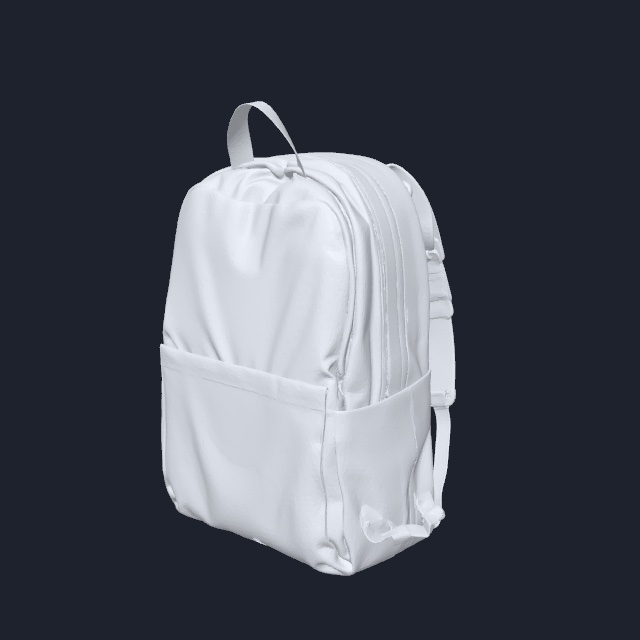
Para convertir un PNG a STL con una forma 3D real, sube el PNG a una herramienta de imagen a 3D con IA. Stlify AI lee el objeto del PNG, reconstruye su forma 3D completa, parte trasera incluida, y exporta un STL de 20 a 300 mm en unos 1–5 minutos. Los PNG con fondo transparente son ideales porque el objeto ya está recortado.
Por qué PNG es un gran formato de entrada
PNG no tiene pérdida de calidad, así que los bordes se mantienen nítidos en lugar de coger los artefactos en bloques que añade la compresión JPG. Además, un PNG puede llevar transparencia: si el fondo ya está eliminado, la IA sabe exactamente dónde termina el objeto. Eso suele significar bordes más limpios y menos restos de suelo o pared pegados al modelo 3D. Las capturas de pantalla en PNG y las imágenes de producto normales también sirven.
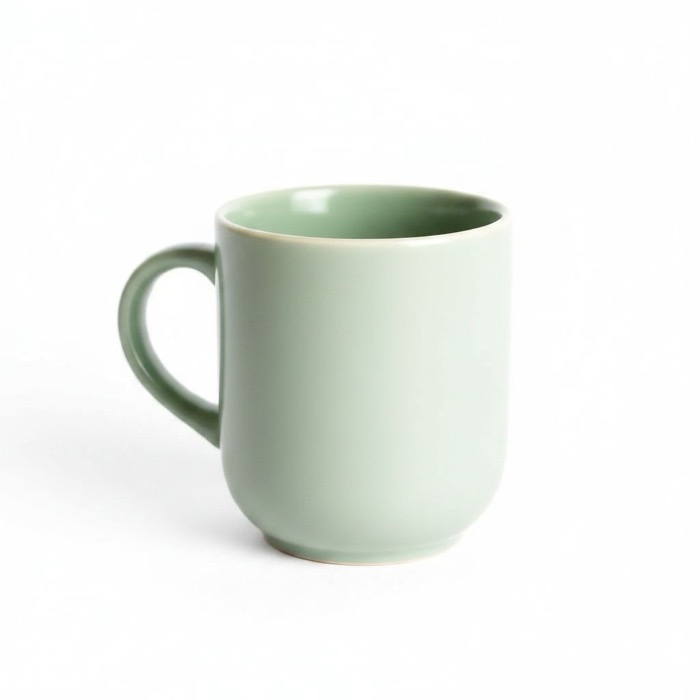
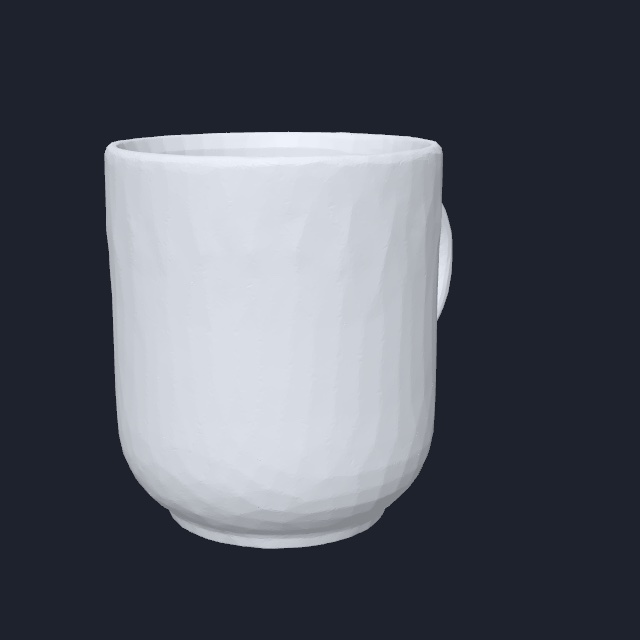
¿Qué tipo de PNG tienes?
| Tipo de PNG | Ejemplo | Mejor herramienta | Resultado |
|---|---|---|---|
| Recorte de objeto transparente | Foto de producto, pegatina de un juguete | Stlify AI | Modelo 3D completo y limpio |
| Foto guardada como PNG | Captura del móvil de una mascota | Stlify AI | Modelo 3D completo |
| Render o imagen generada por IA | Personaje sobre fondo blanco | Stlify AI | Figura 3D completa |
| Logo o icono plano | Marca, emoji | Extrusión de SVG (Tinkercad) | Chapa plana de 2–5 mm de grosor |
| Foto en blanco y negro para un panel | Retrato | Generador de litofanías | Panel en relieve retroiluminado |
PNG a STL en cinco pasos
- Exporta o guarda el PNG en su tamaño máximo, de hasta 12 MB.
- Si puedes, elimina antes el fondo: muchas galerías de móvil y editores lo hacen con un toque.
- Sube el PNG en esta página y espera de 1 a 5 minutos.
- Revisa el modelo en la vista de impresión; elige la altura de impresión y la base redonda opcional.
- Descarga el STL para imprimir, o el OBJ, Colour OBJ o GLB para otros usos.
PNG a STL con Tinkercad frente a IA
Tinkercad importa contornos SVG y los extruye, así que un logo en PNG tiene que vectorizarse primero a SVG y se convierte en una chapa plana. Es el método correcto para logos, placas con nombre, carteles y cortadores de galletas. Para un objeto 3D (un juguete, una mascota, un producto, un personaje) el PNG necesita reconstrucción con IA, porque el archivo no tiene información de profundidad que Tinkercad pueda usar.
Conserva los colores de tu PNG
Los PNG recortados suelen ser fotos de producto o personajes de colores vivos. La exportación Colour OBJ conserva esos colores en los vértices del modelo, y Bambu Studio y OrcaSlicer te dejan asignarlos al AMS o a filamentos multimaterial. El GLB mantiene la textura completa para Blender o visores web, y el STL liso es la opción segura para impresiones de un solo color.
¿Importan las dimensiones del PNG?
Un PNG más grande le da a la IA más píxeles de los que leer el detalle. Procura tener al menos unos 1000 px en el lado corto, con el objeto ocupando la mayor parte del lienzo. Ampliar un icono diminuto no añade detalle real, así que busca el original o una versión más grande. El límite de archivo es de 12 MB, muy por encima de lo que pesa un PNG de producto normal.
De dónde salen los buenos PNG
- Fotos sin fondo de la galería de tu móvil o de una herramienta de recorte online.
- Imágenes de producto exportadas de los anuncios de tu propia tienda.
- Renders de personajes y arte conceptual exportados desde apps de dibujo con lienzo transparente.
- Imágenes de un solo objeto generadas por IA y guardadas como PNG.
- Capturas de pantalla de tus propias fotos, aunque el archivo original suele ser más nítido.
Tamaño y ajustes de impresión para modelos desde PNG
Los objetos hechos a partir de PNG de producto (tazas, bolsos, zapatos, juguetes) suelen quedar mejor a 60–120 mm. En FDM, imprime con capas de 0,12–0,16 mm, soportes en árbol y un relleno giroide del 10–15 %; en resina, a 0,05 mm con el modelo inclinado. Las asas y las correas son los puntos delgados, así que revísalas en la vista de impresión antes de exportar.
Problemas habituales con los PNG y cómo arreglarlos
- Halo alrededor del recorte: un borde del color del fondo antiguo puede aparecer en el modelo; bórralo o vuelve a recortar con un borde más suave.
- Iconos PNG diminutos (menos de ~500 px) con poco detalle; busca una fuente más grande.
- Cristal semitransparente o sombras en el PNG: elimina las sombras proyectadas antes de subirlo.
- Varios objetos en un solo PNG: recorta un objeto por modelo.
Preguntas frecuentes
¿Puedo convertir un logo PNG a STL?
Para logos planos, vectorízalo a SVG y extruyelo en Tinkercad. Para una versión 3D de un objeto, usa IA.
¿Importa la transparencia?
Ayuda: un fondo transparente da un recorte más limpio y menos restos, pero los PNG normales también funcionan.
¿Cuál es el tamaño máximo del PNG?
Hasta 12 MB. Los PNG más grandes y nítidos dan más detalle que los iconos pequeños.
¿Es PNG mejor que JPG para la conversión a 3D?
Un poco: PNG no tiene artefactos de compresión y puede ser transparente. Un JPG nítido también se convierte bien.
¿Puedo obtener un OBJ o GLB en lugar de STL?
Sí. Cada modelo se puede exportar como STL, Colour OBJ, OBJ normal o GLB.
¿Puedo convertir un PNG con varios objetos?
Recórtalo para que un solo objeto llene la imagen. Varios objetos en un PNG suelen fundirse en una única forma confusa.
¿Puedo convertir PNG a STL gratis?
La creación y la descarga de un modelo personalizado están incluidas desde 1,99 US$. Los paquetes empiezan en 7,99 US$ por tres modelos.