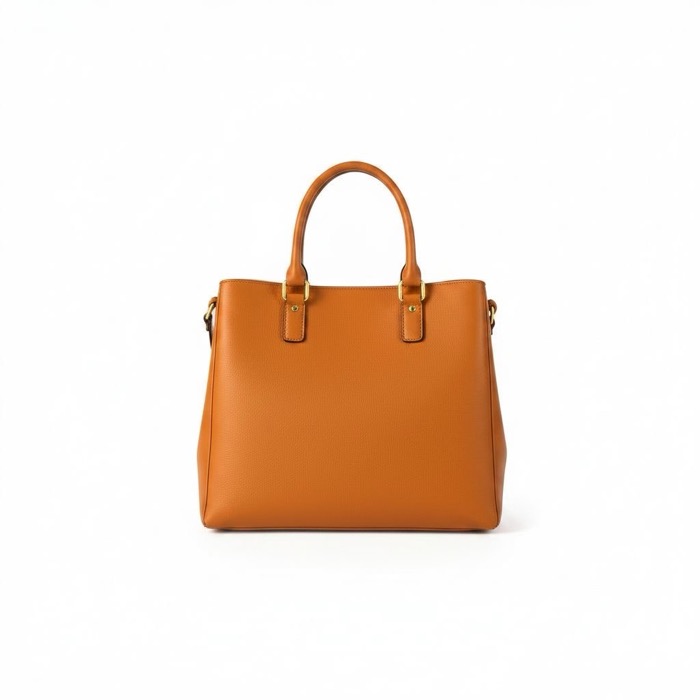
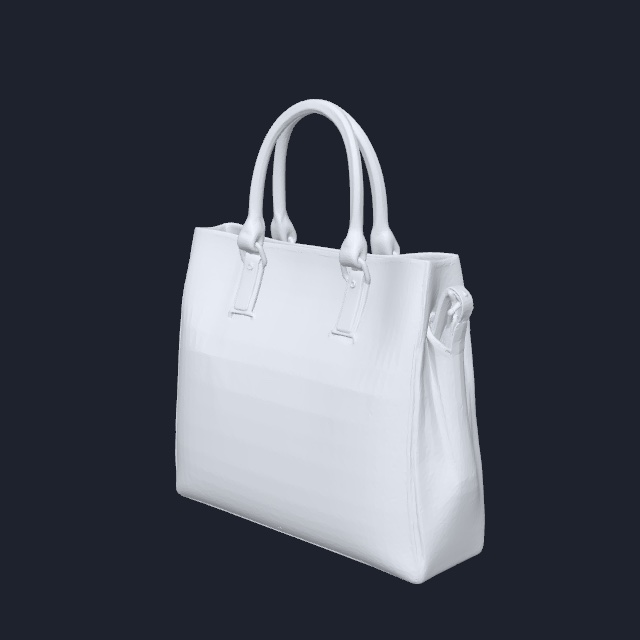
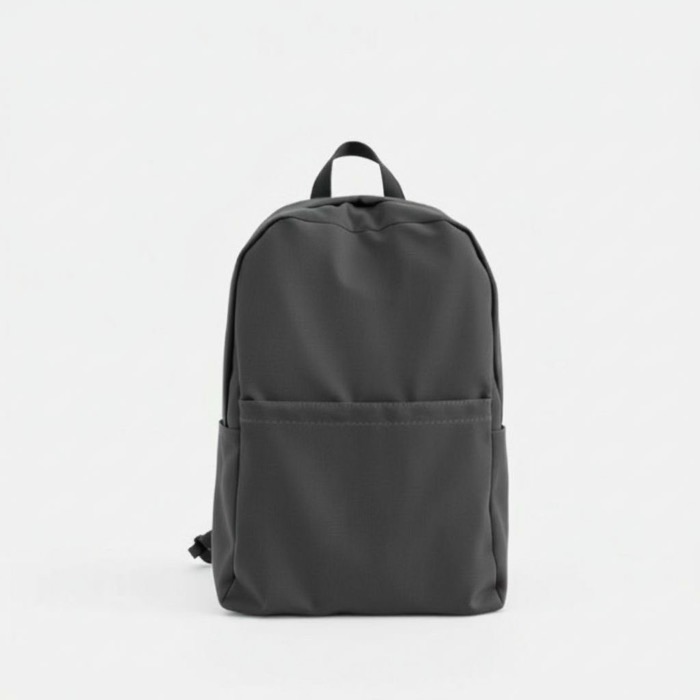
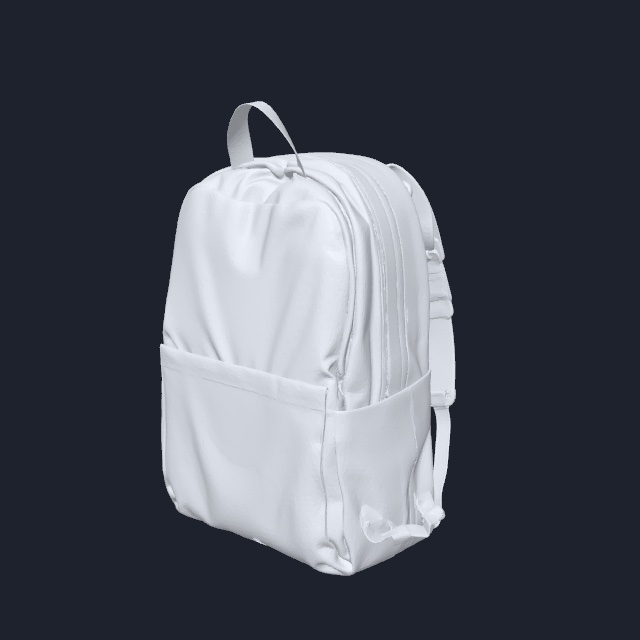
Pour convertir un PNG en STL avec une vraie forme 3D, importez le PNG dans un outil d’IA image vers 3D. Stlify AI lit l’objet du PNG, reconstruit sa forme 3D complète, dos compris, et exporte un STL de 20 à 300 mm en 1 à 5 minutes environ. Les PNG à fond transparent sont idéaux : l’objet est déjà détouré.
Pourquoi le PNG est un excellent format d’entrée
Le PNG est sans perte : les bords restent nets au lieu de prendre les artefacts en blocs de la compression JPG. De plus, un PNG peut porter de la transparence : si le fond est déjà supprimé, l’IA sait exactement où l’objet s’arrête. Cela donne en général des bords plus propres et moins de bouts de sol ou de mur collés au modèle 3D. Les captures d’écran PNG ordinaires et les images de produits fonctionnent aussi.
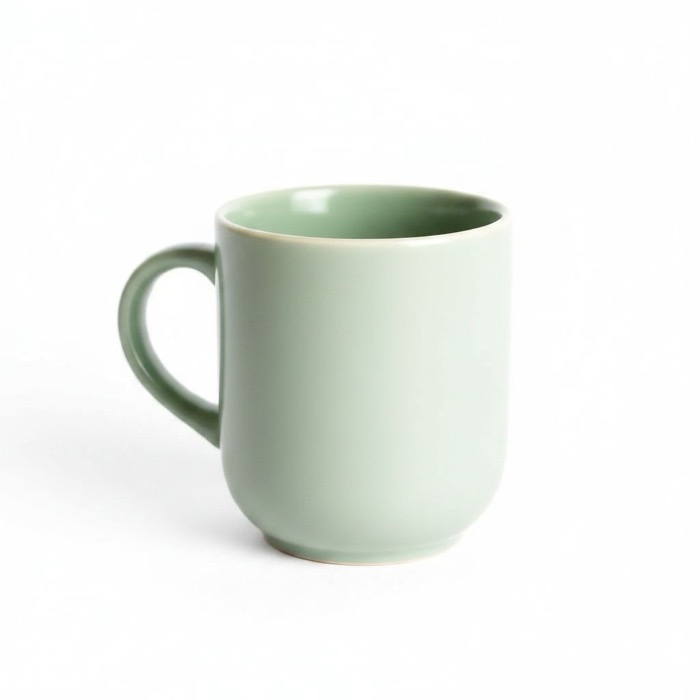
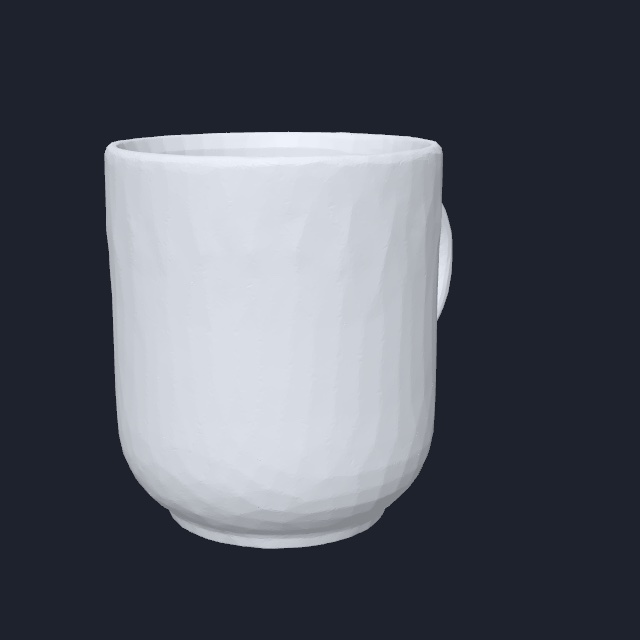
Quel type de PNG avez-vous ?
| Type de PNG | Exemple | Meilleur outil | Résultat |
|---|---|---|---|
| Objet détouré sur fond transparent | Photo de produit, sticker de jouet | Stlify AI | Modèle 3D complet et propre |
| Photo enregistrée en PNG | Capture d’écran d’un animal | Stlify AI | Modèle 3D complet |
| Rendu ou image générée par IA | Personnage sur fond blanc | Stlify AI | Figurine 3D complète |
| Logo ou icône à plat | Logo de marque, emoji | Extrusion SVG (Tinkercad) | Badge plat de 2 à 5 mm d’épaisseur |
| Photo en noir et blanc pour une plaque | Portrait | Générateur de lithophanie | Plaque en relief rétroéclairée |
PNG en STL en cinq étapes
- Exportez ou enregistrez le PNG à sa taille maximale, jusqu’à 12 Mo.
- Si possible, supprimez d’abord le fond — de nombreuses galeries de téléphone et éditeurs le font en un geste.
- Importez le PNG sur cette page et patientez 1 à 5 minutes.
- Vérifiez le modèle en vue Print ; réglez la hauteur d’impression et le socle rond facultatif.
- Téléchargez le STL pour imprimer, ou l’OBJ, le Colour OBJ ou le GLB pour d’autres usages.
PNG en STL : Tinkercad ou IA ?
Tinkercad importe des contours SVG et les extrude : un logo PNG doit donc d’abord être vectorisé en SVG et devient un badge plat. C’est la bonne méthode pour les logos, plaques de nom, enseignes et emporte-pièces. Pour un objet en 3D — un jouet, un animal, un produit, un personnage — le PNG demande une reconstruction par IA, car le fichier ne contient aucune information de profondeur que Tinkercad pourrait exploiter.
Gardez les couleurs de votre PNG
Les PNG détourés sont souvent des photos de produits ou des personnages aux couleurs vives. L’export Colour OBJ conserve ces couleurs sur les sommets du modèle, et Bambu Studio et OrcaSlicer vous laissent les attribuer à l’AMS ou à des filaments multi-matériaux. Le GLB garde toute la texture pour Blender ou les visionneuses web, et le STL classique reste le choix sûr pour les impressions d’une seule couleur.
Les dimensions du PNG comptent-elles ?
Un PNG plus grand donne à l’IA plus de pixels d’où tirer le détail. Visez au moins 1000 px environ sur le petit côté, avec l’objet qui remplit la majeure partie de l’image. Agrandir une minuscule icône n’ajoute aucun détail réel : trouvez l’original ou une version plus grande. La limite de fichier est de 12 Mo, qu’un PNG de produit ordinaire reste loin de dépasser.
D’où viennent les bons PNG
- Les photos au fond supprimé depuis la galerie de votre téléphone ou un outil de détourage en ligne.
- Les images de produits exportées de vos propres fiches boutique.
- Les rendus de personnages et concept arts exportés d’applications de dessin sur un canevas transparent.
- Les images d’un seul objet générées par IA, enregistrées en PNG.
- Les captures d’écran de vos propres photos — même si le fichier d’origine est en général plus net.
Taille et réglages d’impression pour les modèles PNG
Les objets issus de PNG de produits — mugs, sacs, chaussures, jouets — rendent mieux à 60–120 mm. En FDM, imprimez en couches de 0,12 à 0,16 mm avec supports arborescents et remplissage gyroïde de 10 à 15 % ; en résine, 0,05 mm avec le modèle incliné. Les anses et les sangles sont les points fins : vérifiez-les en vue Print avant d’exporter.
Problèmes courants avec les PNG et solutions
- Halo autour du détourage : une frange de l’ancien fond peut apparaître sur le modèle ; effacez-la ou détourez à nouveau avec un bord plus doux.
- Petites icônes PNG (moins de ~500 px) : elles manquent de détail ; trouvez une source plus grande.
- Verre semi-transparent ou ombres dans le PNG : supprimez les ombres portées avant l’import.
- Plusieurs objets sur un seul PNG : recadrez sur un objet par modèle.
Questions fréquentes
Puis-je convertir un logo PNG en STL ?
Pour un logo à plat, vectorisez-le en SVG et extrudez-le dans Tinkercad. Pour une version 3D d’un objet, utilisez l’IA.
La transparence compte-t-elle ?
Elle aide : un fond transparent donne un détourage plus propre et moins de parasites, mais les PNG ordinaires fonctionnent aussi.
Quelle est la taille maximale du PNG ?
Jusqu’à 12 Mo. Des PNG plus grands et plus nets donnent plus de détails que de petites icônes.
Le PNG est-il meilleur que le JPG pour la conversion 3D ?
Un peu : le PNG n’a pas d’artefacts de compression et peut être transparent. Un JPG net se convertit quand même bien.
Puis-je obtenir un OBJ ou un GLB au lieu d’un STL ?
Oui. Chaque modèle peut être exporté en STL, Colour OBJ, OBJ simple ou GLB.
Puis-je convertir un PNG qui contient plusieurs objets ?
Recadrez pour qu’un seul objet remplisse l’image. Plusieurs objets dans un même PNG fusionnent en général en une seule forme confuse.
Puis-je convertir un PNG en STL gratuitement ?
La création et le téléchargement d’un modèle personnalisé sont inclus dès 1,99 $ US. Les packs commencent à 7,99 $ pour trois modèles.